网站首页 美食营养 游戏数码 手工爱好 生活家居 健康养生 运动户外 职场理财 情感交际 母婴教育 生活知识 知识问答

万兴喵影filmora如何制作画面定格效果

时间:2025-04-10 14:29:18

1、如图所示,这是一段已经制作过画面放大效果的视频素材。

万兴喵影filmora如何制作画面定格效果

2、将指针拖到截图的最开始,然后按下键盘上的向右键8次,并点击小剪刀剪切。
万兴喵影filmora如何制作画面定格效果

3、将指针拖到截图的结尾,然后按下键盘上的向左键8次,并点击小剪刀剪切,这样一来截图就分为了三段。

万兴喵影filmora如何制作画面定格效果

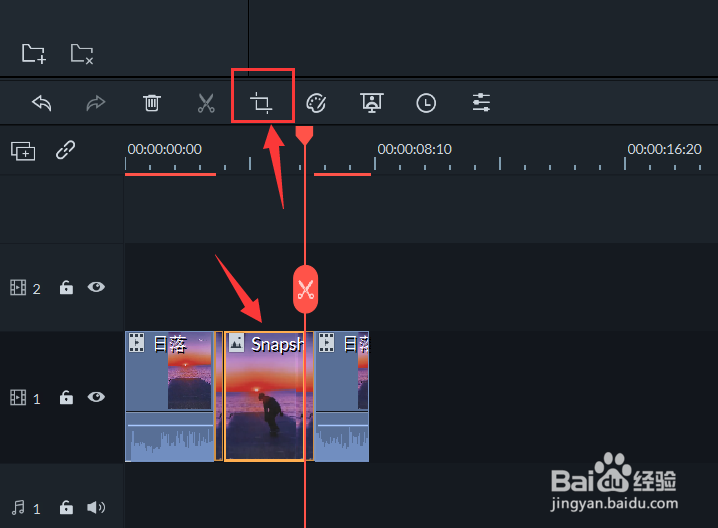
4、点击截图的第3段,然后点击上方的【裁剪和缩放】按钮。

万兴喵影filmora如何制作画面定格效果

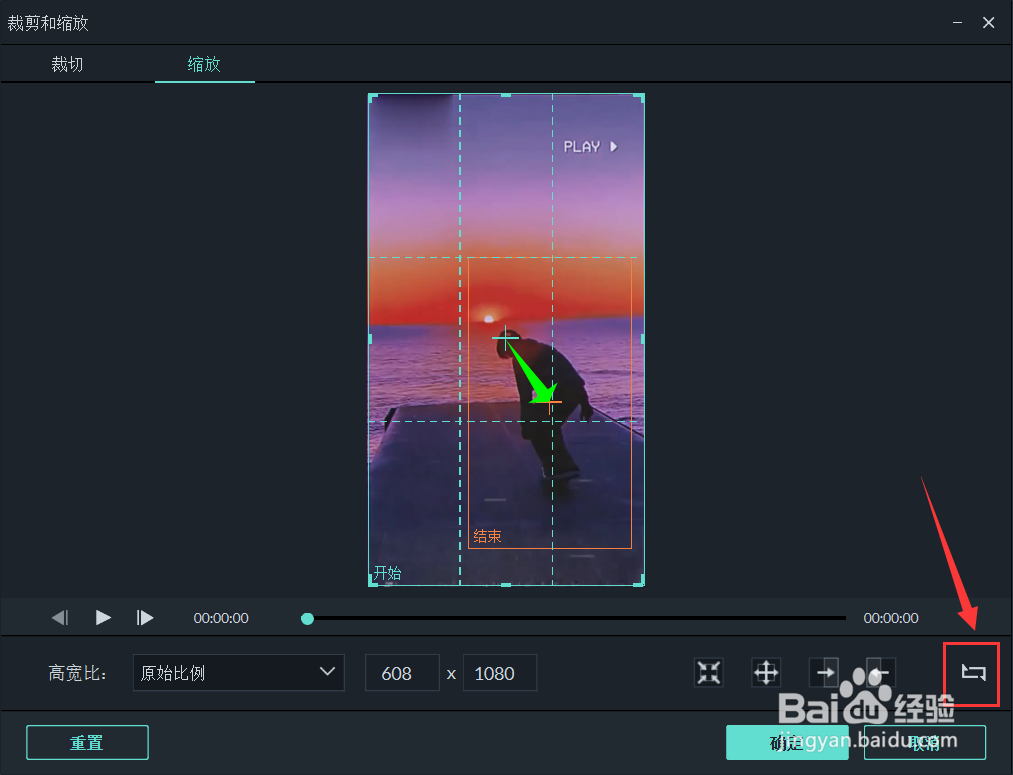
5、点击页面右下角如图所示的按钮,然后点击确定。

万兴喵影filmora如何制作画面定格效果

6、点击截图的第2段,然后点击上方的【裁剪和缩放】按钮。

万兴喵影filmora如何制作画面定格效果

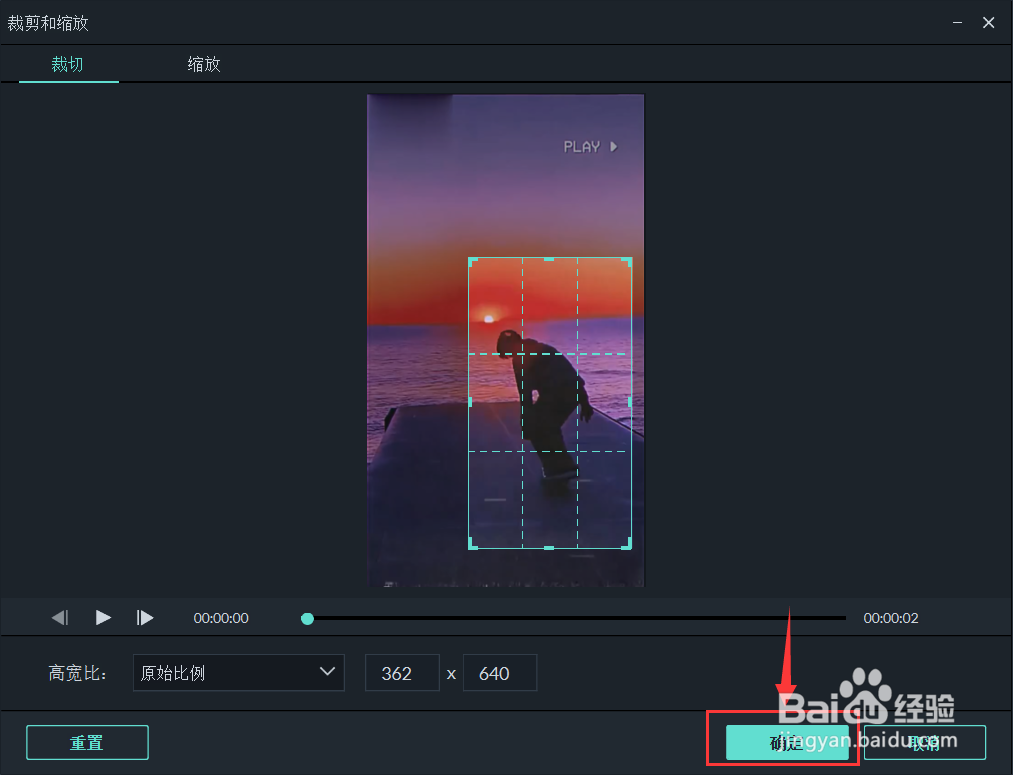
7、点击页面右下角如图所示的按钮,然后切换到【裁剪】页面。

万兴喵影filmora如何制作画面定格效果

8、然后点击下方的【确定】。

万兴喵影filmora如何制作画面定格效果

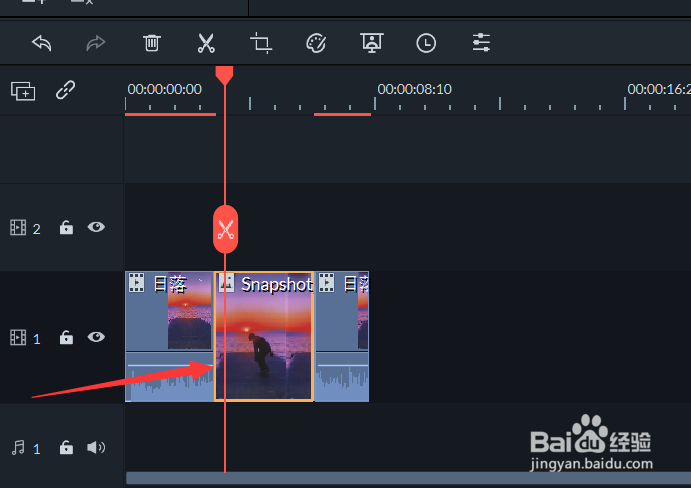
9、如图所示,画面定格效果就制作好了。

万兴喵影filmora如何制作画面定格效果
© 2026 五度知识库
信息来自网络 所有数据仅供参考
有疑问请联系站长 site.kefu@gmail.com