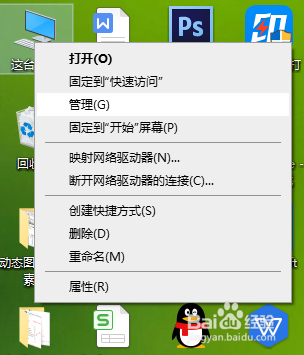
1、方法一分为5个步骤。步骤一:鼠标右键“此电脑图标”,选择“管理”选项。
2、步骤二:计算机管理窗口里,点击服务和应用程序里面,选择“服务”。
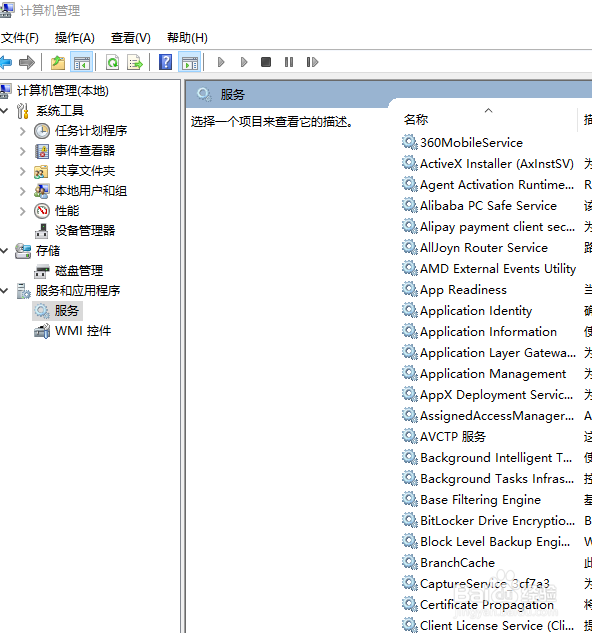
3、步骤三:鼠标左键向下拖动窗口右侧的滚动条,找到“Windows Update”选项。然后鼠标右键点击,在弹出的菜单里选择“属性”。

4、步骤四:常规选项卡里面的启动类型,选择“禁用”,然后点击确定,禁止后服务状态会显示已禁止。
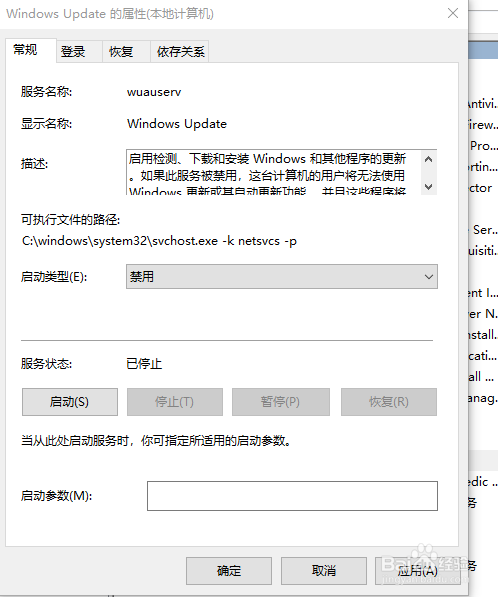
5、步骤五:恢复选项卡里面第一次失败选项,选择无操作。然后点击确定,使操作生效。

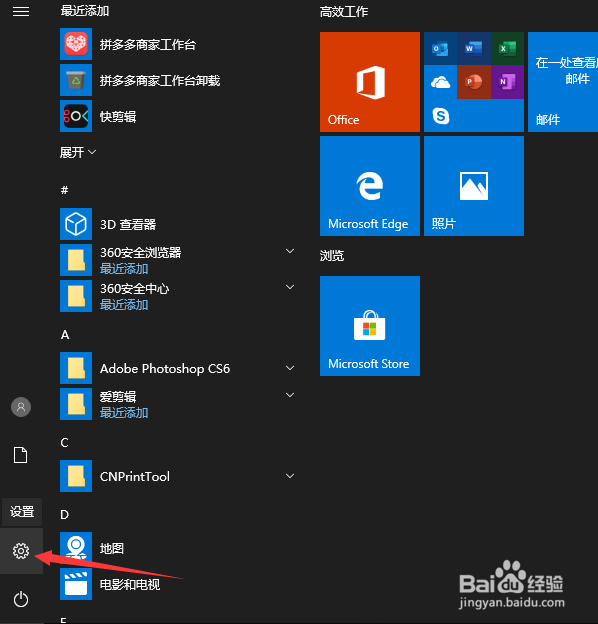
6、方法二分为5个步骤:步骤一:鼠标左键点击开始菜单,选择“设置”选项。
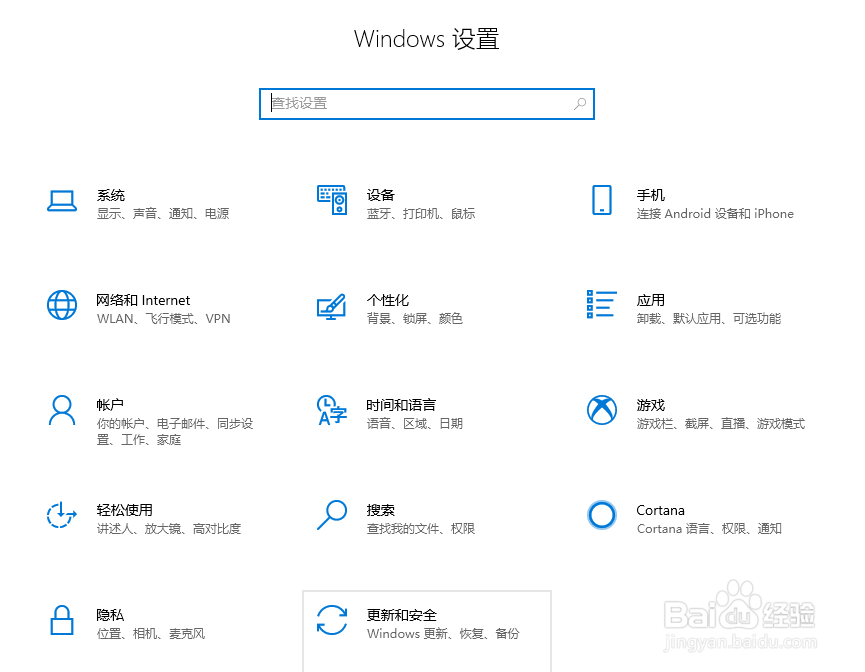
7、步骤二:在弹出的窗口里选择“windows 更新与安全”选项
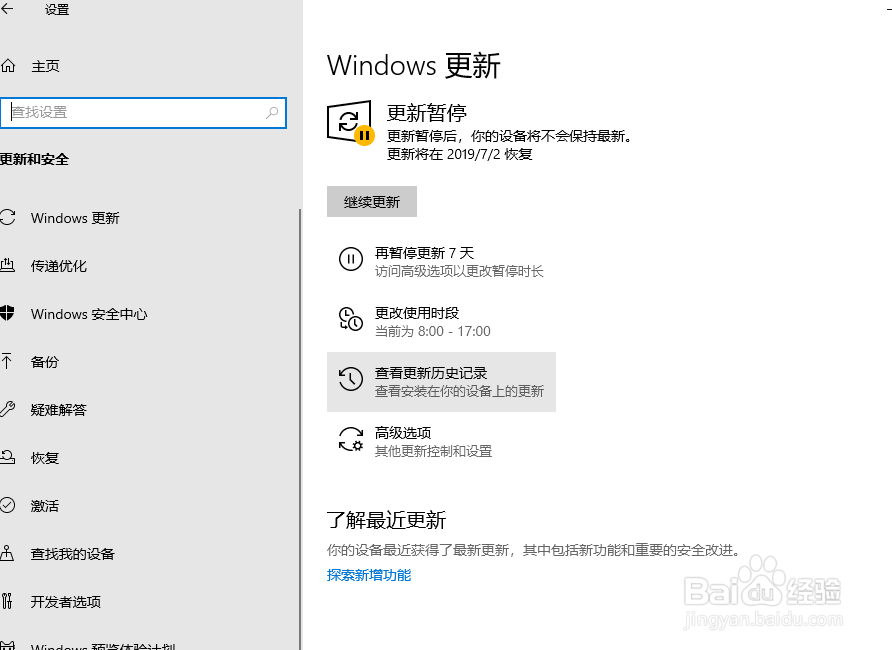
8、步骤三:在窗口右侧找到查看更新历史记录,然后点击进入。
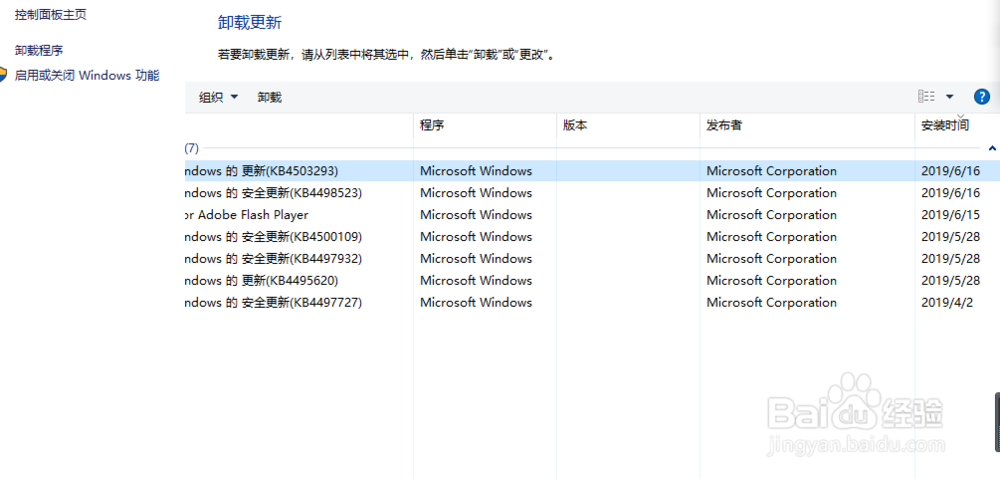
9、步骤四:在弹出的窗口里选择“卸载更新”选项。

10、步骤五:在卸载更新界面选择最近几天安装时间的一项,鼠标右键 选择卸载。需要几分钟时间,等待卸载完成。这时再点击开机选项也不再显示,更新与关机了。