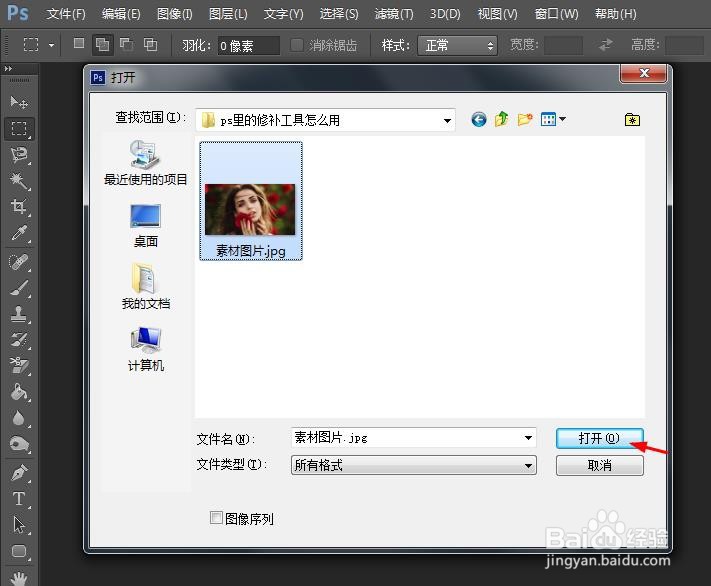
1、第一步:在ps中使用快捷键Ctrl+O键,打开一张需要使用修补工具的图片。

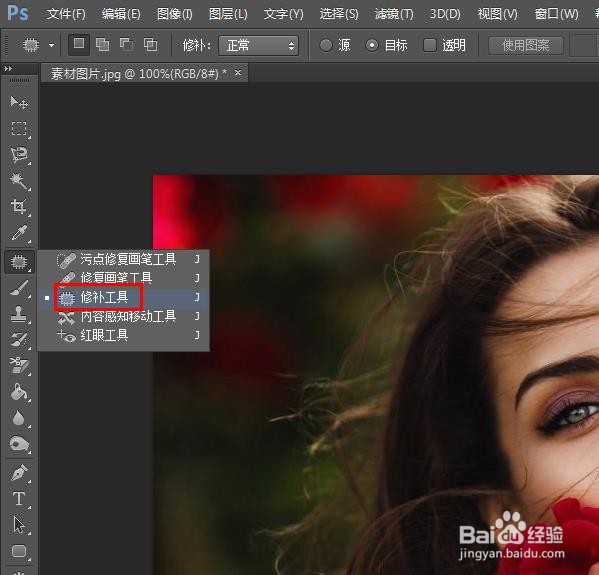
2、第二步:在左侧工具栏中,选择“修补工具”。
3、第三步:在图片需要修补的附近处,创建选区,并单击鼠标右键,选择“使用补丁作为目标”。


4、第四步:将选区移动至需要修补的区域处,按下Ctrl+D键,取消选区,完成操作。


1、第一步:在ps中使用快捷键Ctrl+O键,打开一张需要使用修补工具的图片。
2、第二步:在左侧工具栏中,选择“修补工具”。
3、第三步:在图片需要修补的附近处,创建选区,并单击鼠标右键,选择“使用补丁作为目标”。
4、第四步:将选区移动至需要修补的区域处,按下Ctrl+D键,取消选区,完成操作。