网站首页 美食营养 游戏数码 手工爱好 生活家居 健康养生 运动户外 职场理财 情感交际 母婴教育 生活知识 知识问答

Motic Images图片批量保存以及批量重命名的方法

时间:2024-10-30 14:51:25

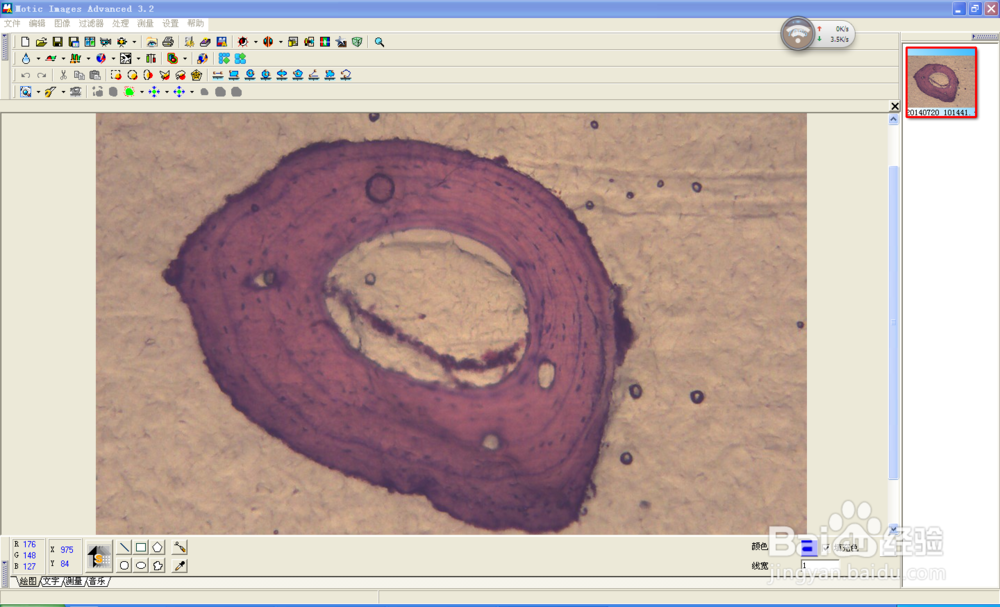
1、打开Motic Images Advanced 3.2,拍照显微照片

Motic Images图片批量保存以及批量重命名的方法Motic Images图片批量保存以及批量重命名的方法

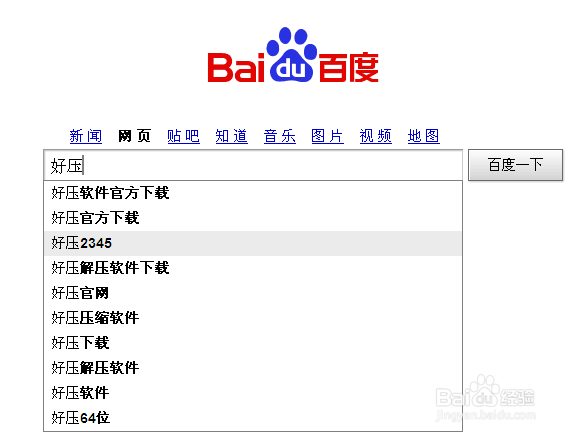
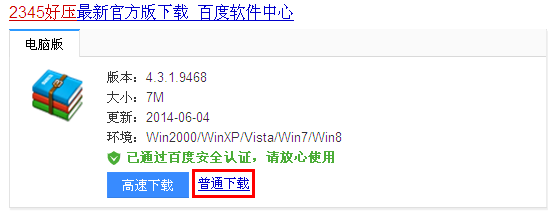
2、打开百度首页,搜索好压2345。选择普通下载

Motic Images图片批量保存以及批量重命名的方法Motic Images图片批量保存以及批量重命名的方法

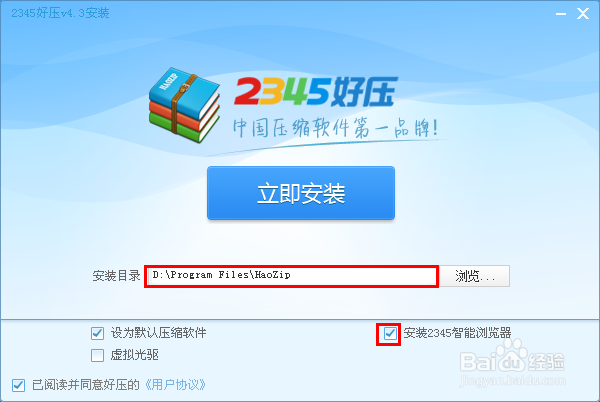
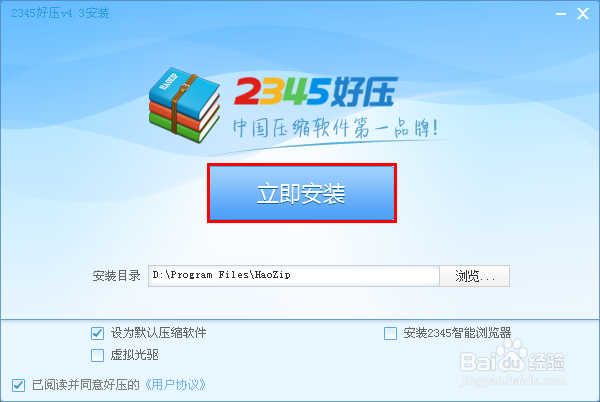
3、双击安装包进行安装,红色的小方框的按照个人喜好安装,再点击立即安装。最后点击安装完成好压的安装

Motic Images图片批量保存以及批量重命名的方法Motic Images图片批量保存以及批量重命名的方法Motic Images图片批量保存以及批量重命名的方法Motic Images图片批量保存以及批量重命名的方法Motic Images图片批量保存以及批量重命名的方法

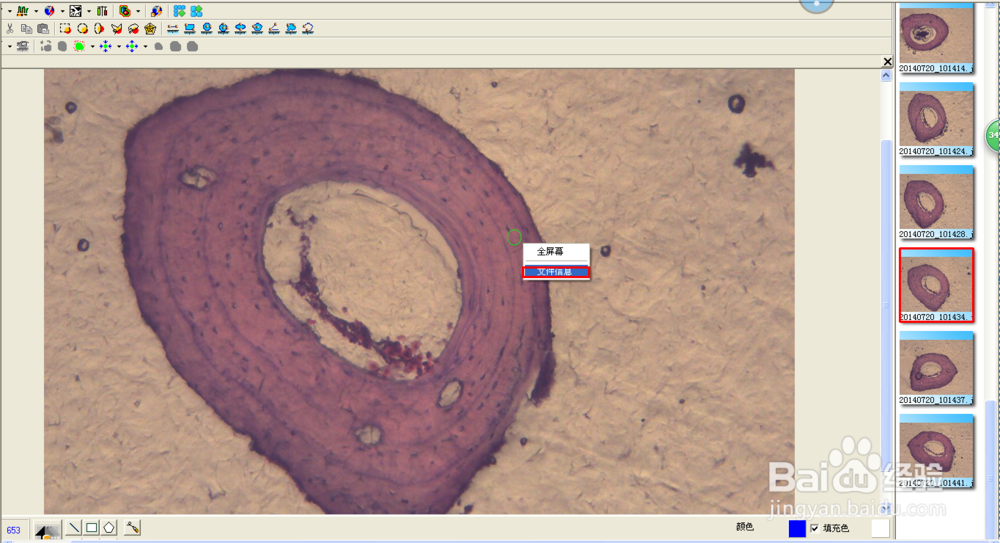
4、回到Motic Images Advanced 3.2的界面,在图片的区域点击鼠标右键,选择文件信息
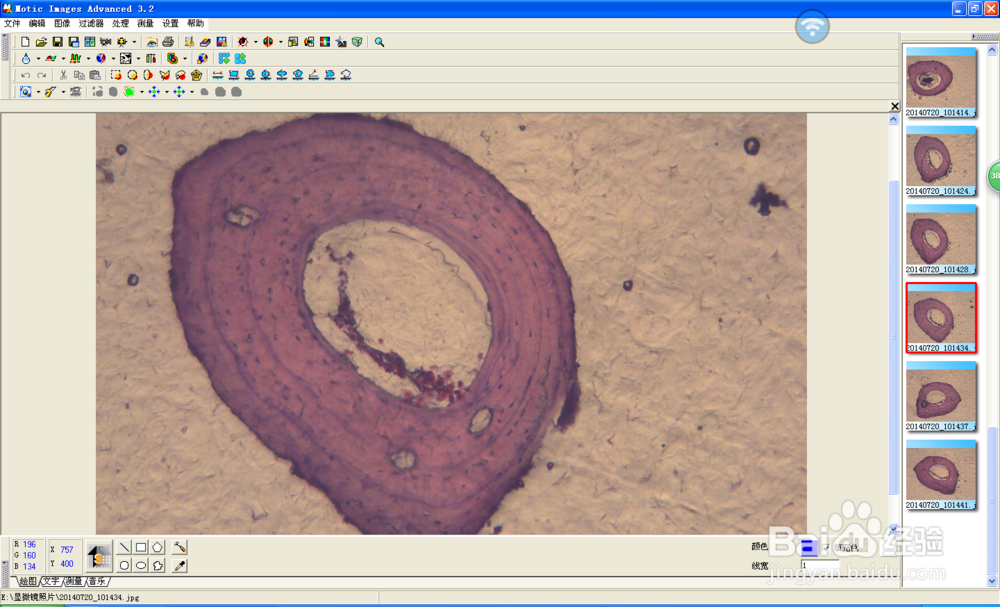
Motic Images图片批量保存以及批量重命名的方法Motic Images图片批量保存以及批量重命名的方法

5、在弹出的对话框中选择非文件名的部分(即E:\显微镜照片\),按键盘上的Ctrl+C复制。然后关闭弹出对话框

Motic Images图片批量保存以及批量重命名的方法Motic Images图片批量保存以及批量重命名的方法

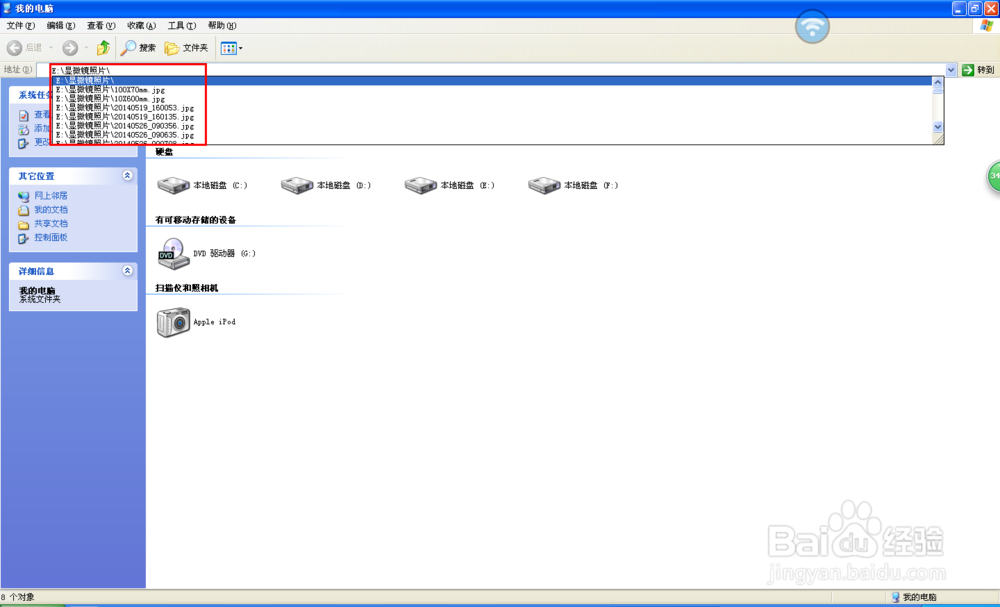
6、回到桌面上,打开我的电脑。在如图所示的区域按键盘上的Ctrl+V粘贴,然后再按键盘上的回车键

Motic Images图片批量保存以及批量重命名的方法Motic Images图片批量保存以及批量重命名的方法Motic Images图片批量保存以及批量重命名的方法Motic Images图片批量保存以及批量重命名的方法

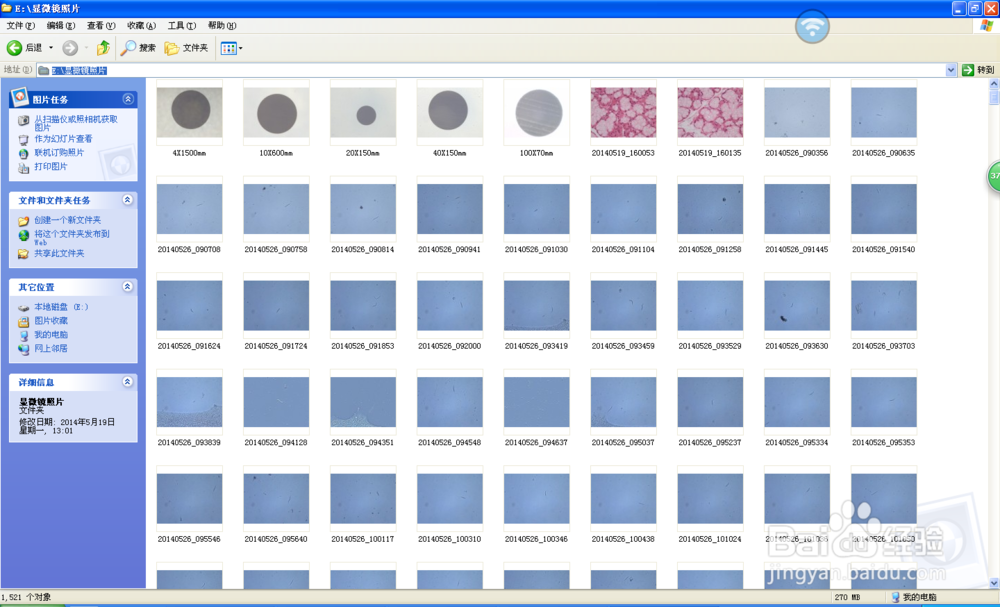
7、然后往下找图片,注意观察文件名。Motic Images的文件命名格式为:年月日_时分秒。在文件中找到自己最新照显微照片的时间。红色矩形框中是文件名,命名格式一目了然。我们把他们都选中
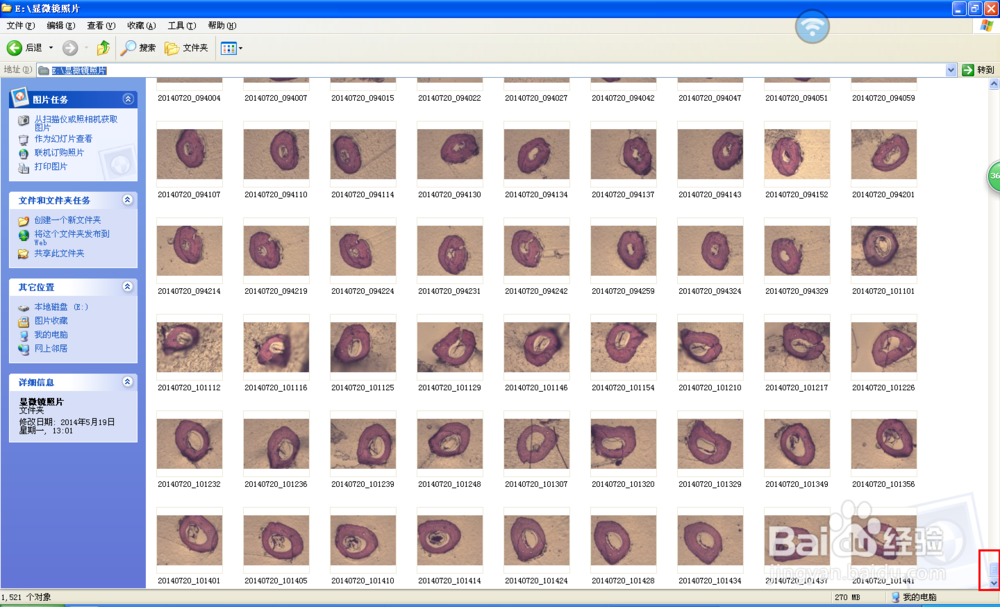
Motic Images图片批量保存以及批量重命名的方法Motic Images图片批量保存以及批量重命名的方法

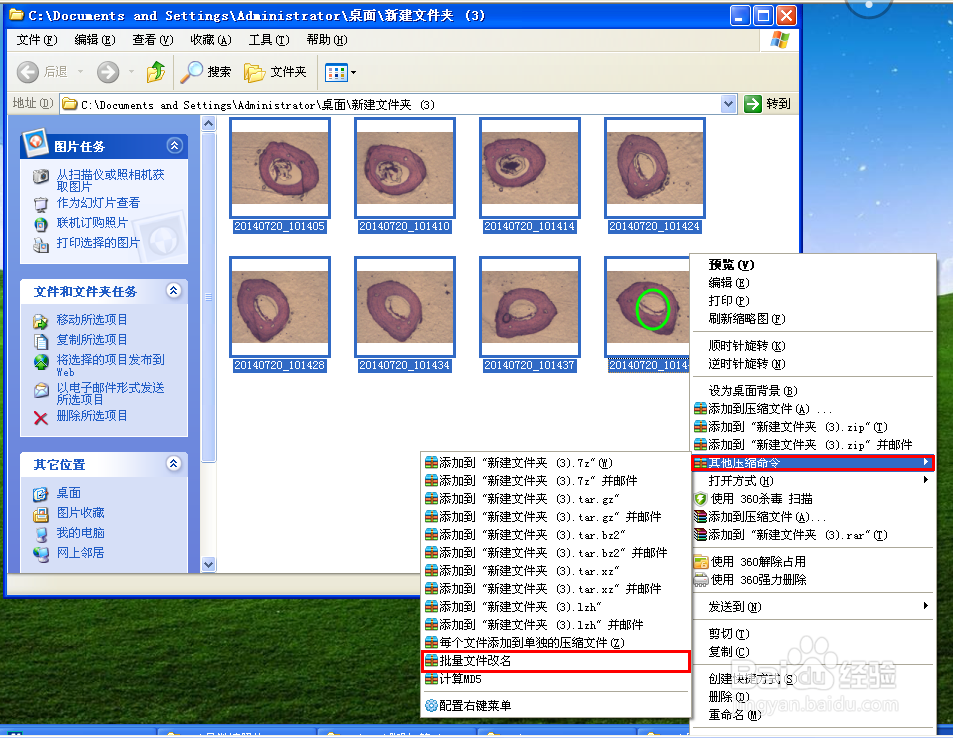
8、把他们复制到一个新的文件夹里去,再按键盘上的Ctrl+A全部选择。单击鼠标右键,选择其他压缩命令>>批量文件改名
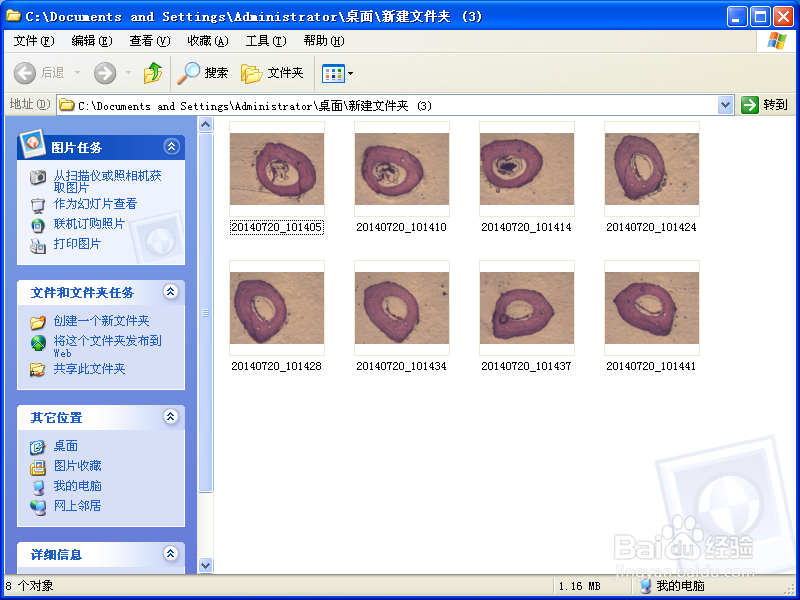
Motic Images图片批量保存以及批量重命名的方法Motic Images图片批量保存以及批量重命名的方法Motic Images图片批量保存以及批量重命名的方法

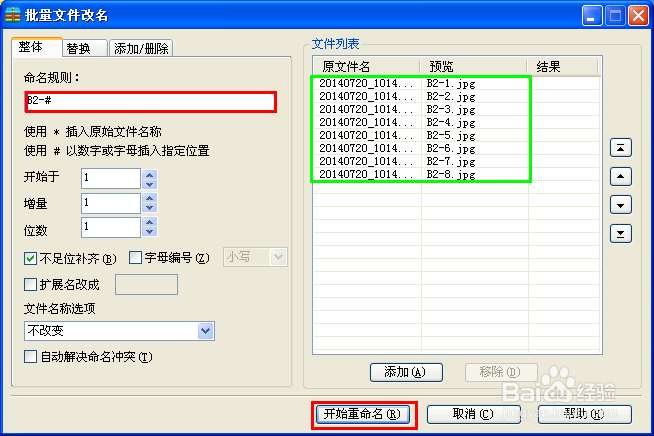
9、在弹出的窗口中,我们可以绿色标记的位置显示的为原文件名。我们在红色标记处输入B2-#,在绿色标记处的预览显示的是以B2-开头的排序号。现在再点击开始重命名(R)
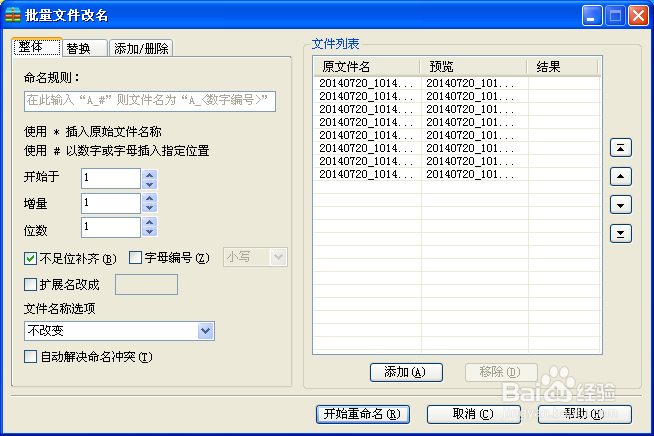
Motic Images图片批量保存以及批量重命名的方法Motic Images图片批量保存以及批量重命名的方法

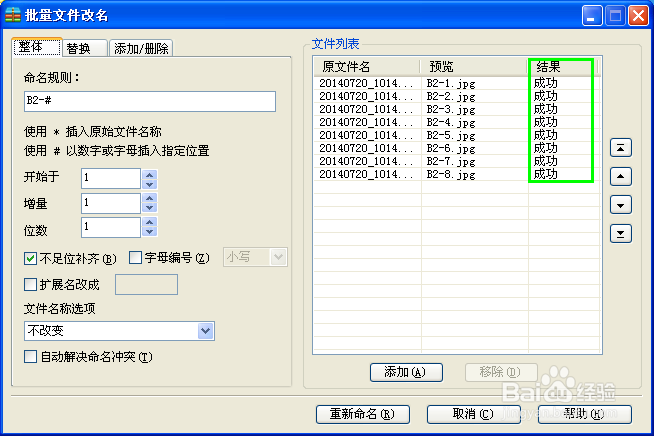
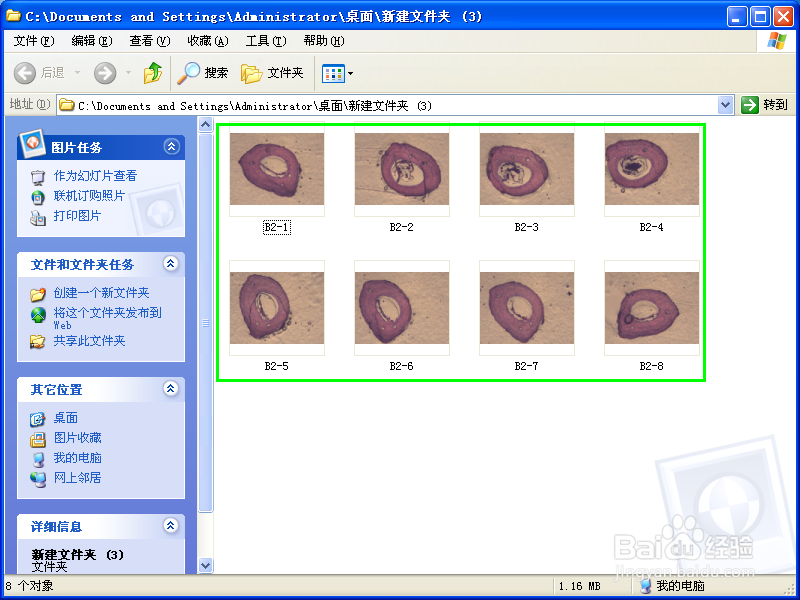
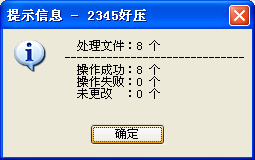
10、在弹出的对话框中,显示更改文件名的结果。点击确定后,在之前的窗口中,我们可以看见详细的更改结果。关闭窗口,回到目录里,已经全部更改成功了。这种方法快捷且无误
Motic Images图片批量保存以及批量重命名的方法Motic Images图片批量保存以及批量重命名的方法Motic Images图片批量保存以及批量重命名的方法Motic Images图片批量保存以及批量重命名的方法
© 2026 五度知识库
信息来自网络 所有数据仅供参考
有疑问请联系站长 site.kefu@gmail.com