网站首页 美食营养 游戏数码 手工爱好 生活家居 健康养生 运动户外 职场理财 情感交际 母婴教育 生活知识 知识问答

鼎立Pioneer4.1安装

时间:2025-05-18 21:37:31

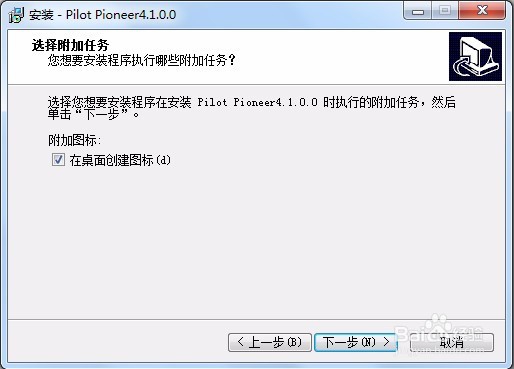
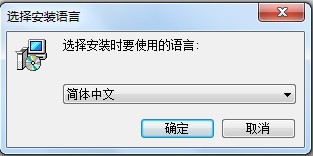
1、首先点击安装PioneerSetup4.1.0.0.exe。选择安装语言,安装路径,并勾选在桌面创建图标,点击安装后,出现安装进度条。

鼎立Pioneer4.1安装鼎立Pioneer4.1安装鼎立Pioneer4.1安装鼎立Pioneer4.1安装鼎立Pioneer4.1安装

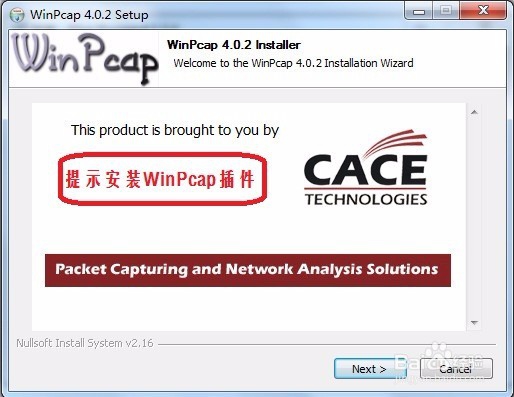
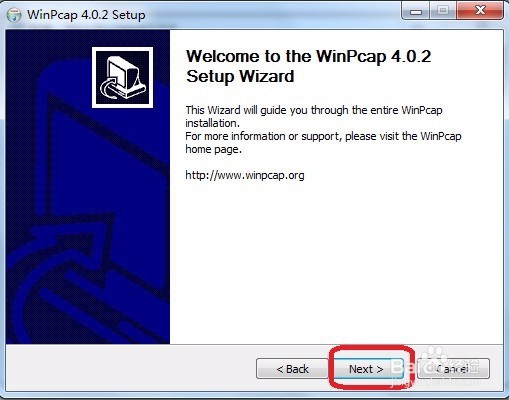
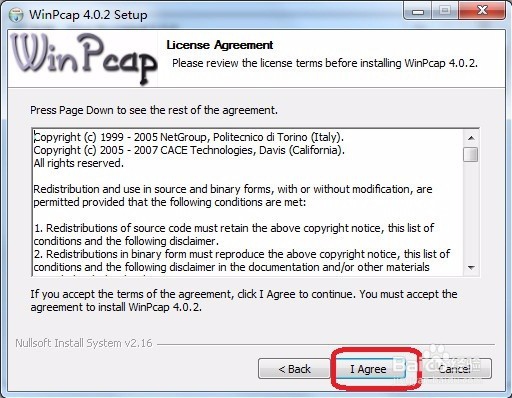
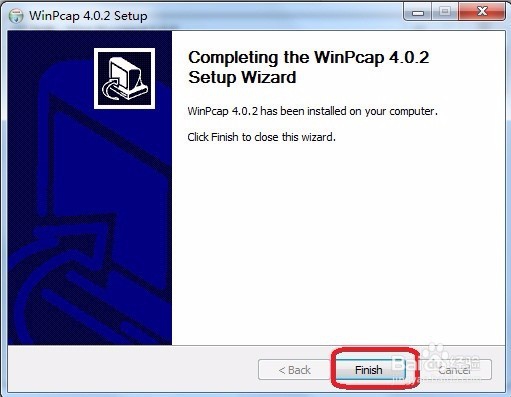
2、根据提示安装winpcap插件

鼎立Pioneer4.1安装鼎立Pioneer4.1安装鼎立Pioneer4.1安装鼎立Pioneer4.1安装

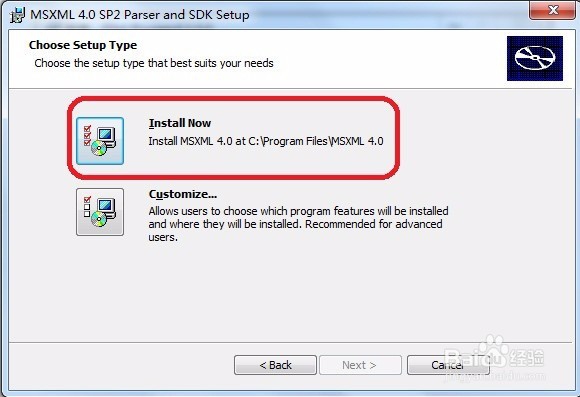
3、根据提示安装MSXML 4.0 SP2 Parser and SDK Setup Wizard插件,

鼎立Pioneer4.1安装鼎立Pioneer4.1安装鼎立Pioneer4.1安装鼎立Pioneer4.1安装

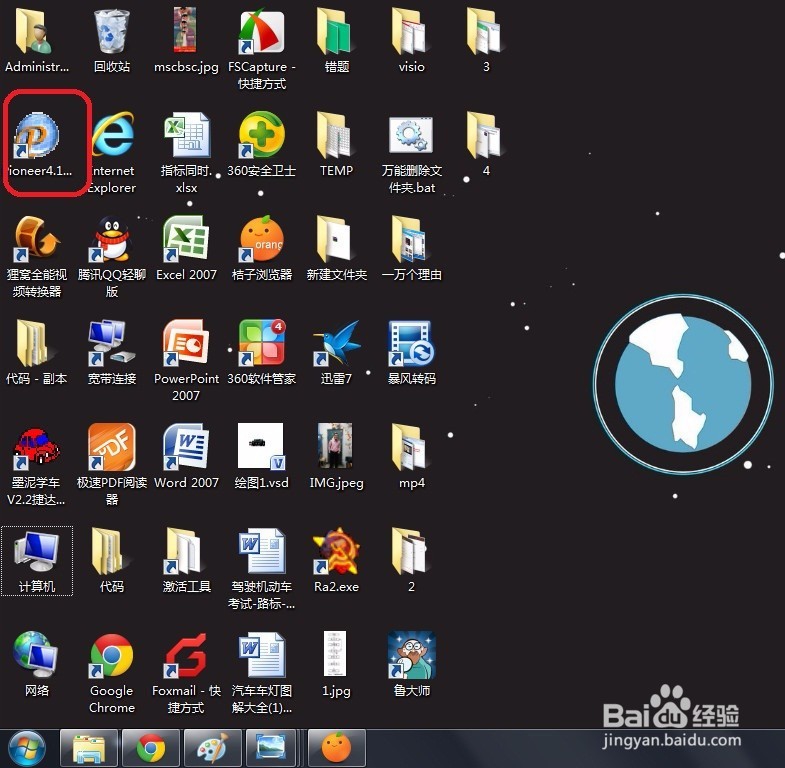
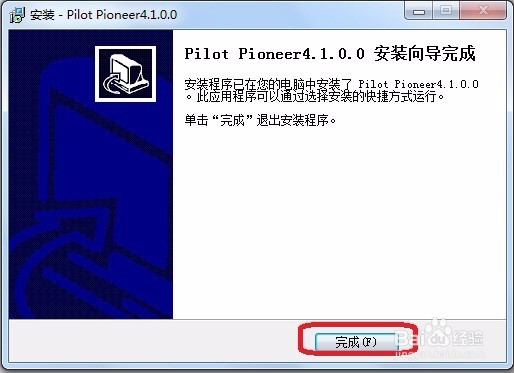
4、上面两个插件安装好后,我们的鼎立Pioneer4.1也就安装好了,安装好后,桌面出现Pioneer图标。
鼎立Pioneer4.1安装鼎立Pioneer4.1安装

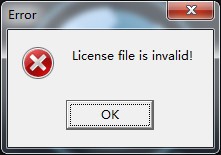
5、通过桌面图标打开该软件,会跳出提示:无可用序列号。我们需要把pioneer.lcf文件拷贝到Pioneer4.1的安装目录中。我的安装目录为:C:\Program Files\dingli\Pilot Pioneer4.1.0.0
鼎立Pioneer4.1安装鼎立Pioneer4.1安装

6、我们再次打开软件,会跳出另一提示:软件已过期。我们需要把计算机的时间改为2011/5/29以前,这样软件就可以正常打开了
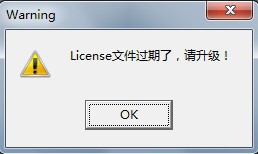
鼎立Pioneer4.1安装鼎立Pioneer4.1安装

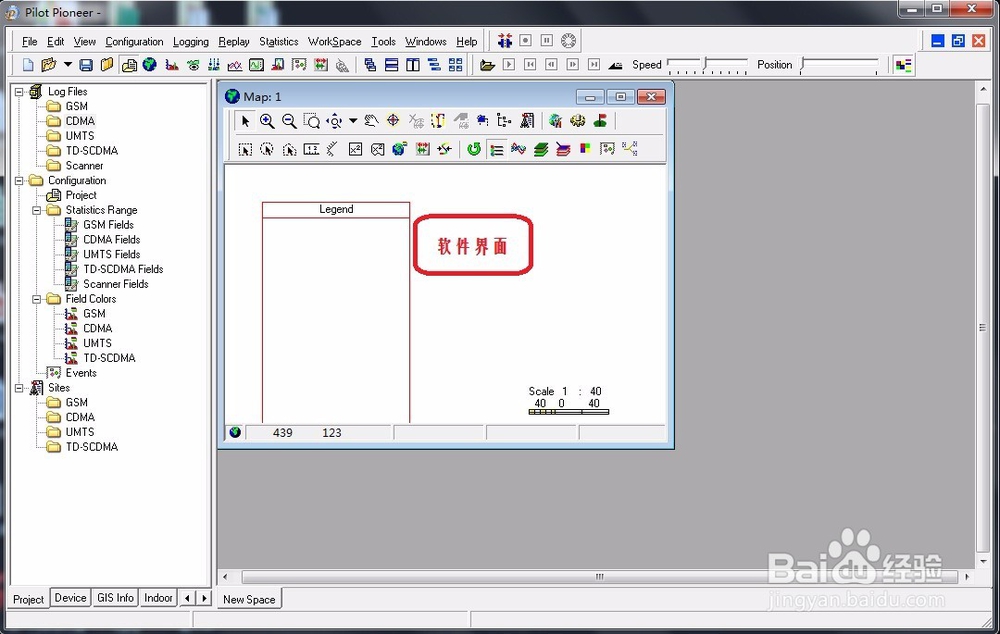
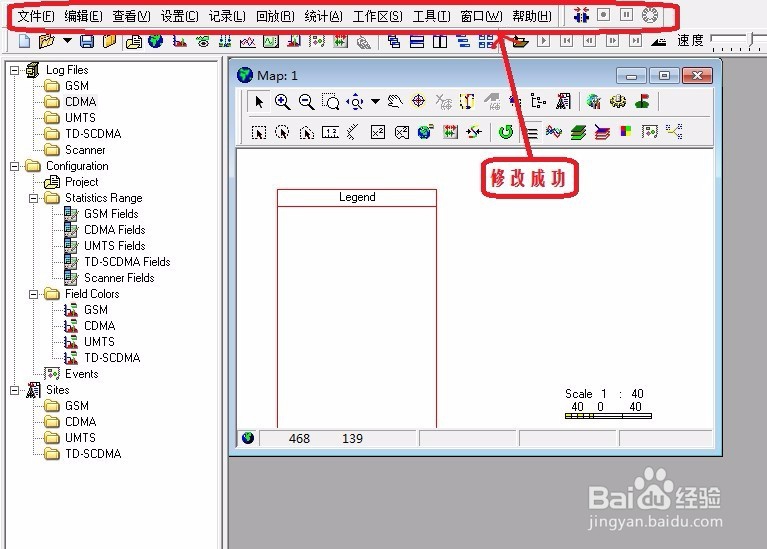
7、对于不习惯英文的小伙伴,我们可以从视图窗口将菜单改为中文。至此,软件安装成功。
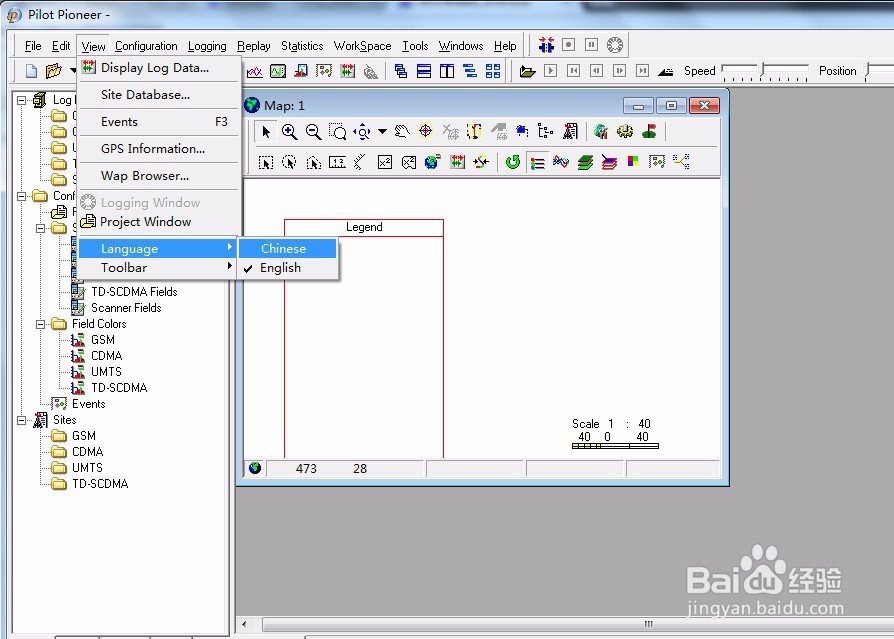
鼎立Pioneer4.1安装鼎立Pioneer4.1安装
© 2026 五度知识库
信息来自网络 所有数据仅供参考
有疑问请联系站长 site.kefu@gmail.com