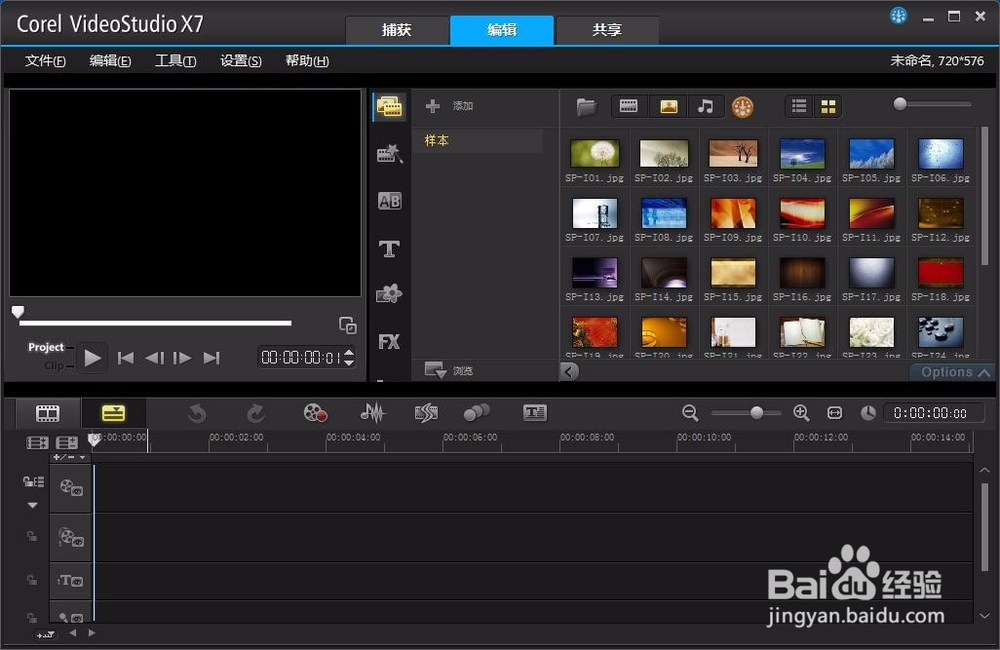
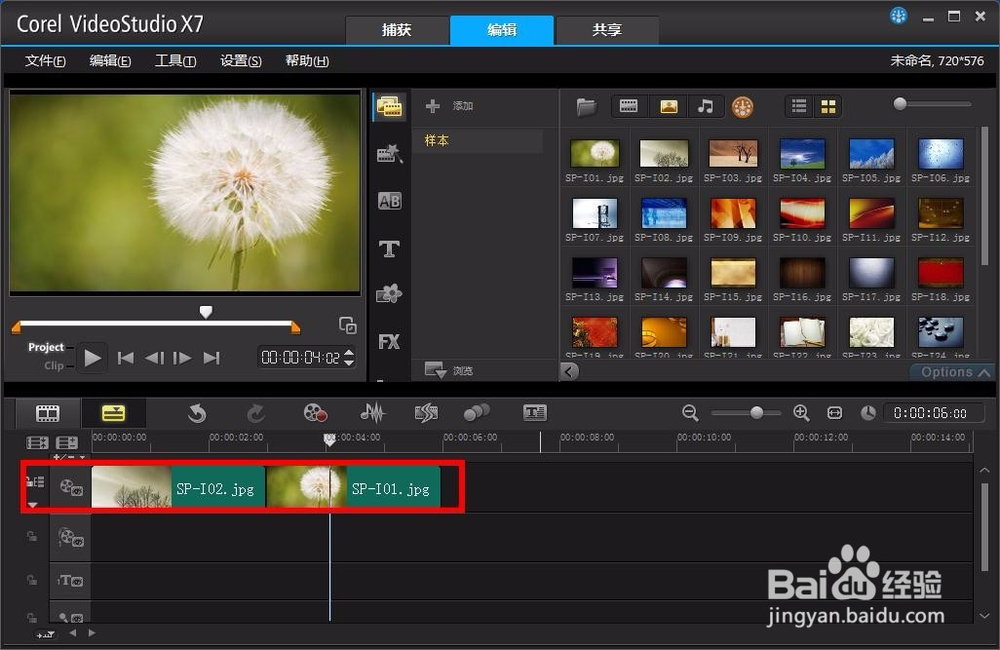
1、首先打开软件,这里用的x7的版本,现在当然有新版本了,但是还是觉得旧版本比较好用,打开后就可以看到软件的编辑页面了。
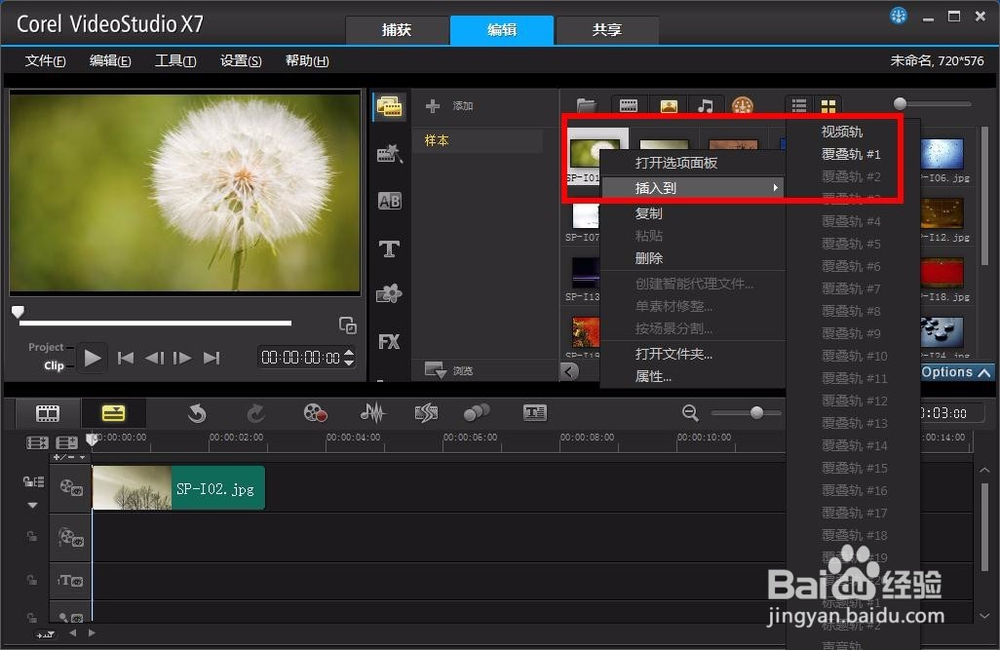
2、先在视频轨里导入几个素材文件,在右上角的预览窗口正好也有素材文件,直接右击然后选择插入到视频轨,这样相当于我们把视频剪辑好了。
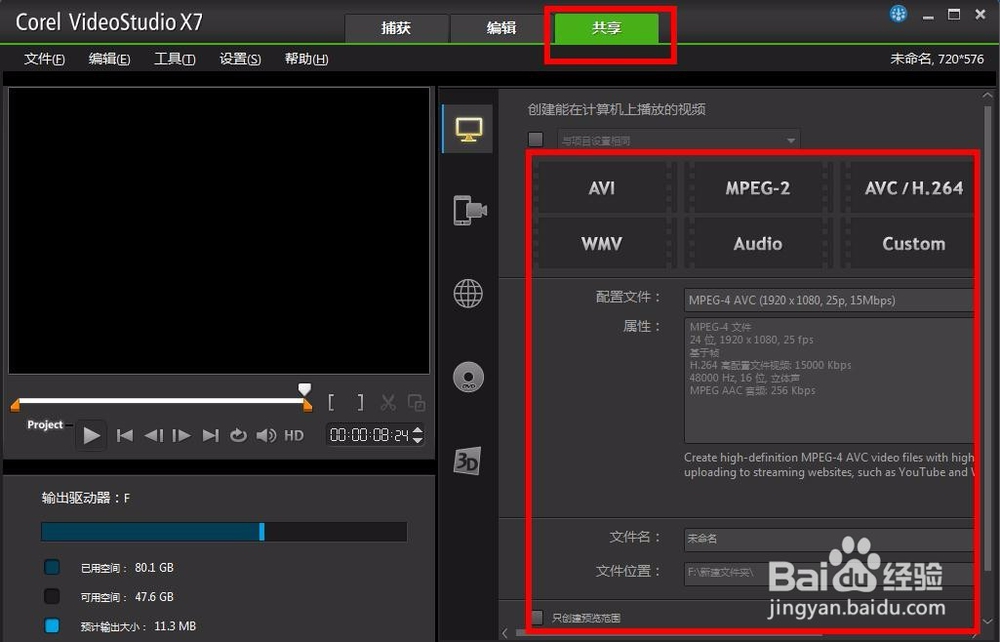
3、接着选择软件上方三个选项之一的分享选项,点开之后下边就是设置视频格式以及视频文件的名称,还有保存的位置一些基本的设置。
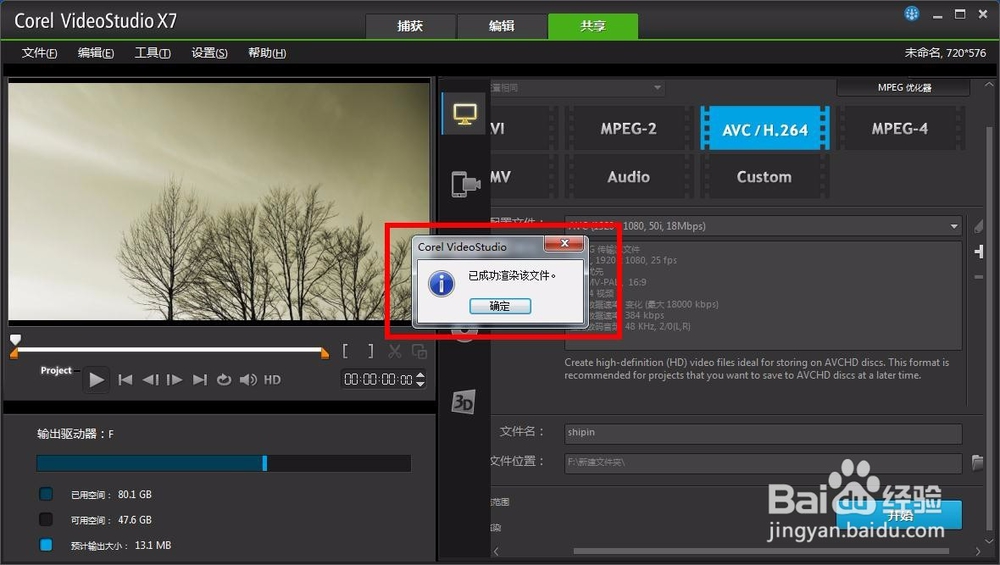
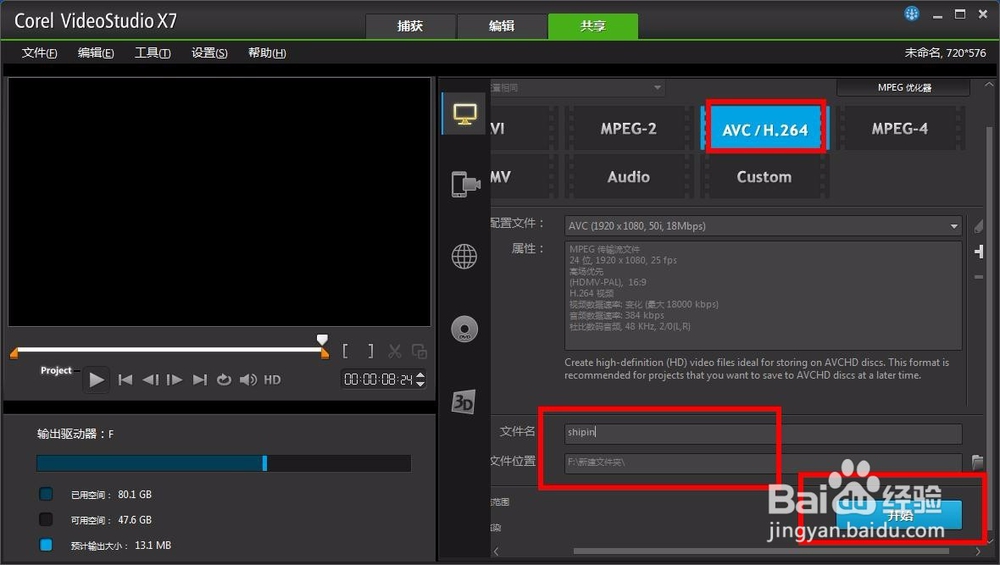
4、这里我们选择编码是avc/h.264的选项,这个格式的编码体积不大,而且出来的视频还是很清晰的,选中之后,接着设置视频的名称,然后保存的位置,全部设置好之后点击开始。
5、然后软件就处于渲染视频的状态了,这里渲染的时间要看视频时间的长短,还有素材的大小,如果很简单的几个图片什么的渲染速度会很快的,当然这都不是主要的,重要的是你的硬件配置,电脑配置高那渲染复杂的文件也是很快的。
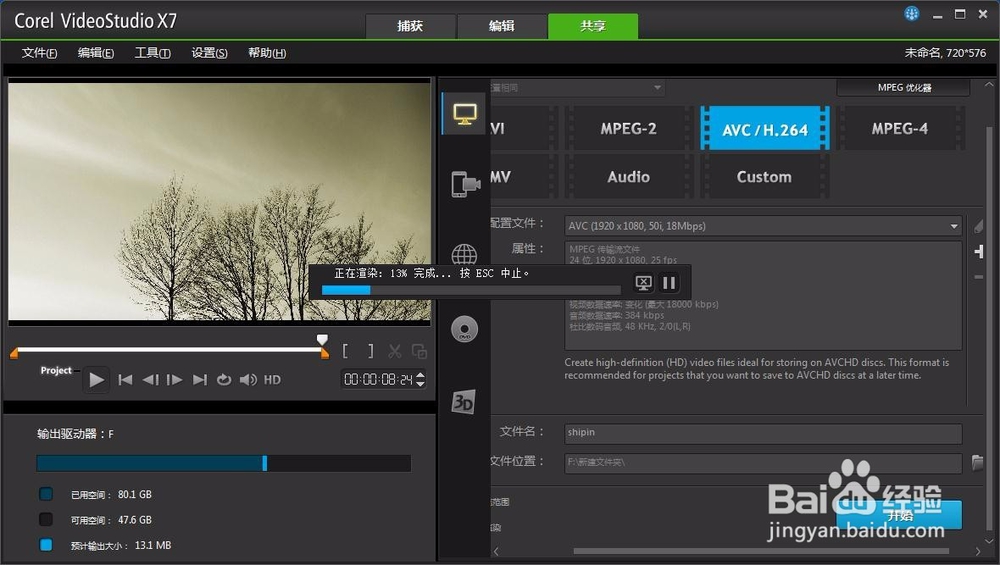
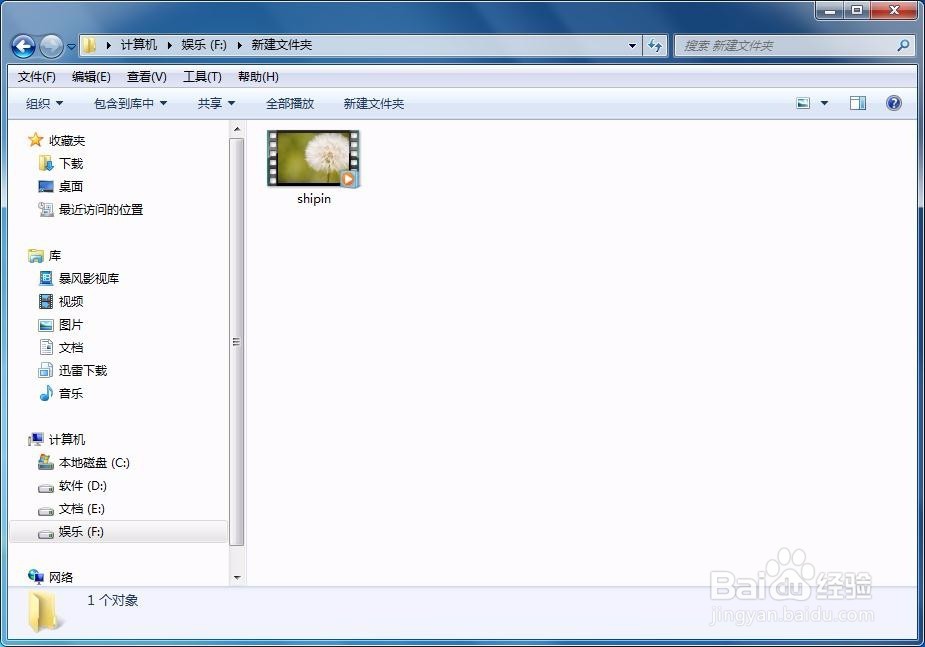
6、最后渲染完成会弹出渲染完成的提示窗口,直接点击确定,然后找到刚才设置的保存位置文件夹,打开后就可以看到刚才渲染好的视频文件了。