网站首页 美食营养 游戏数码 手工爱好 生活家居 健康养生 运动户外 职场理财 情感交际 母婴教育 生活知识 知识问答

Windows自带截图工具的使用方法

时间:2024-10-13 03:42:30

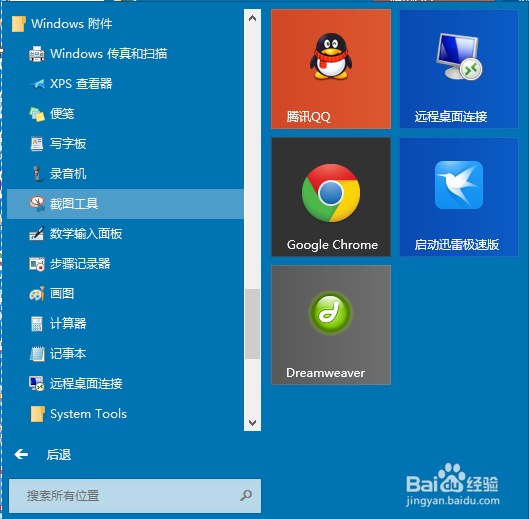
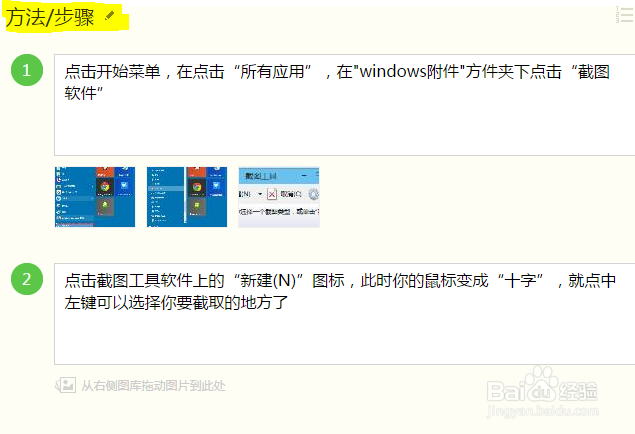
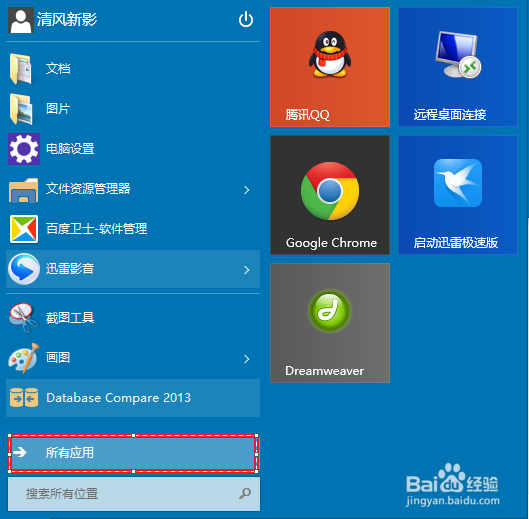
1、点击开始菜单,在点击“所有应用”,在"windows附件"方件夹下点击“截图软件”

Windows自带截图工具的使用方法Windows自带截图工具的使用方法Windows自带截图工具的使用方法

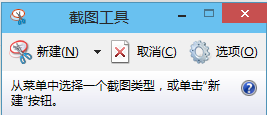
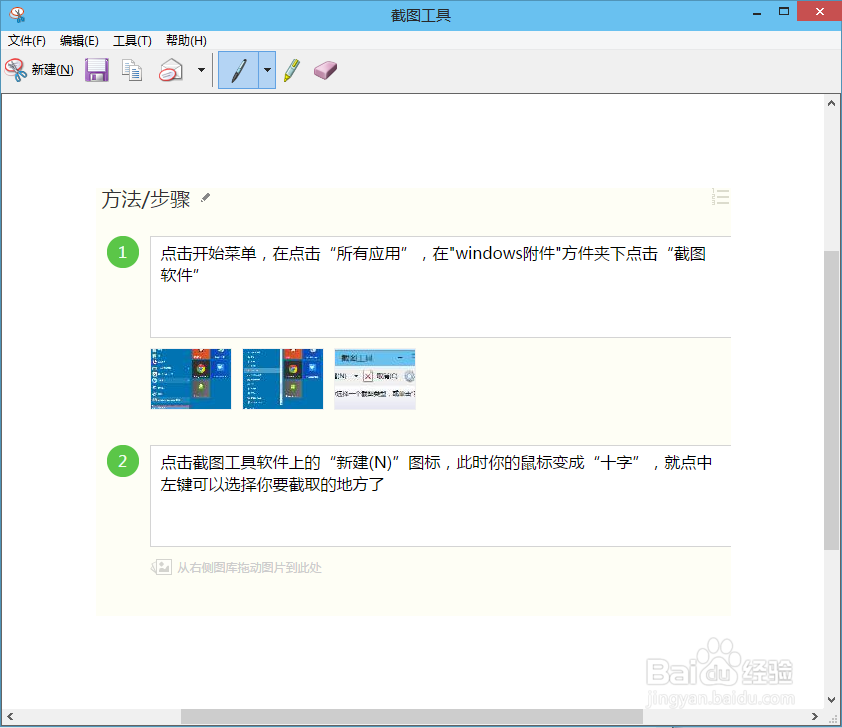
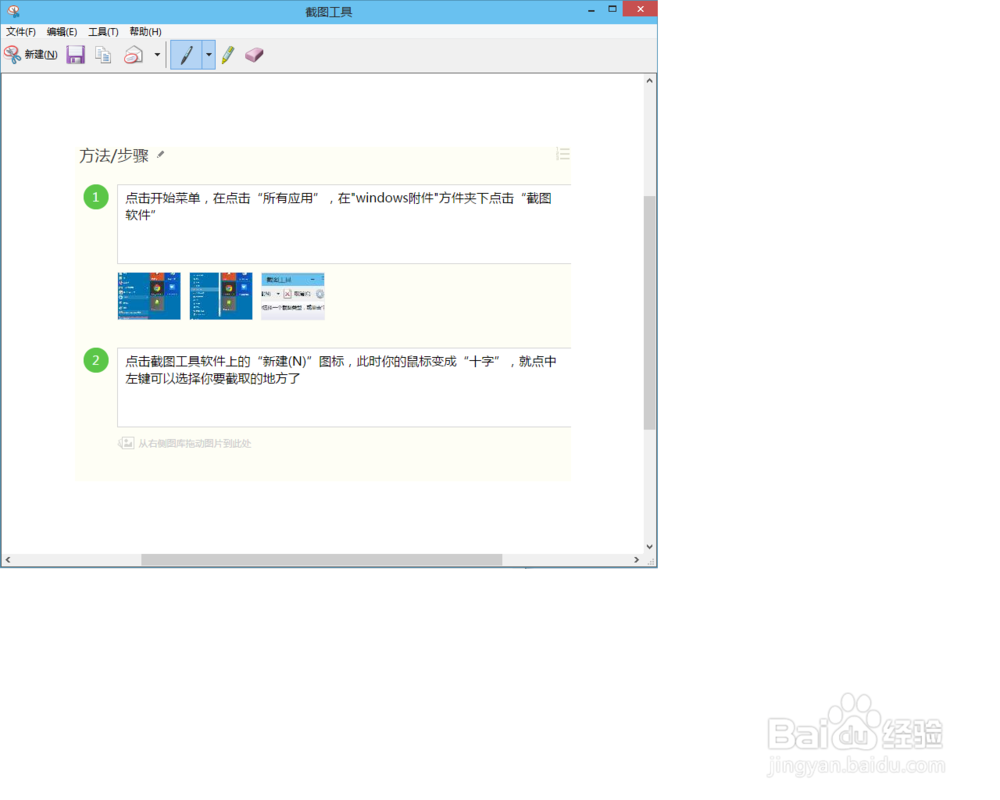
2、点击截图工具软件上的“新建(N)”图标,此时你的鼠标变成“十字”,就点中左键可以选择你要截取的地方了,选中的面积有红边框出现,放开左键,就你截取的图像出现在截图工具里

Windows自带截图工具的使用方法

3、点击“保存”按钮,就保存你截取的图像了。

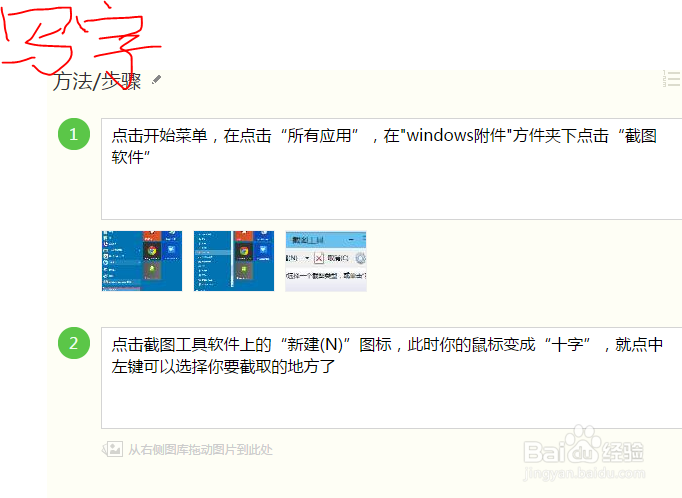
4、同时你可以点击工具栏上的笔和荧光笔,就可以在图像上画和写,通过工具栏上的橡皮擦可以取消你画上去的字或线条
Windows自带截图工具的使用方法Windows自带截图工具的使用方法Windows自带截图工具的使用方法
© 2026 五度知识库
信息来自网络 所有数据仅供参考
有疑问请联系站长 site.kefu@gmail.com