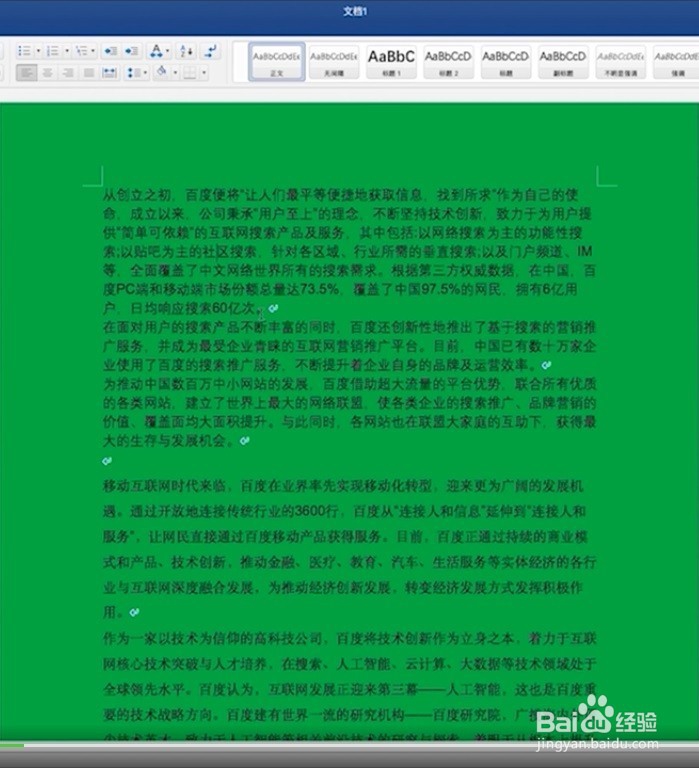
1、首先我们要看一下要除去的背景色是怎么样的,才能决定怎样删除,下面这个图片大家看到了,页面中任何地方都是绿色的,不管有字还是没字,这说明这个整个页面背景色是绿色;
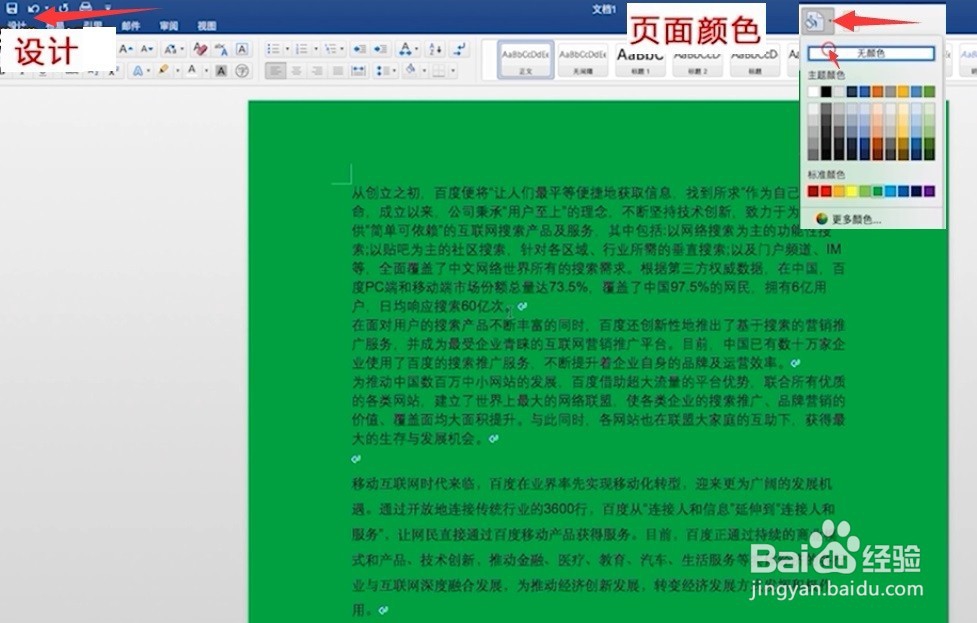
2、解决方法如下,在菜单栏左上方点击【设计】;右上方点击【页面颜色】,点击【无填充颜色】,点击完成后,这样就去除了背景颜色。
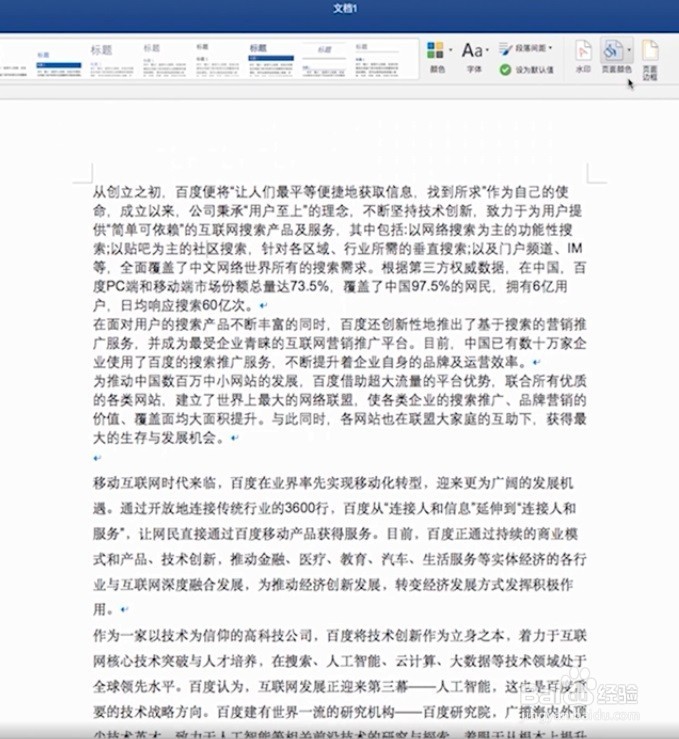
3、点击完成后,背景颜色就去除了。
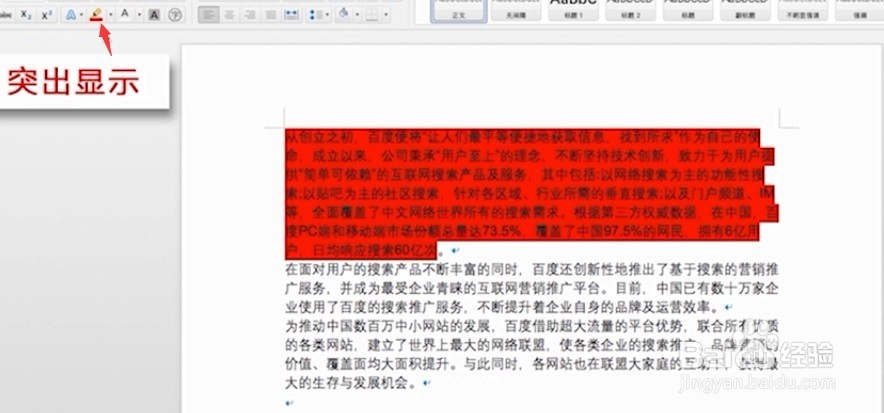
4、方法二:接着我们看到还有一种背景颜色,这种背景色衬托在字的下面,起到了突出重点的作用,想要删除这样的背景色,方法是:在工具栏上找到铅笔旁边的【突出显示】按钮,选中要除去背景色的文字,然后点击该按钮,在打开的下拉菜单中,点击【无】。
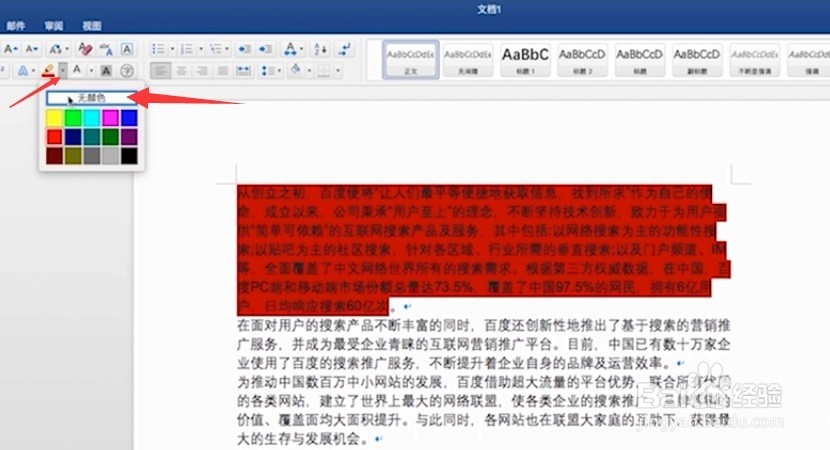
5、方法三:最后还有一光缝种背景色叫着字符底纹,形式和充图显示的背景差不多,所以容易混淆,一般是如果上面的方法都无法除去背景色,我们就要偿试下面的方法场之译,系统默认的是灰色,看到这种背景色,上面的二种方法都无法去除背景色;
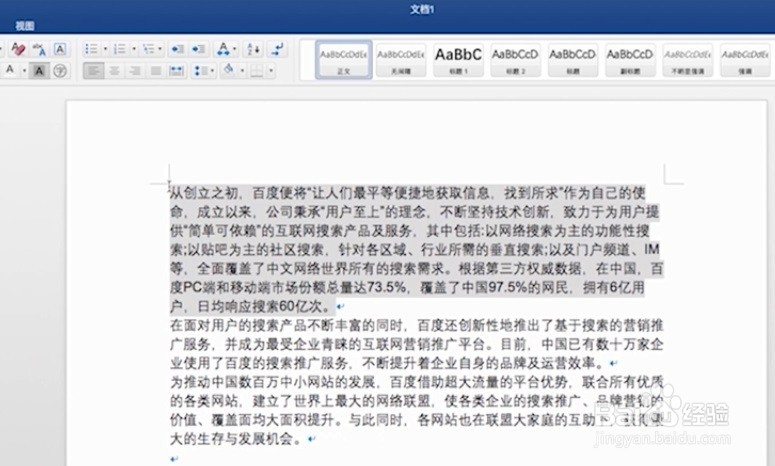
6、方法是选中要除去背景色的文字,然后点击工具栏【A】字旁边的小尖角即【字符底纹】按钮;这样文字的底纹就被删除了趣五,就形成了上面第三个图片中的无背景颜色的样式。
