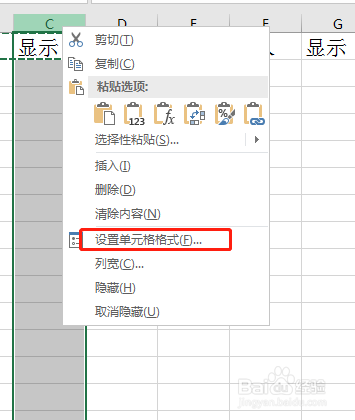
1、打开Excel表格,选中要输入分数的范围,右击打开【设置单元格格式】;
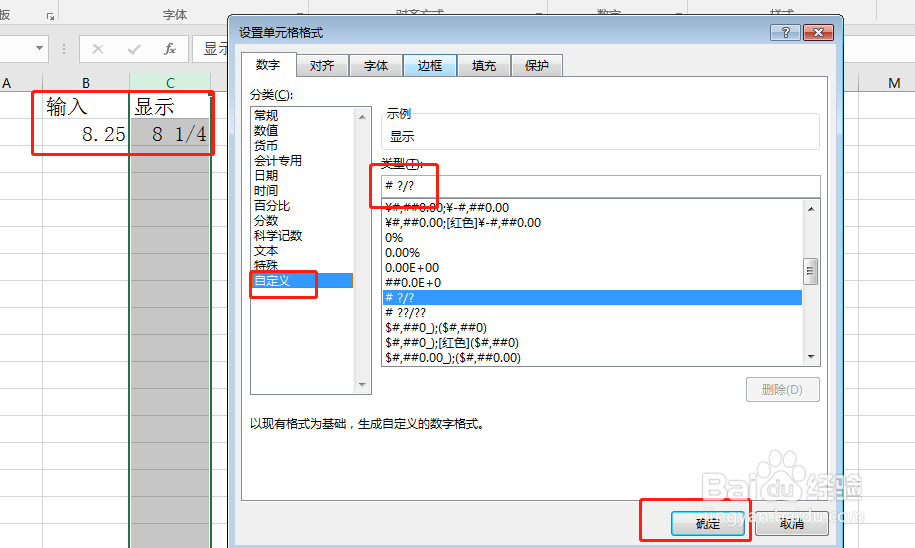
2、在设置单元格格式-【数字】-【分类】-【自定义】的类型输入“# ?/?”时,如下图显示;
3、在设置单元格格式-【数字】-【分类】-【自定义】的类型输入“#"又"?/?”时,如下图显示;

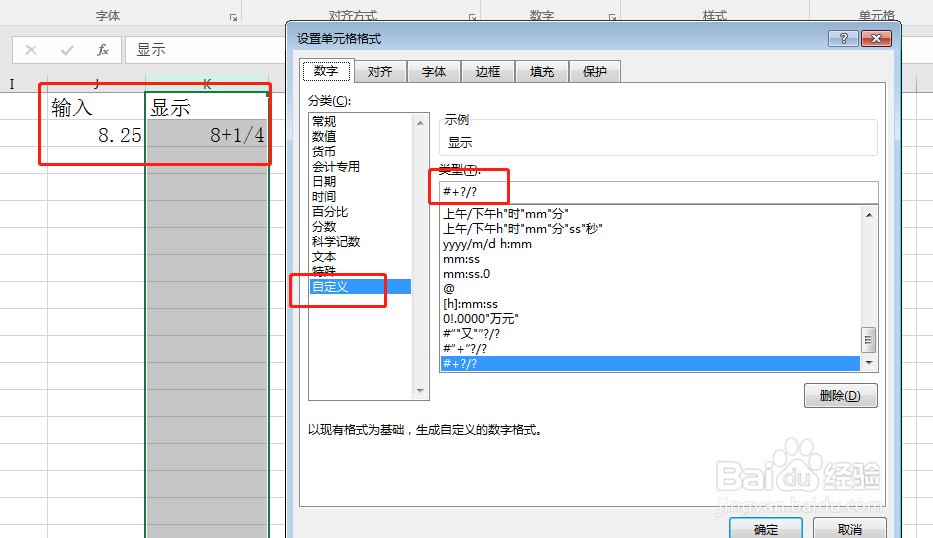
4、在设置单元格格式-【数字】-【分类】-【自定义】的类型输入“#+?/?”时,如下图显示;
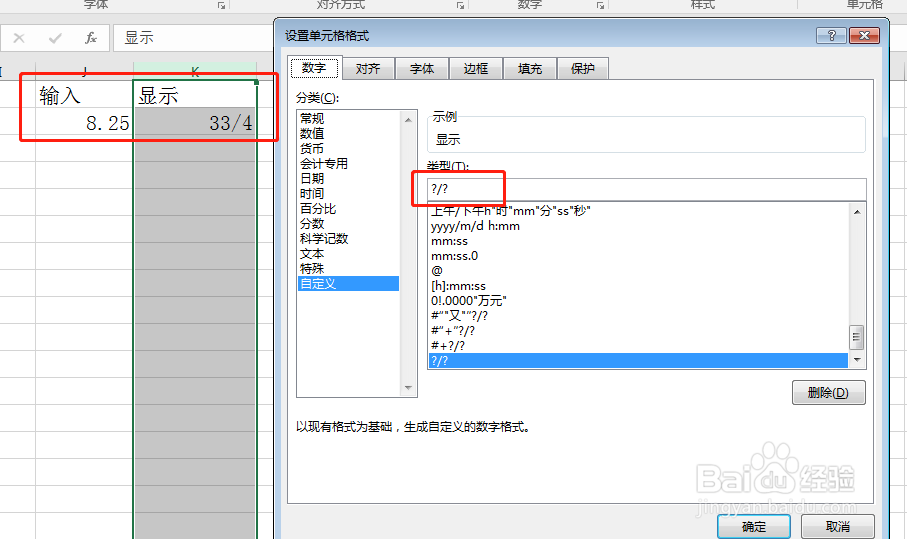
5、在设置单元格格式-【数字】-【分类】-【自定义】的类型输入“?/?”时,如下图显示;
6、在设置单元格格式-【数字】-【分类】-【自定义】的类型输入“# ?/10”时,分母为10,如下图显示;

1、Excel表格中分数的显示方式有以下几种:
1、以整数+真分数形式显示
2、以中文字符“又”代替整数与分数之间的连接符进行显示
3、以符号“+”代替整数与分数之间的连接符进行显示
4、以假分数形式显示
5、以“X”为分母显示分数部分