1、打开QQ主面板,点击下方的文件夹图标,打开文件助手。

2、在出现的界面点击共享文件下的“我的共享”。
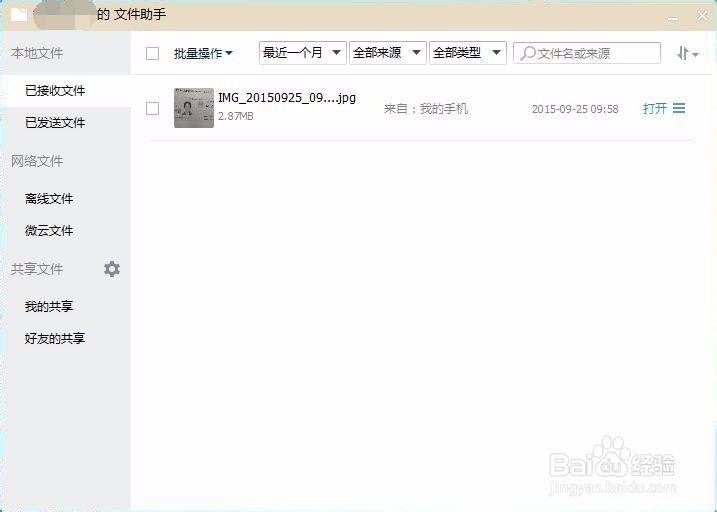

3、在出现的界面上点击“新建共享”。

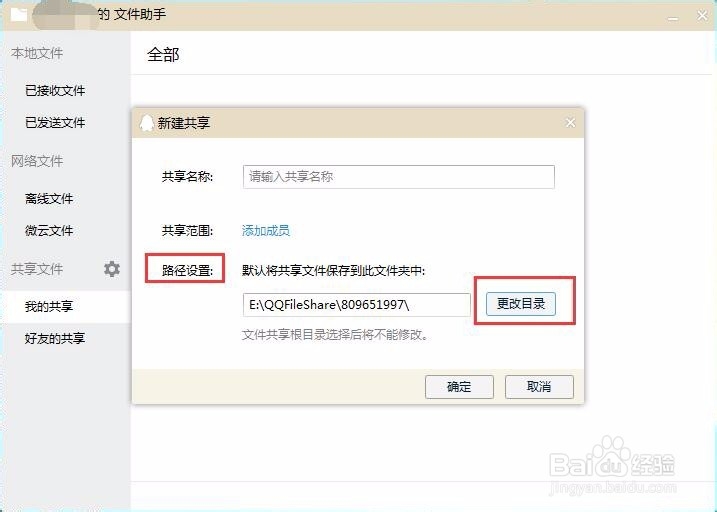
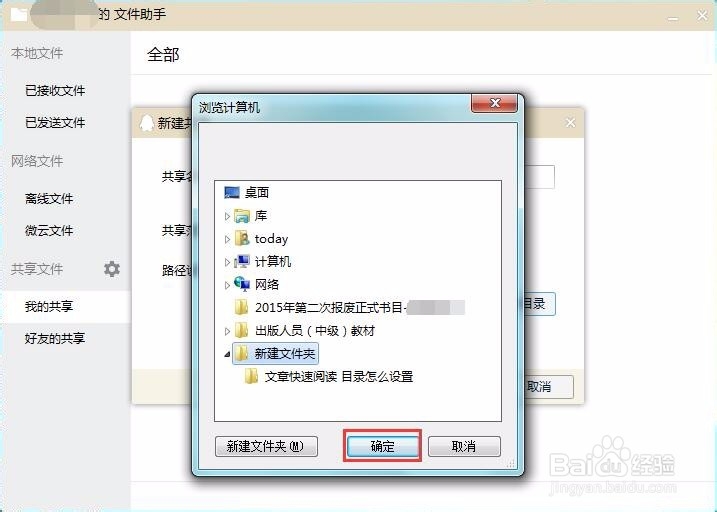
4、设置共享文件的路径,按照提示选择。
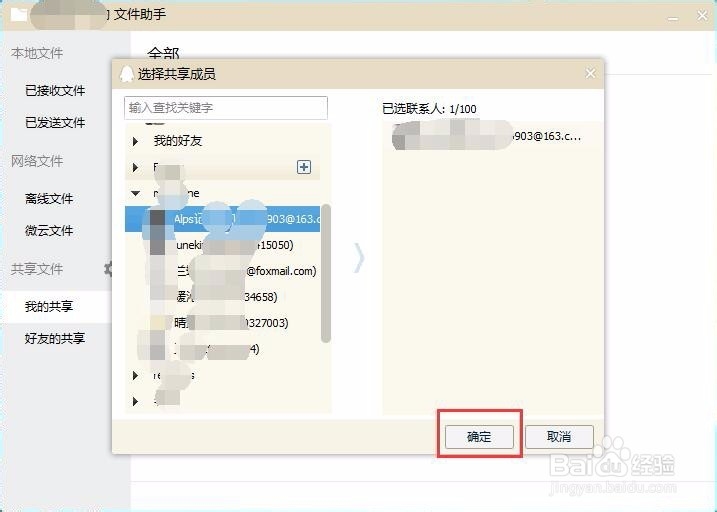
5、选择要共享的好友,直接点击好友进行添加。
6、给新建共享起一个名称,以方便好友查找。
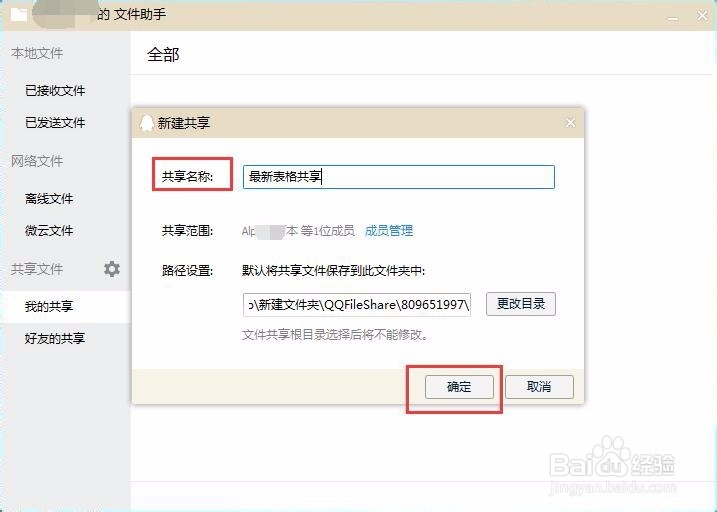
7、创建好后,会有提示说你已新建共享。

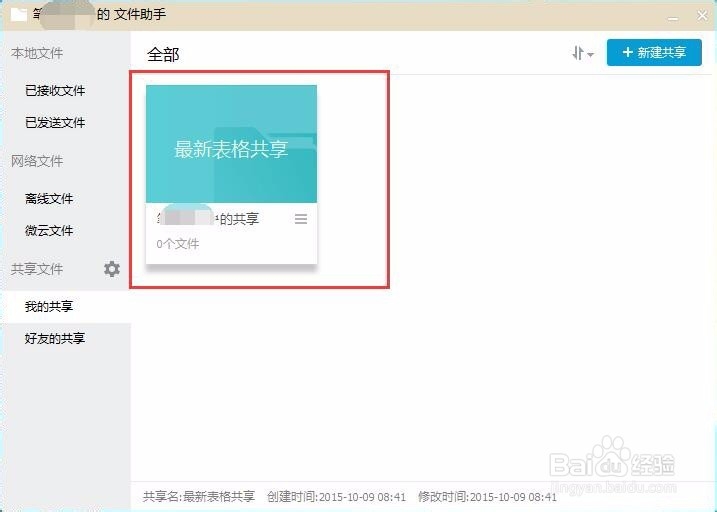
8、返回后,可以查看自己新建的共享文件。

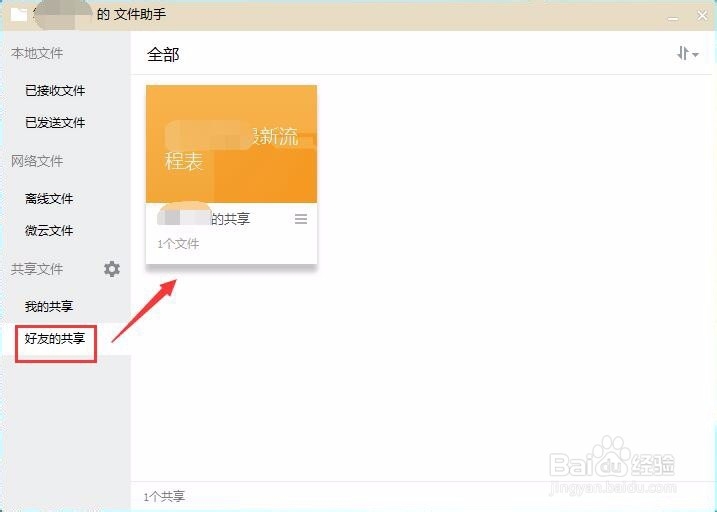
9、如果好友有共享文件,可以返回去查看。

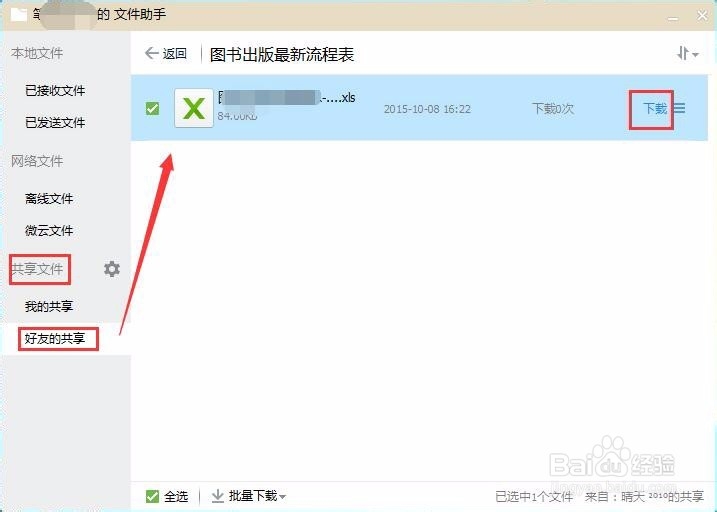
10、共享的文件可以进行下载查看。
1、打开QQ主面板,点击下方的文件夹图标,打开文件助手。
2、在出现的界面点击共享文件下的“我的共享”。
3、在出现的界面上点击“新建共享”。
4、设置共享文件的路径,按照提示选择。
5、选择要共享的好友,直接点击好友进行添加。
6、给新建共享起一个名称,以方便好友查找。
7、创建好后,会有提示说你已新建共享。
8、返回后,可以查看自己新建的共享文件。
9、如果好友有共享文件,可以返回去查看。
10、共享的文件可以进行下载查看。