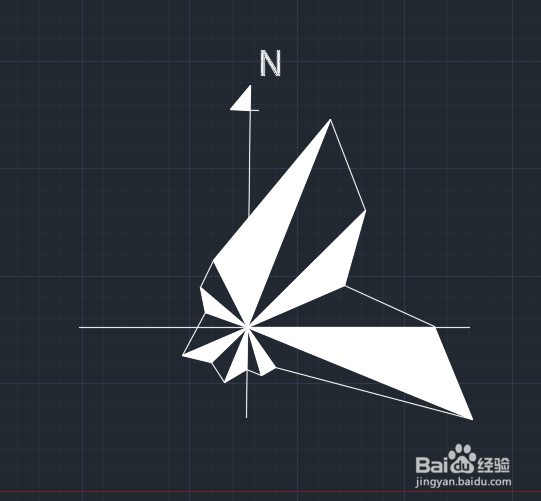
1、打开CAD这款软件之后我们选择直线命令先绘制出我们的方向示意图,如图所示:
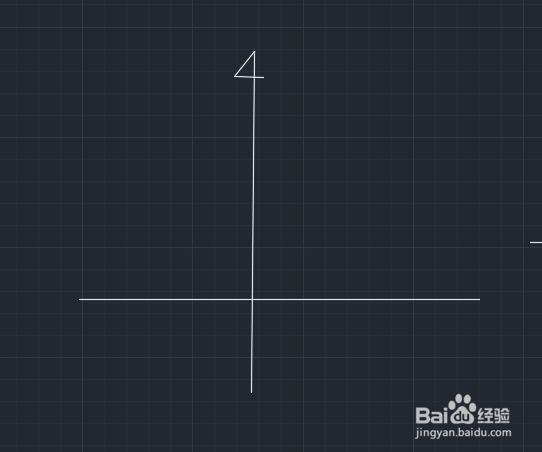
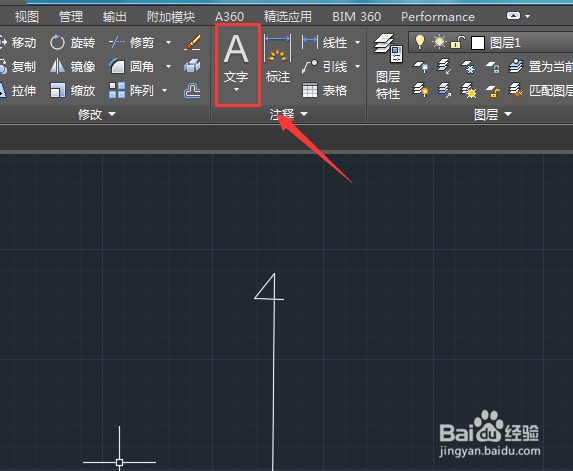
2、绘制好方向示意图之后再在上找到文字选项,如图所示:
3、选择文字选项我们在上面的箭头上标注出我们的指北方向,如图所示:
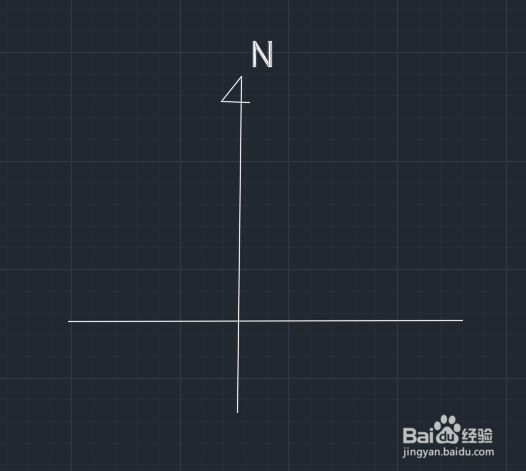
4、标注好指北方向之后再在绘图里找到直线选项,如图所示:
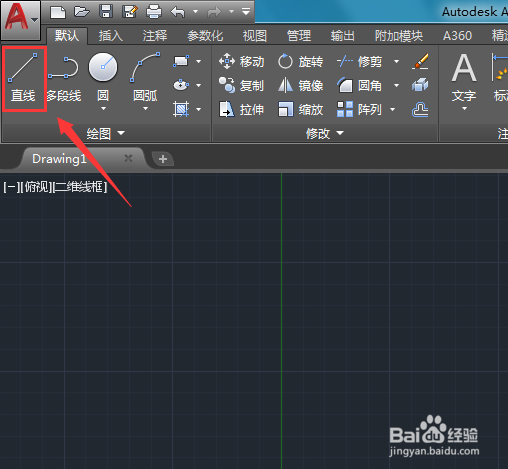
5、选择直线选项围绕方向指示的圆心我们画出东北风的玫瑰图形,如图所示:
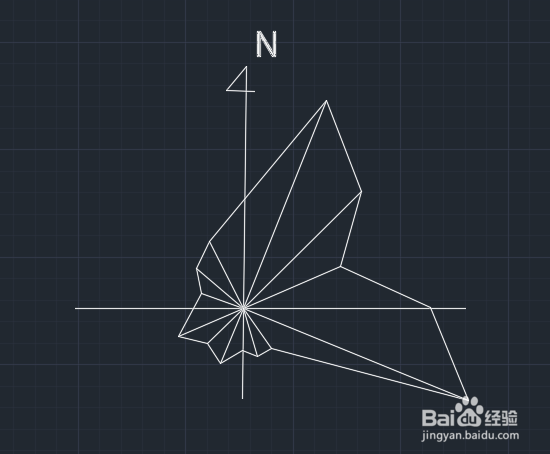
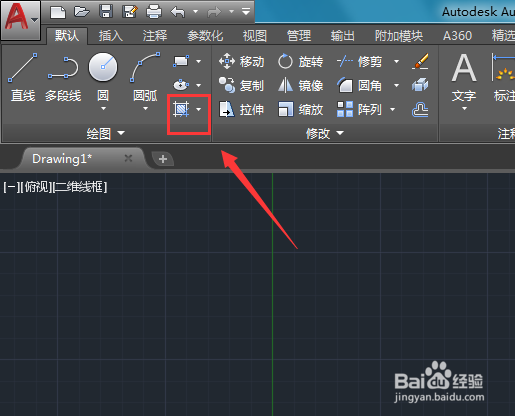
6、绘制好风向之后再在菜单里找到填充选项,如图所示:
7、点击填充选项我们在设置里选择一种填充的预设,然后找到拾取点选项,如图所示:
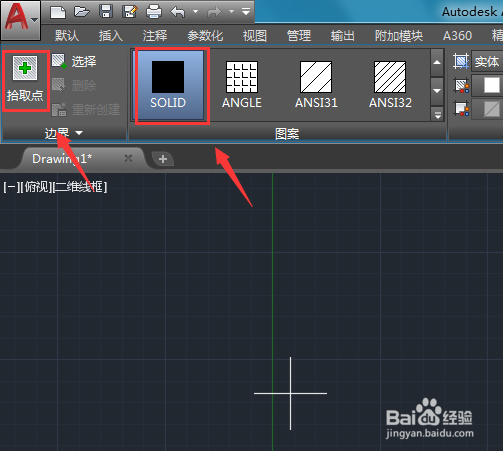
8、点击拾取点依次点击图形你需要填充的图形,这样我们的西北风向图就绘制好了,如图所示: