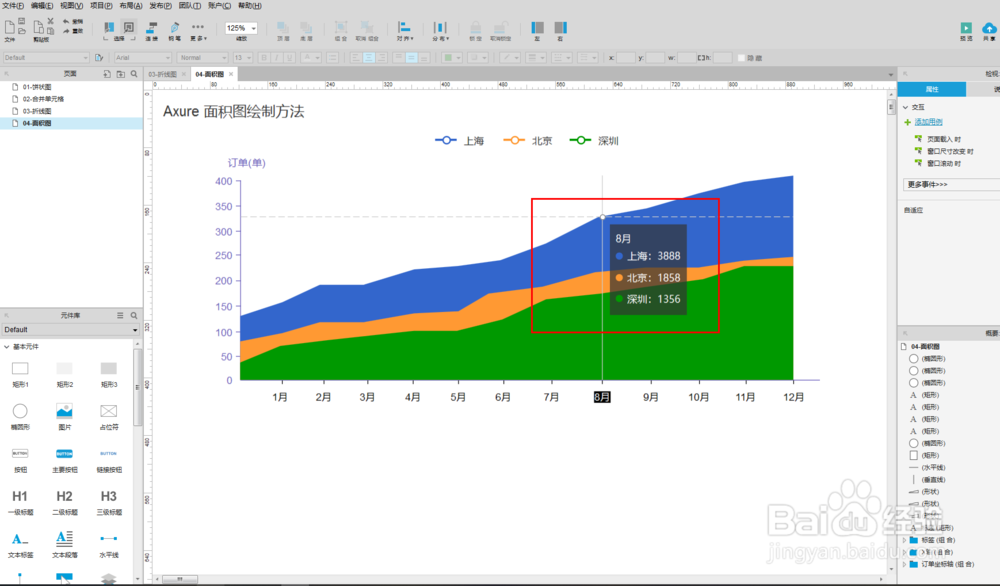
1、首先打开Axure,准备面积图的坐标。
这里就不介绍怎么画坐标了,这里需要跟大家说,坐标画起来需要点时间,但是画好了以后可以一直用下去,所以一劳永逸,不要闲麻烦。
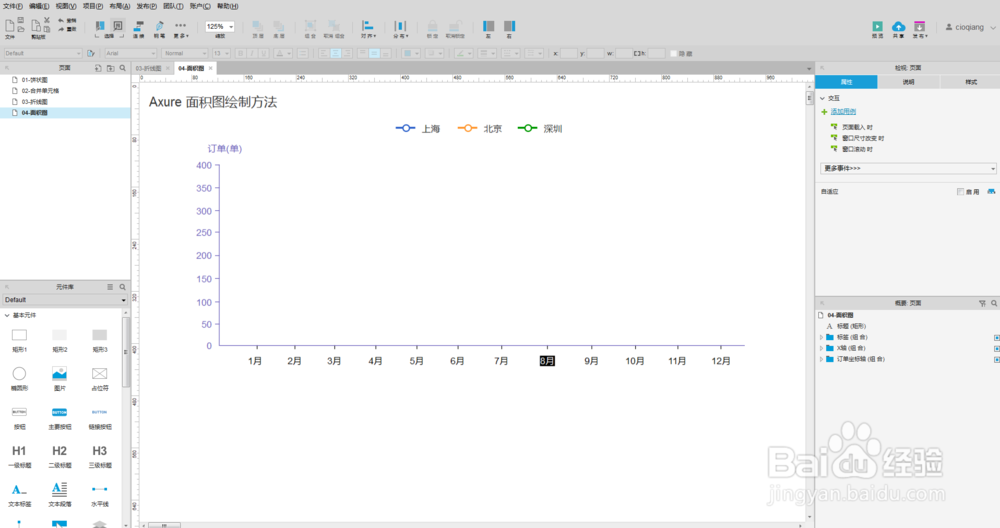
2、选择矩形元件,调整到合适坐标轴的大小。
矩形元件在Default里面,第一个就是,直接拖拽至工作区就可以。

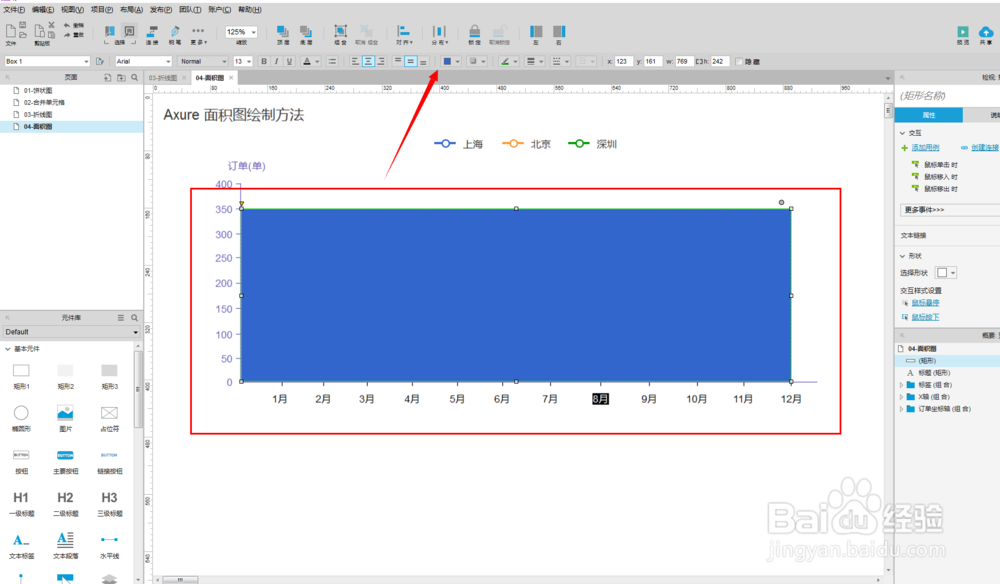
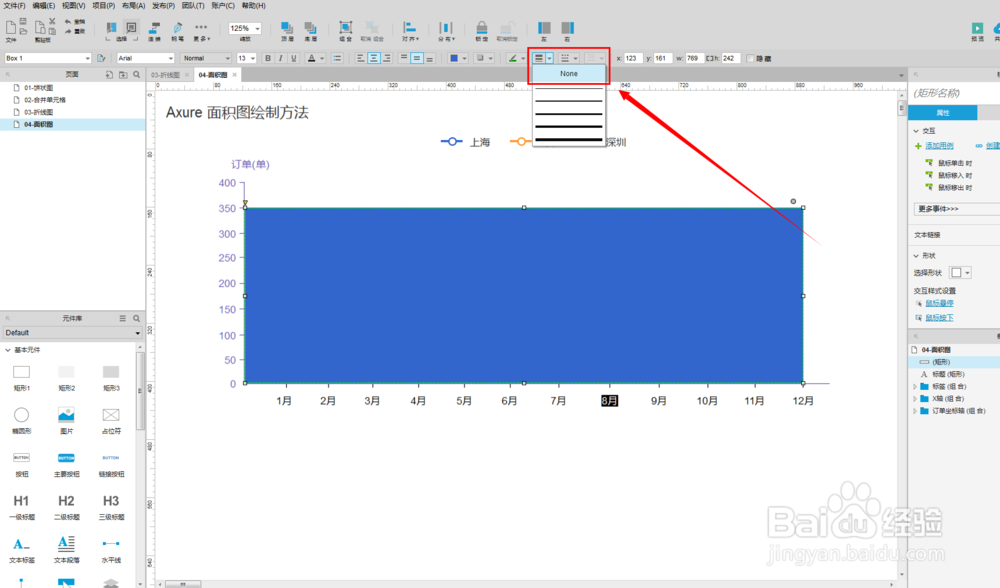
3、调整矩形的颜色,设置矩形边框为none(无)。
矩形的颜色根据自己的喜好设置,边框个人建议选择无,否则会影响美观。
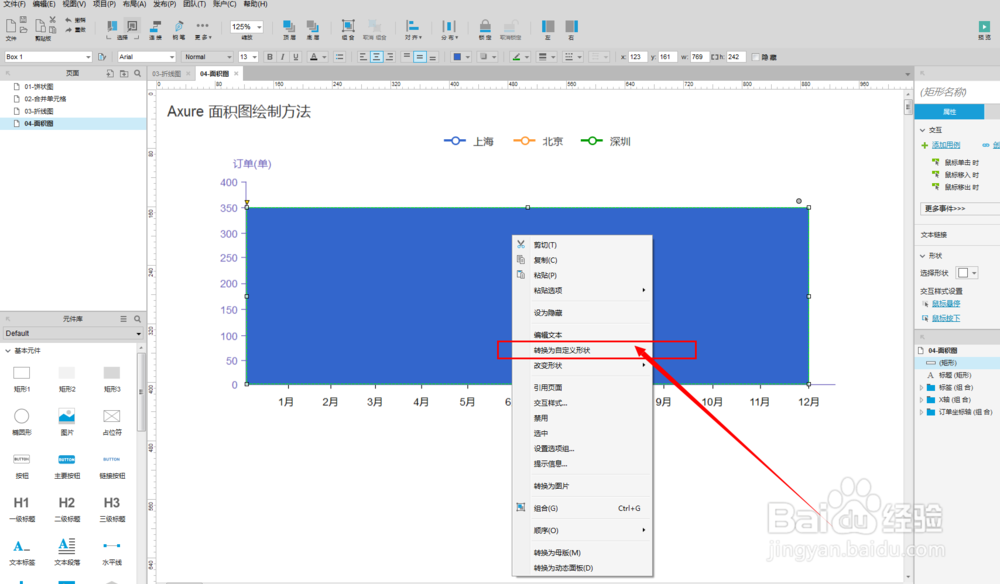
4、选中矩形,右击--选择自定义形状。
转为自定义形状后就可以改变矩形的形状。
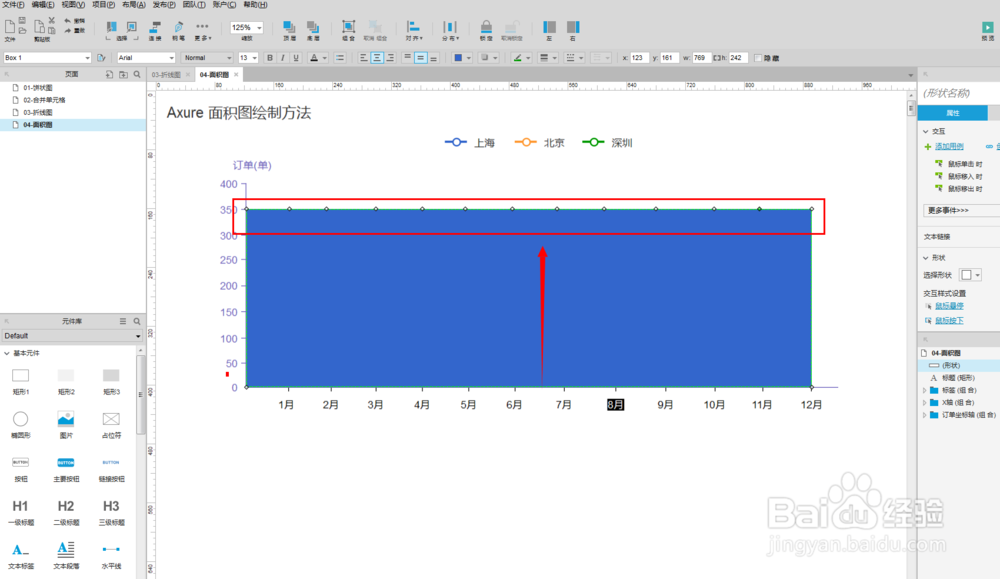
5、为自定义形状添加可编辑的顶点。
单击矩形边缘就可以添加点,这些点是可以移动拖拽的,如图所示:
按照我们想要实现的效果拖动顶点位置调整即可。
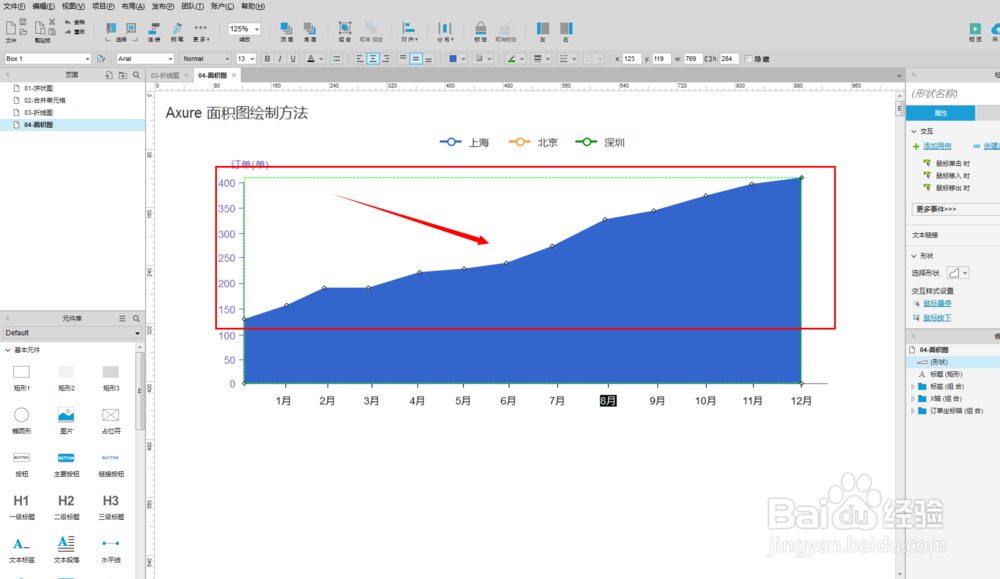
6、重复上面步骤或者复制制作好的面积图,调整大小。
如果你需要多个面积图可以复制几个,调整大小即可,也可以重新绘制,根据实际情况选择。
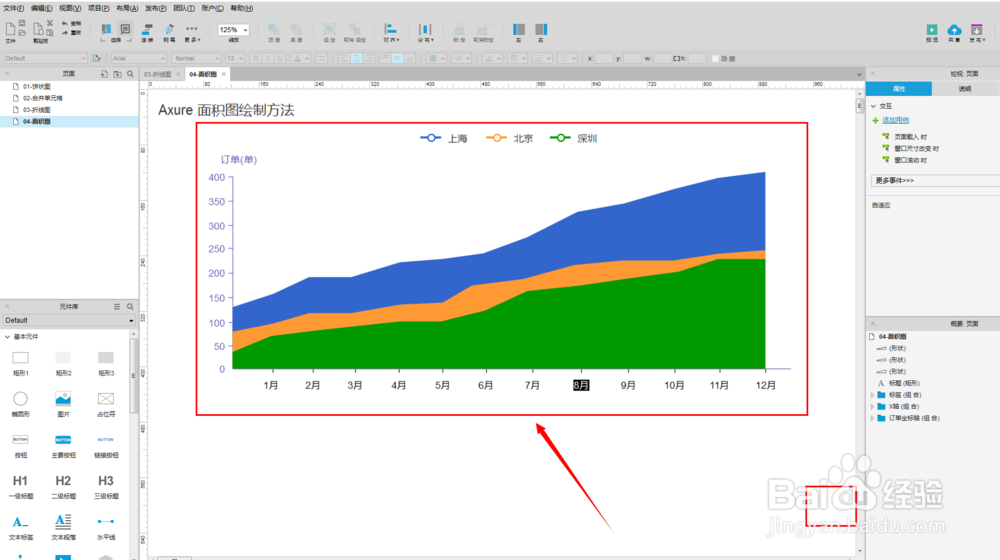
7、添加数据标签。
很多时候为了让图形看上去更美观,可以添加一下数据标签,如图所示。