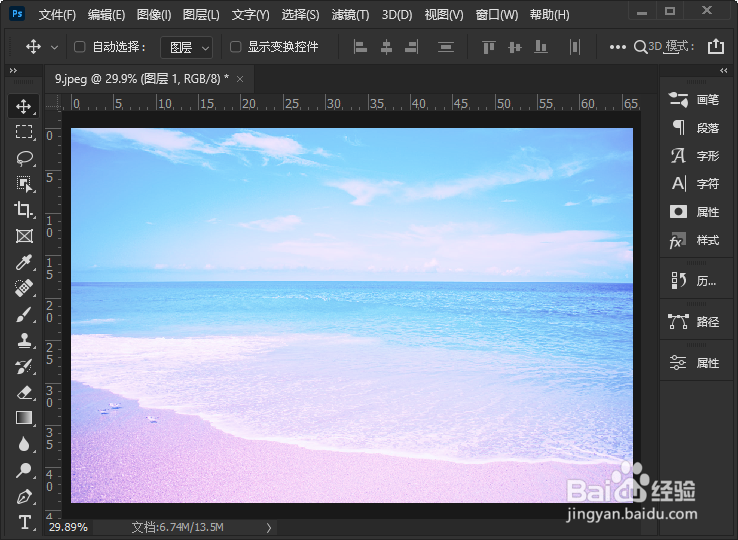
1、打开一张图片
我们用ps打开一张海边的图片(现在看到沙滩是金色的)。
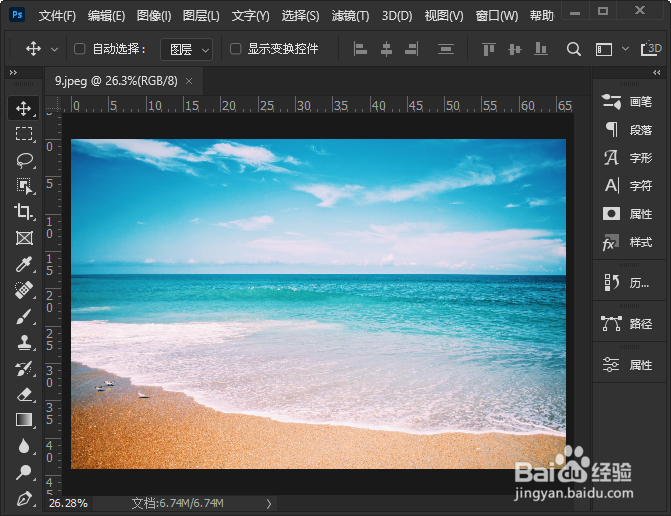
2、CTRL+J复制图片
接着,我们按下【CTRL+J】把图片复制一份出来。
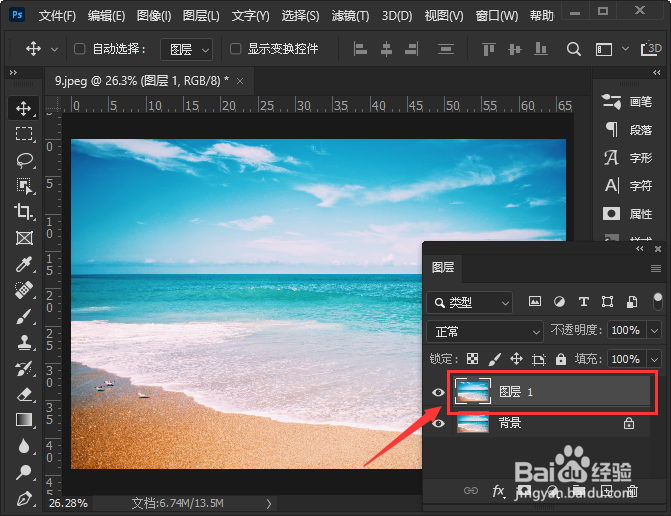
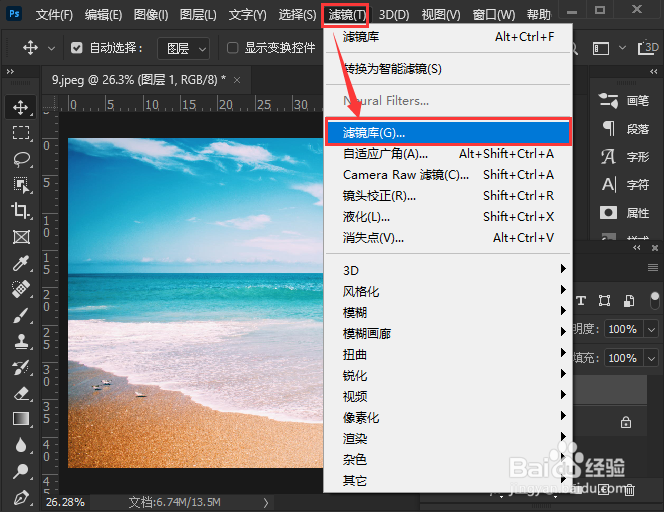
3、滤镜-滤镜库
接下来,我们选中图层1的图片,然后在【滤镜】中找到【滤镜库】。
4、艺术效果-霓虹灯光,调整参数和颜色
我们在【艺术效果】里面选择【霓虹灯光】,然后把发光大小设置为【5】,发光亮度为【15】,发光颜色为【深蓝色】,点击【确定】。
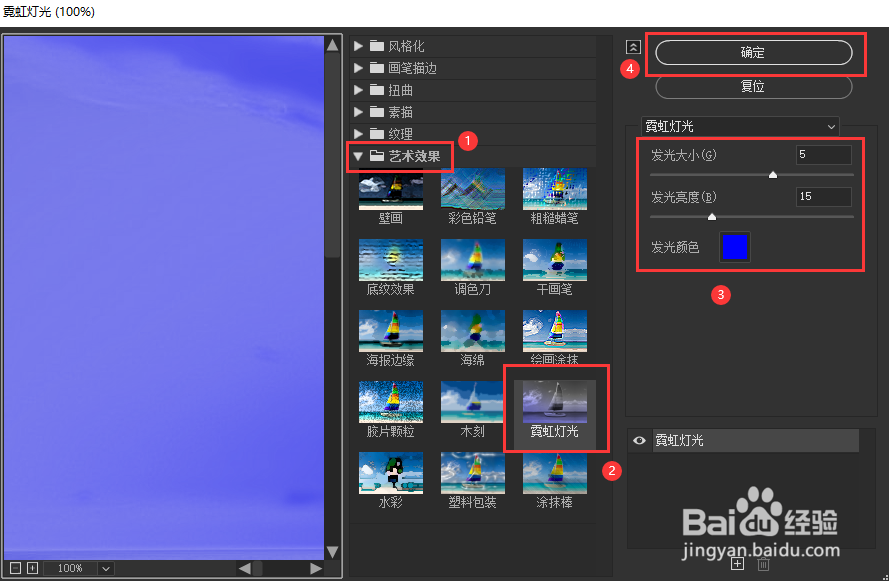
5、复制的图片,已经变成蓝色效果
我们现在看到图层1的图片,已经变成蓝色的效果了。

6、图层模式设置为滤色
我们把图层1(变成蓝色效果的图片)的图层模式设置为【滤色】。
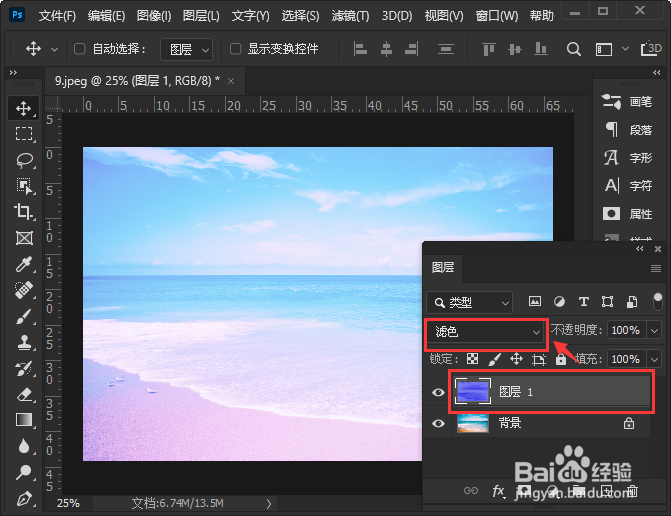
7、图片变成唯美浪漫的效果
最后,我们看到海边的图片就变成唯美浪漫的效果了。