返回
五度知识库
网站首页
美食营养
游戏数码
手工爱好
生活家居
健康养生
运动户外
职场理财
情感交际
母婴教育
生活知识
生活百科
知识问答
更多知识
搜索
ps中怎么按选区形状缩小选区?
时间:2026-05-02 19:27:25
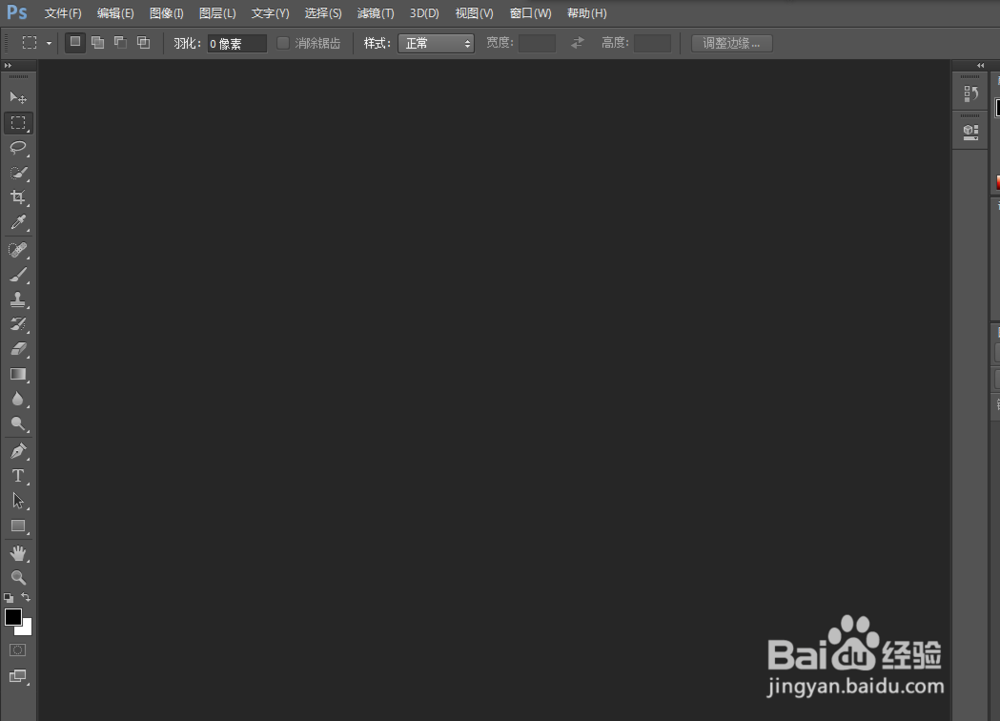
1、
打开软件,如图
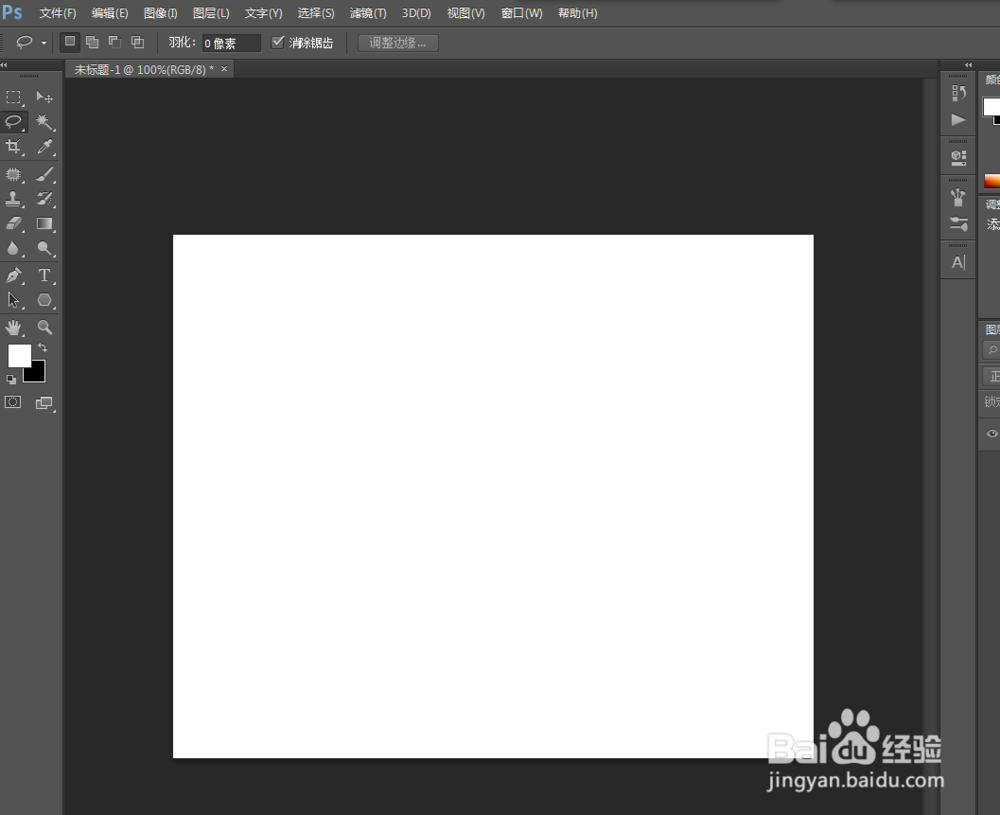
2、
新建文件,如图
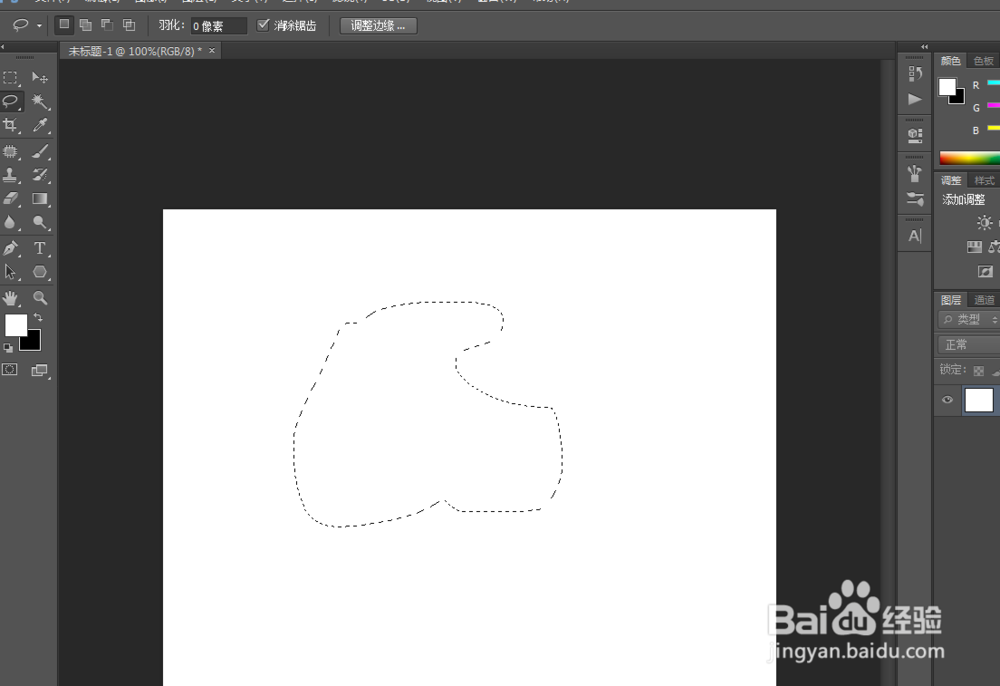
3、
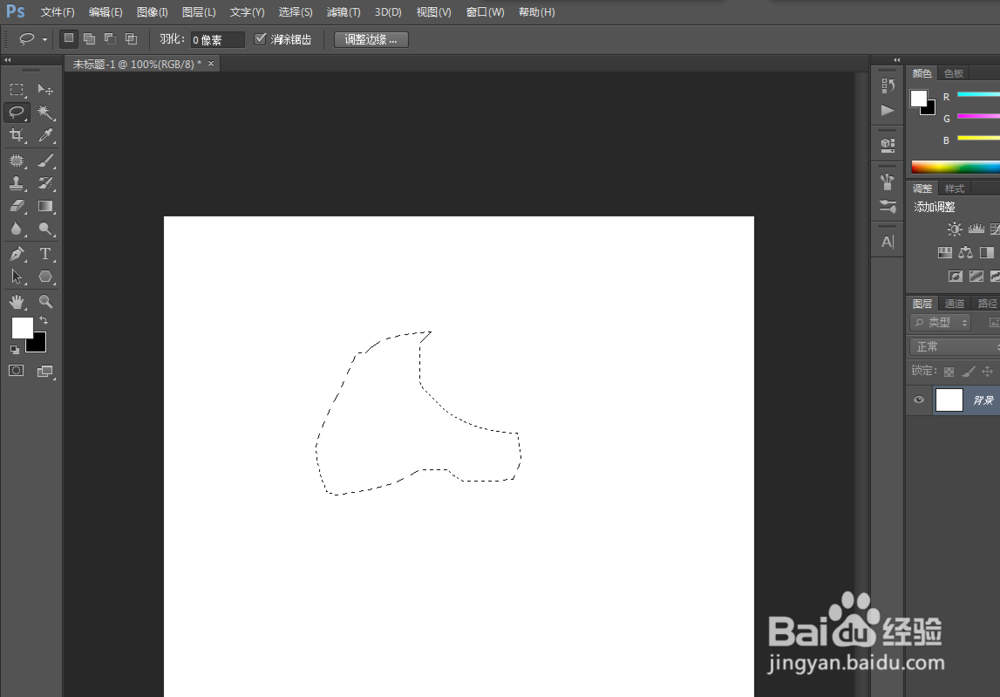
随意绘制选区,如图
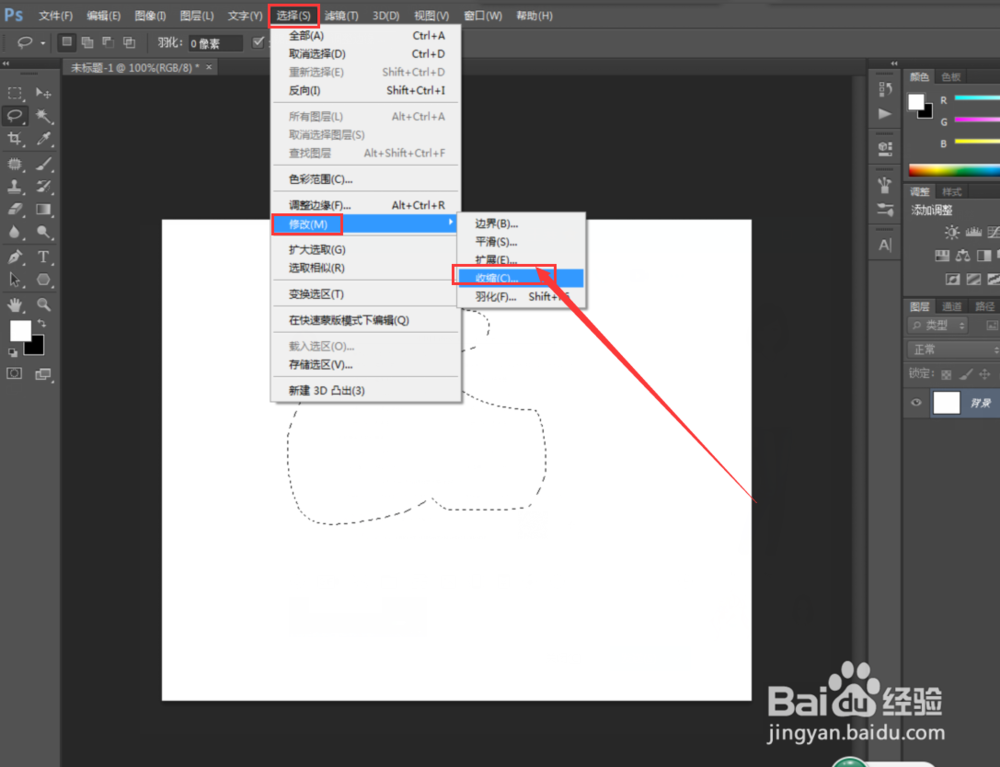
4、
点击选择——修改——收缩,如图
5、
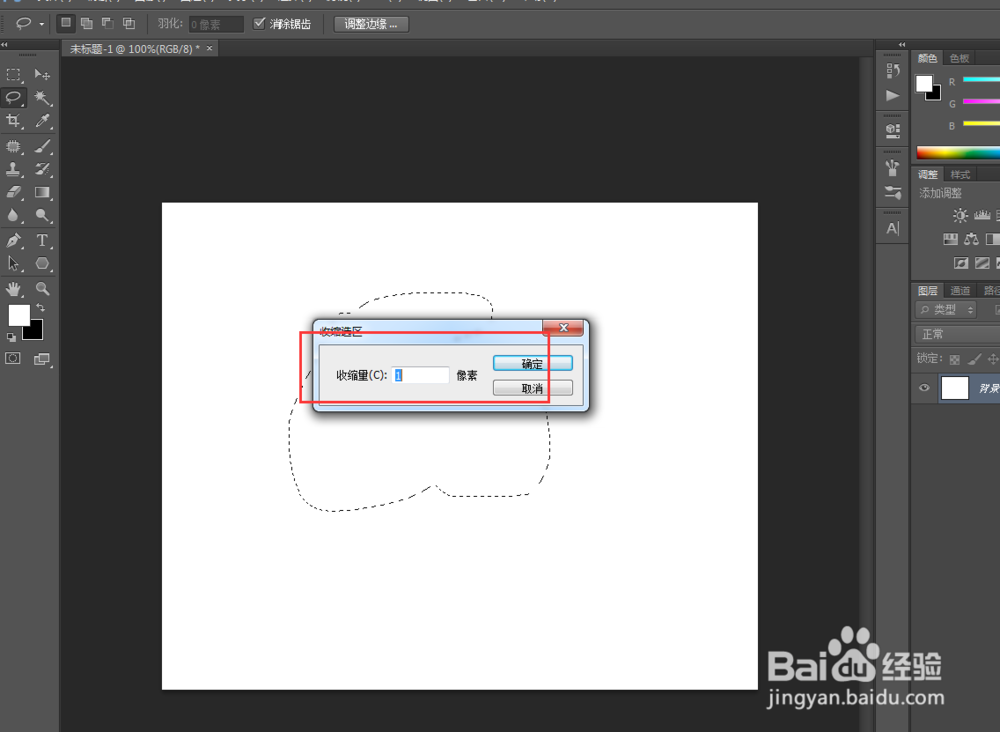
弹出如图对话框,如图
6、
填入想要收缩的数值,点击确定,即可收缩选区,如图
ps怎么做封闭路径
PS里怎么盖印图层,盖印图层是什么意思
PS如何添加蒙版
ps怎么调整磁性套索工具的捕捉点?
PS如何用画笔绘制不同颜色的草
为你推荐:
什么是尿崩症
引号有什么作用
光子嫩肤什么季节做比较好
防溺水安全知识资料
环网柜的作用
新百伦运动鞋
高考生物必背知识点
小班运动会项目
什么是假声
什么是工业设计
© 2026 五度知识库
信息来自网络 所有数据仅供参考
有疑问请联系站长 site.kefu@gmail.com