网站首页 美食营养 游戏数码 手工爱好 生活家居 健康养生 运动户外 职场理财 情感交际 母婴教育 生活知识 知识问答

怎么在12306上购买候补车票,12306怎么候补车票

时间:2024-10-12 21:51:21

1、打开手机,点击【12306APP】;

怎么在12306上购买候补车票,12306怎么候补车票

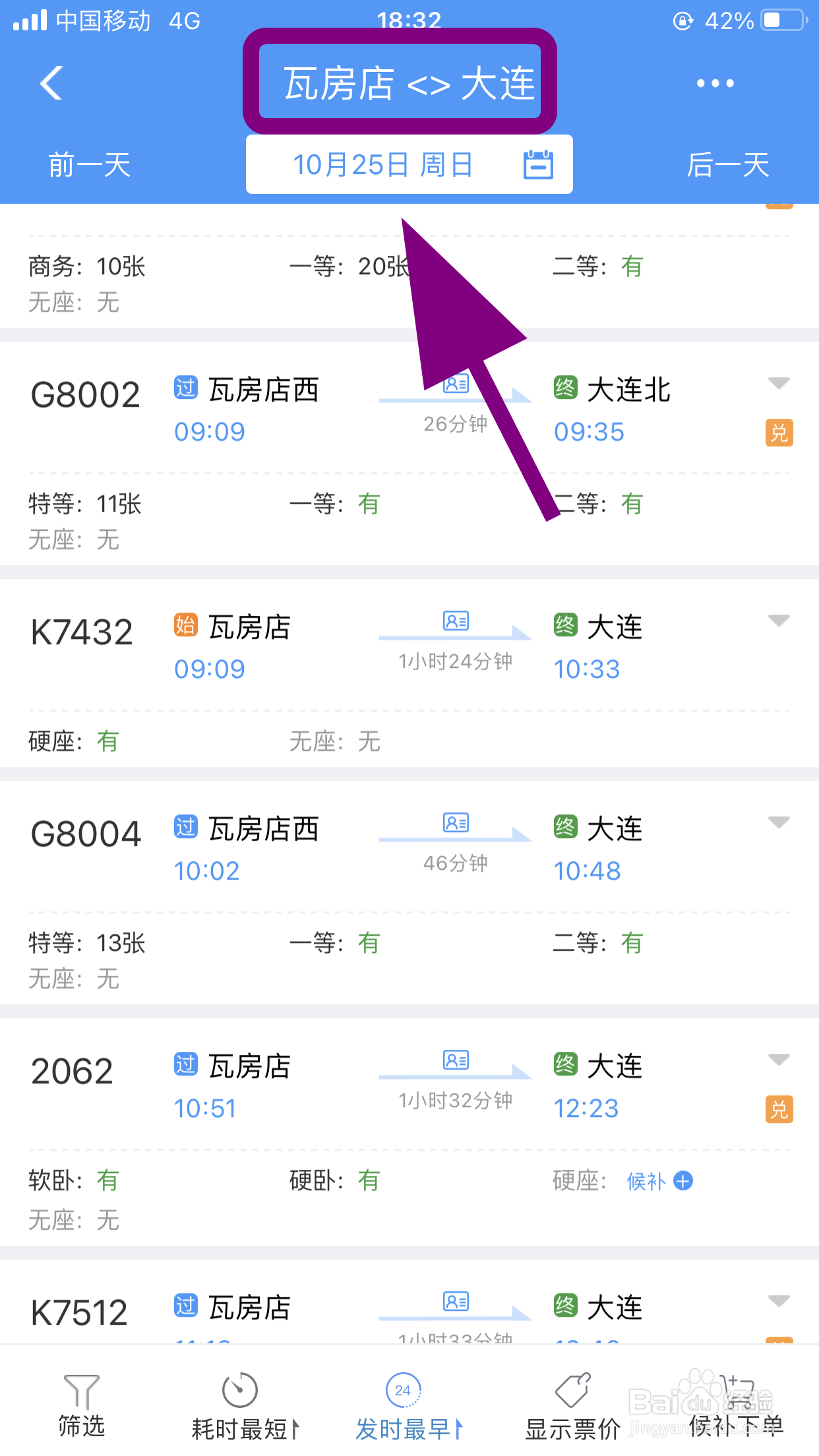
2、进入12306APP,输入【出发城市】和【到达城市】点击搜索列车列表;
怎么在12306上购买候补车票,12306怎么候补车票

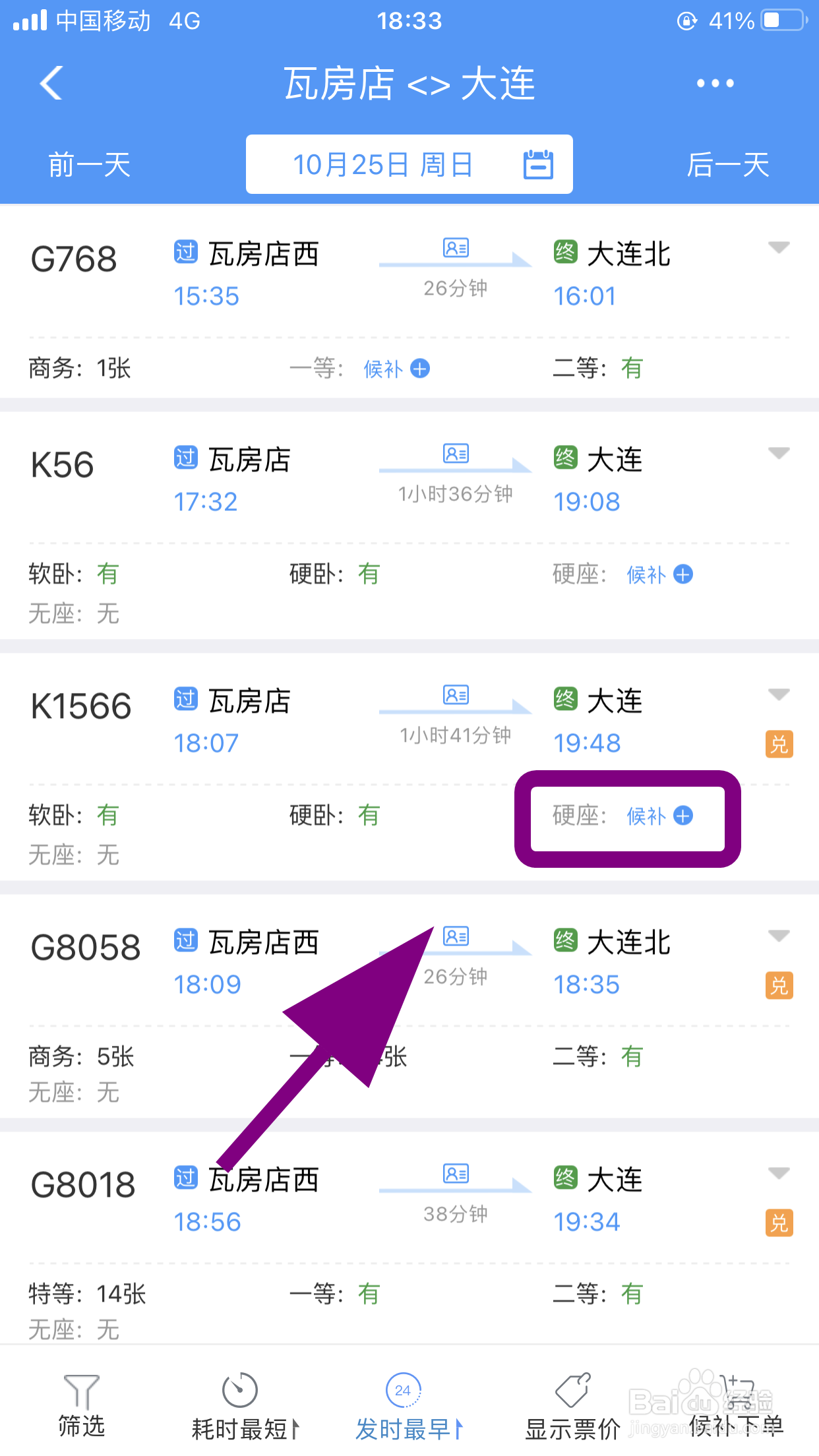
3、找到要乘坐的车次,如果没有座位会显示【候补】,点击对应席位类别边上的【候补】按键;
怎么在12306上购买候补车票,12306怎么候补车票

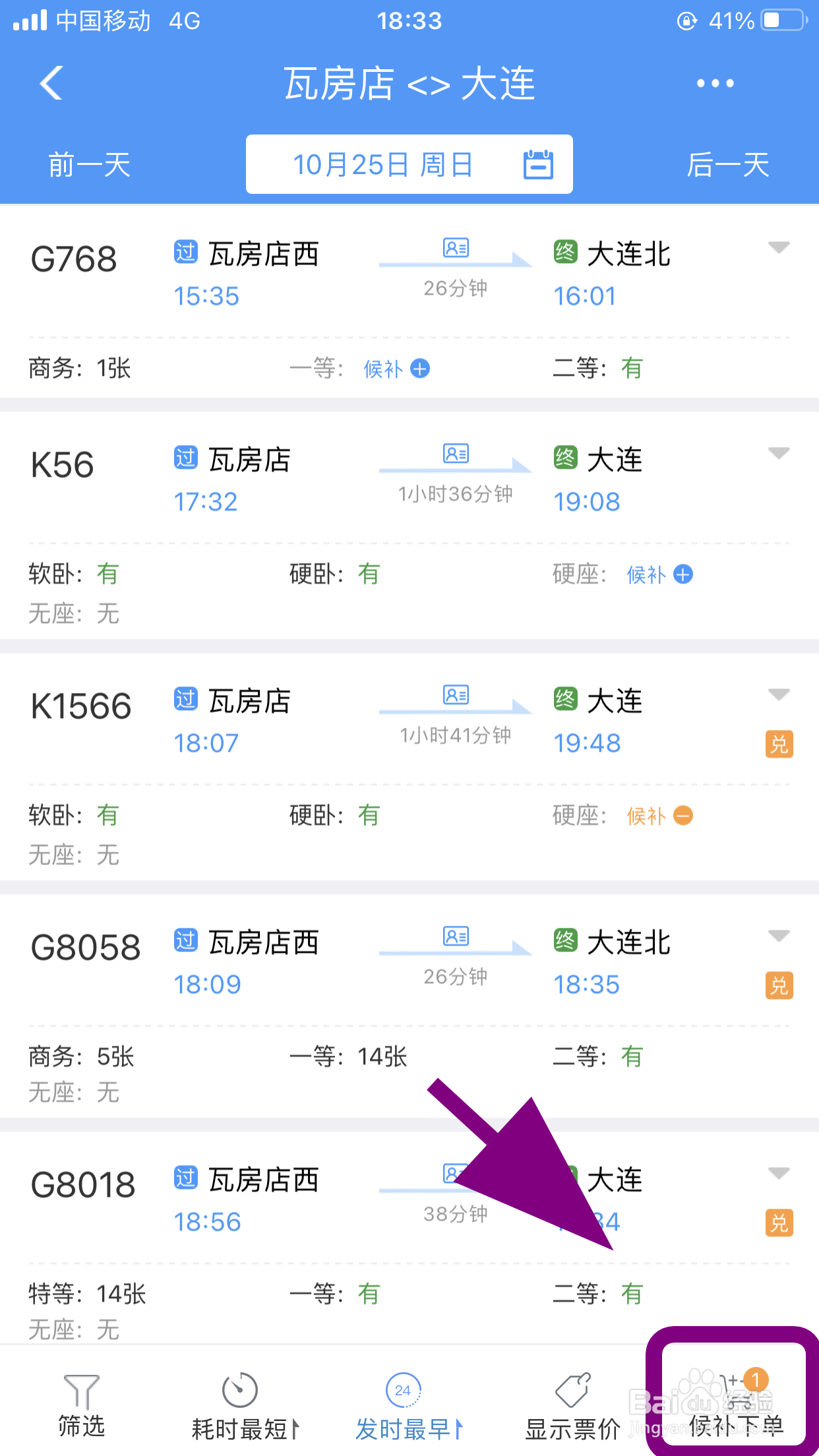
4、选择完毕座位类型后,进入候补下单,点击右下角的【候补下单】按键;

怎么在12306上购买候补车票,12306怎么候补车票

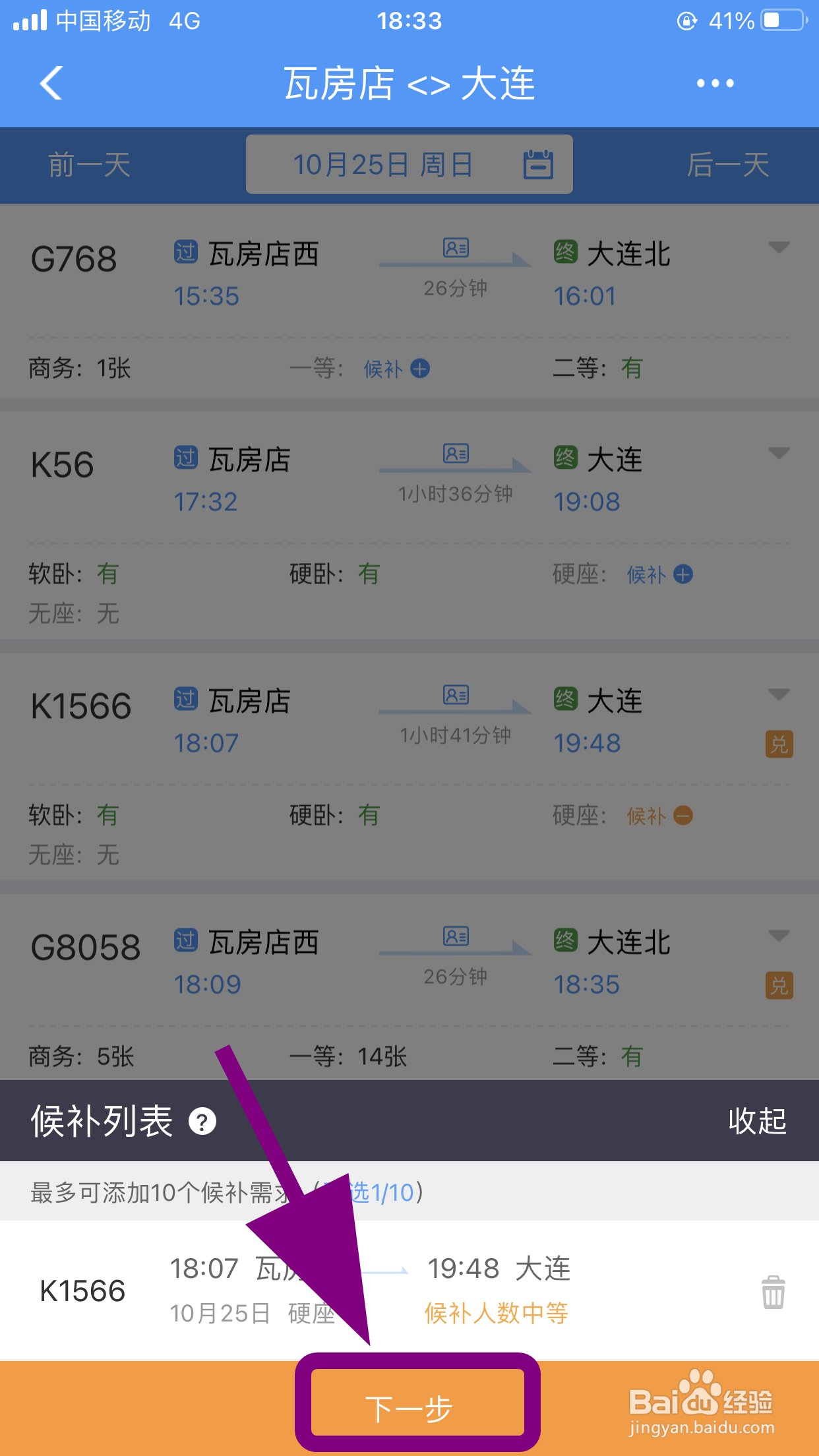
5、弹出候补单列表,点击【下一步】;

怎么在12306上购买候补车票,12306怎么候补车票

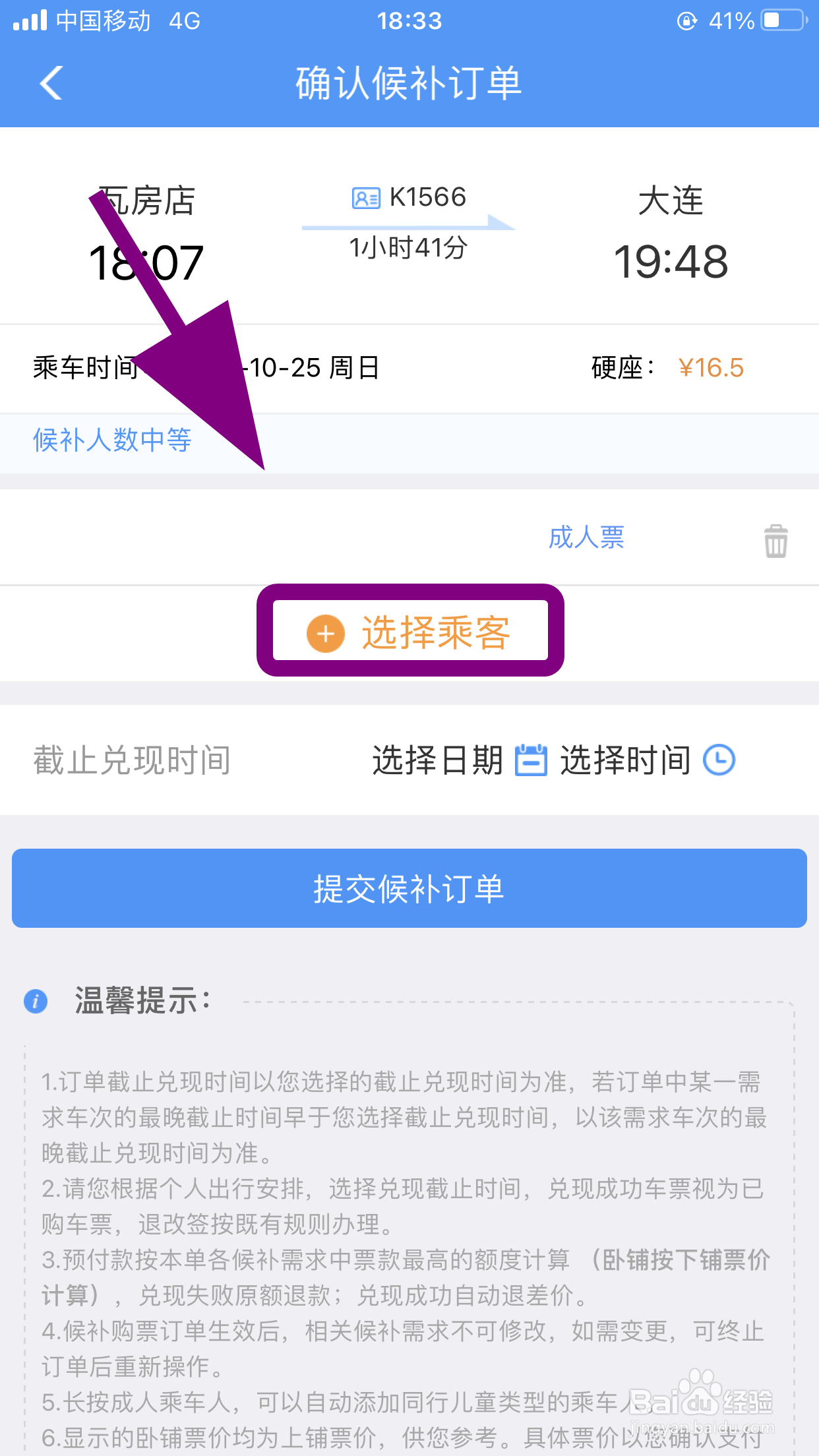
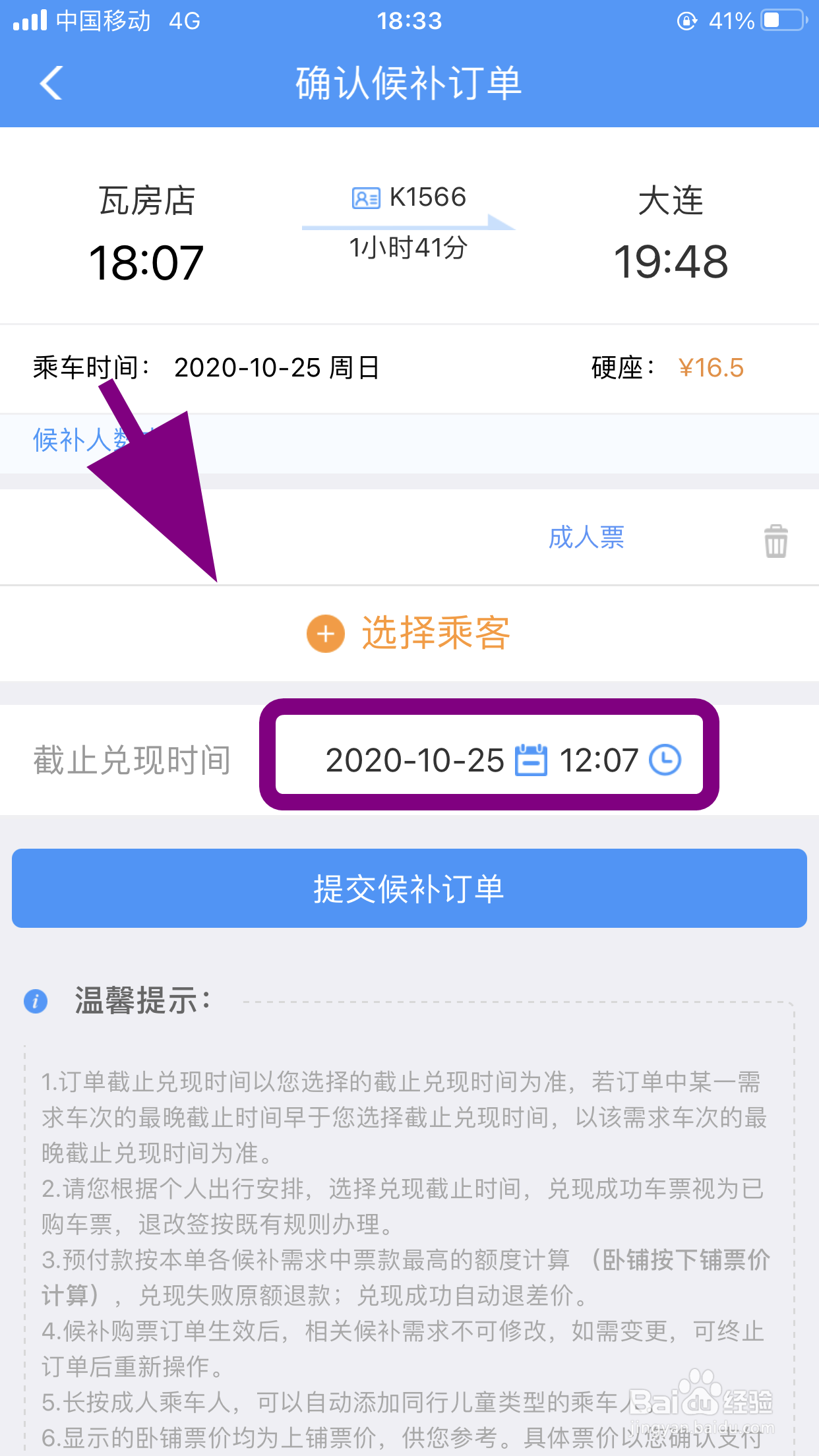
6、跳转候补下单页面,点击【添加乘客】和【候补下单截止时间】分别设置好【乘车人信息】和【下单的截止时间】;
怎么在12306上购买候补车票,12306怎么候补车票怎么在12306上购买候补车票,12306怎么候补车票

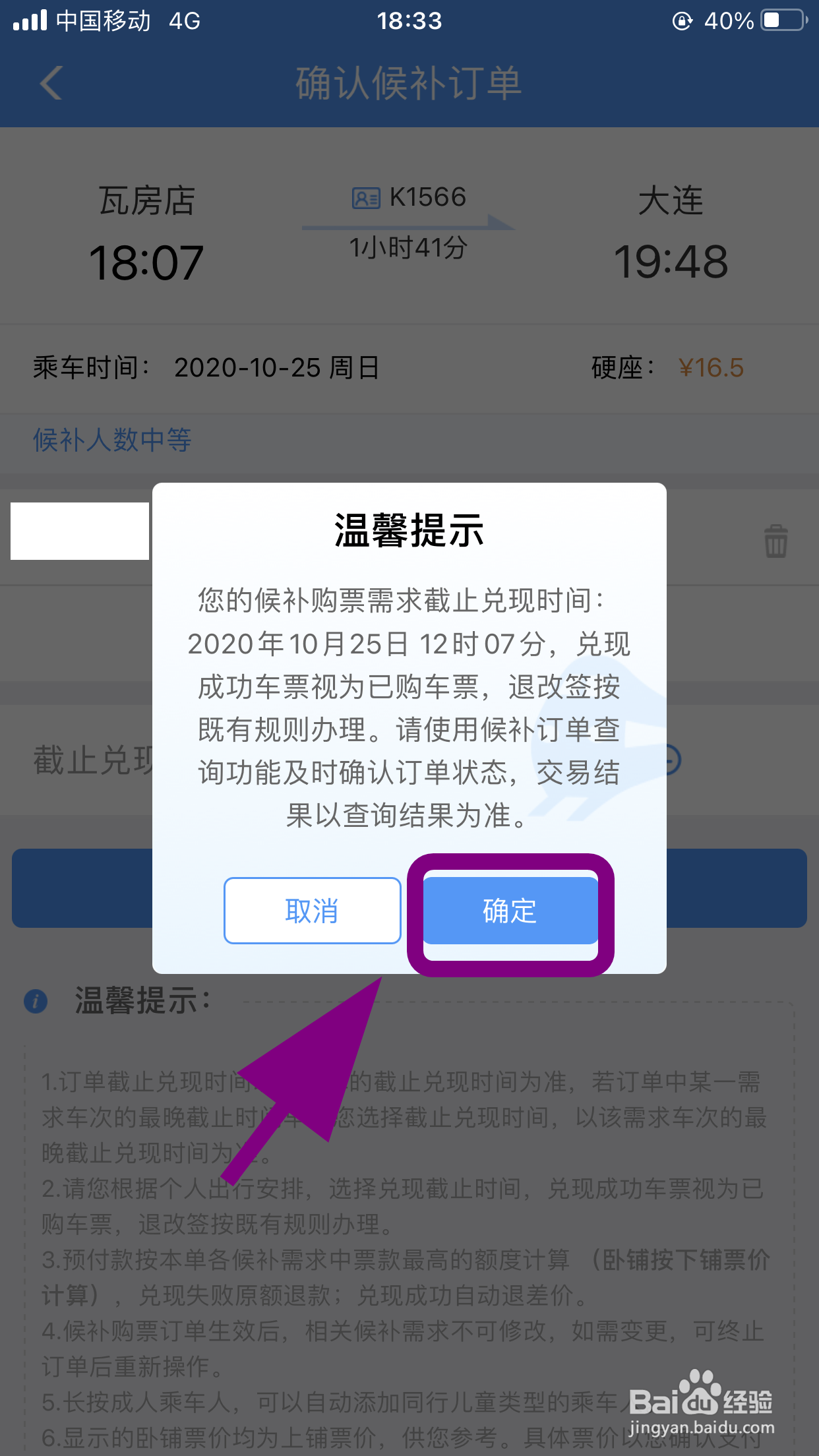
7、设置完毕后,点击底部的【提交候性昼缙倘补订单】,弹出订单确认对话框,点击【确定】,完成候补订单下单,购买候补火车票;
怎么在12306上购买候补车票,12306怎么候补车票

8、以上就是【怎么在12306上购买候补车票,12306怎么候补车票】的步骤,感谢阅读。

© 2026 五度知识库
信息来自网络 所有数据仅供参考
有疑问请联系站长 site.kefu@gmail.com