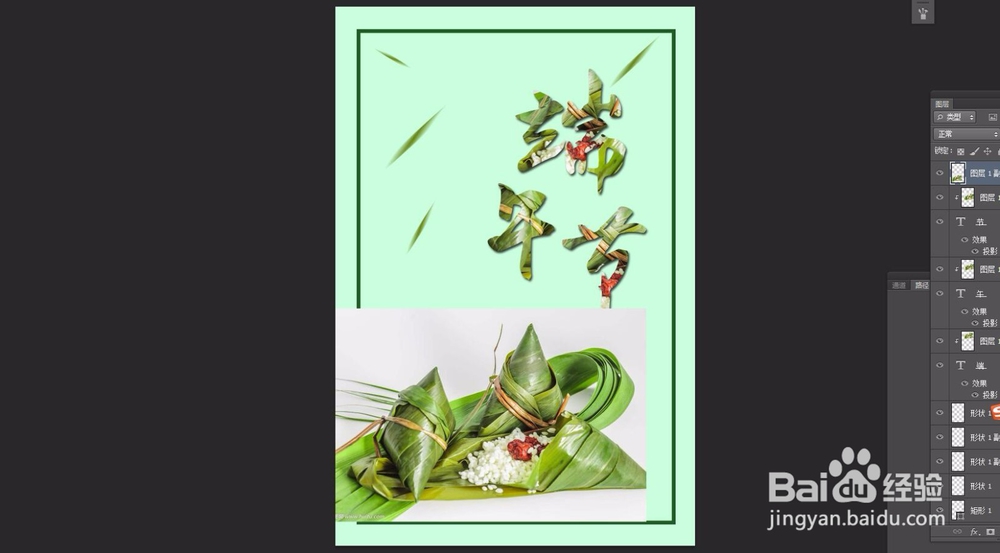
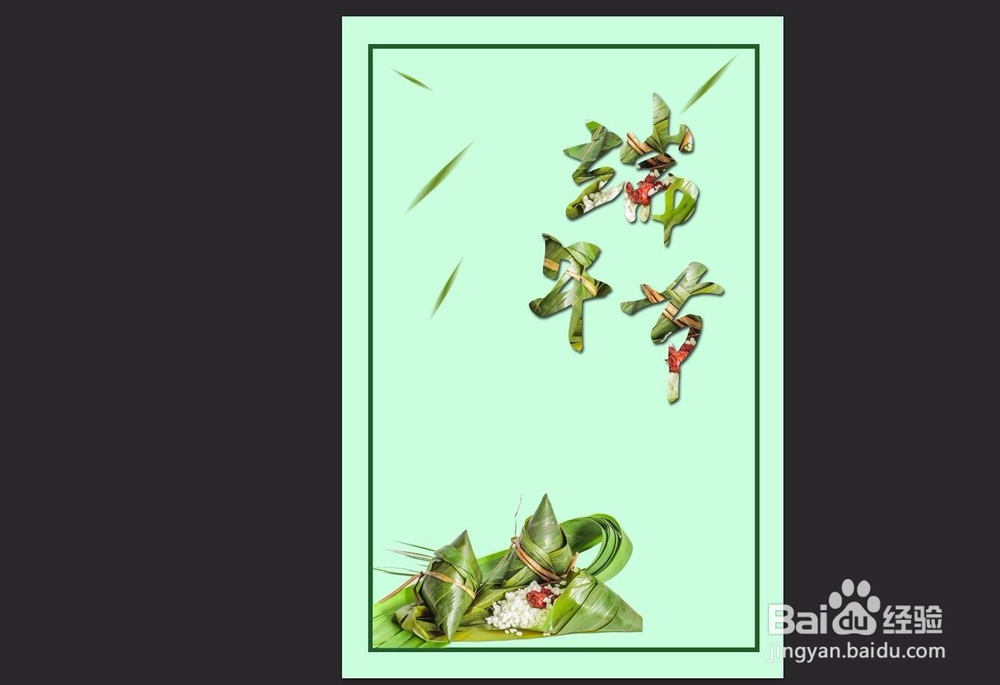
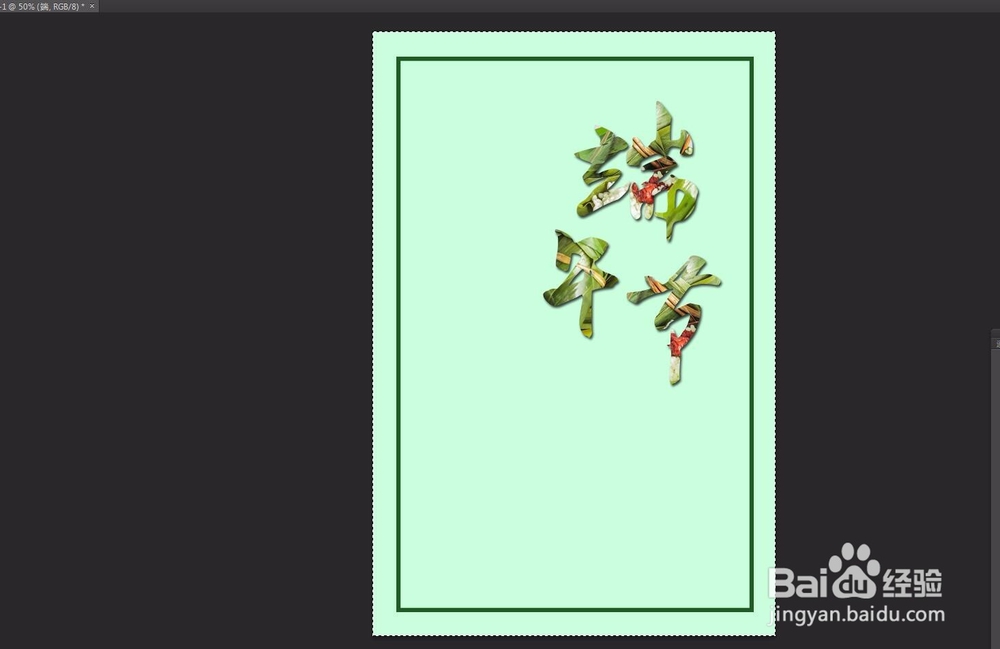
1、首先制作背景颜色,然后是端午节主题文字。
上一篇经验中已经做好了,有兴趣的可以翻阅一下
ps怎么快速制作一张端午节海报?
那么我就直接打开继续制作了。
2、做一下装饰元素,更加丰富我们的画面。
端午节想到的是苇叶,我们可以画一些叶子飘落下来的效果。
叶子怎么画呢?快速制作当然是越简单约好了、
打开矩形工具按住不动,可以找到有一个多边形工具。
里面自带叶子的效果。
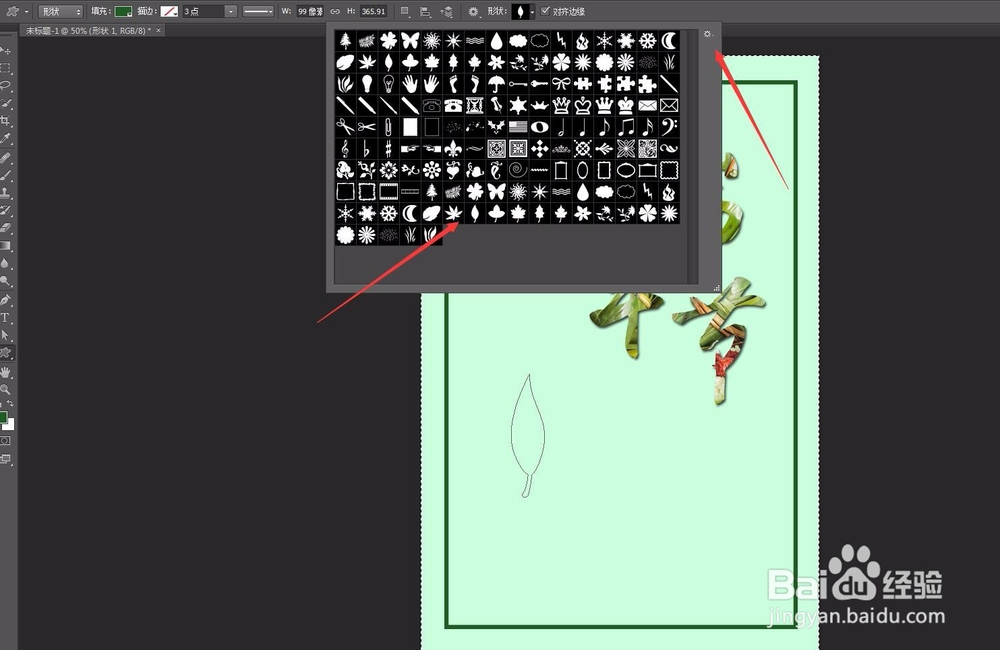
3、如果你的软件中没有,可以点击一下形状图标,弹出一个框,里面有很多的形状。如果里面没有合适的。
在右边有一个设置的小图标。我们点击一下,看到有个自然的选择。
选择这个并且点击追加。
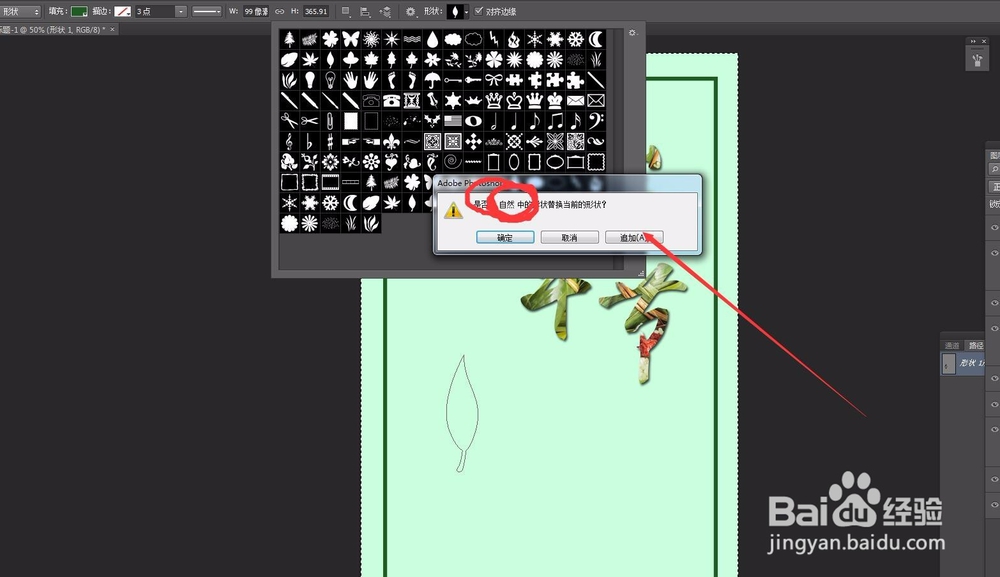
4、然后再打开形状的图标,往下找,就会看到有一个叶子的形状。
在页面空白的地方拖动鼠标就能绘制一个叶子。然后这样的不是我们想要的,我们可以用选择工具选中,并且用钢笔工具调节节点。
做出我们想要的形状。

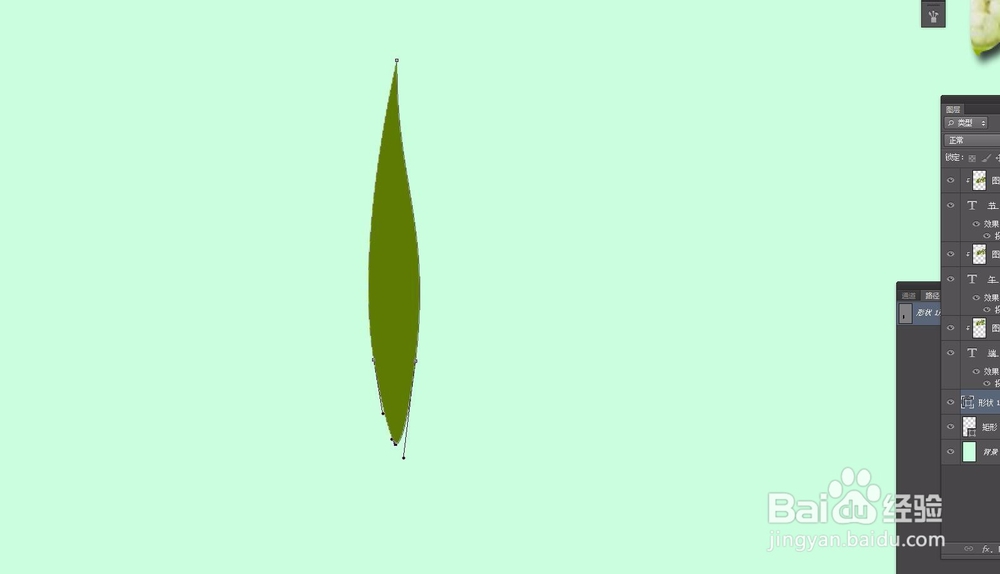
5、然后将叶子形状转化为普通图层,也就是执行栅格化。
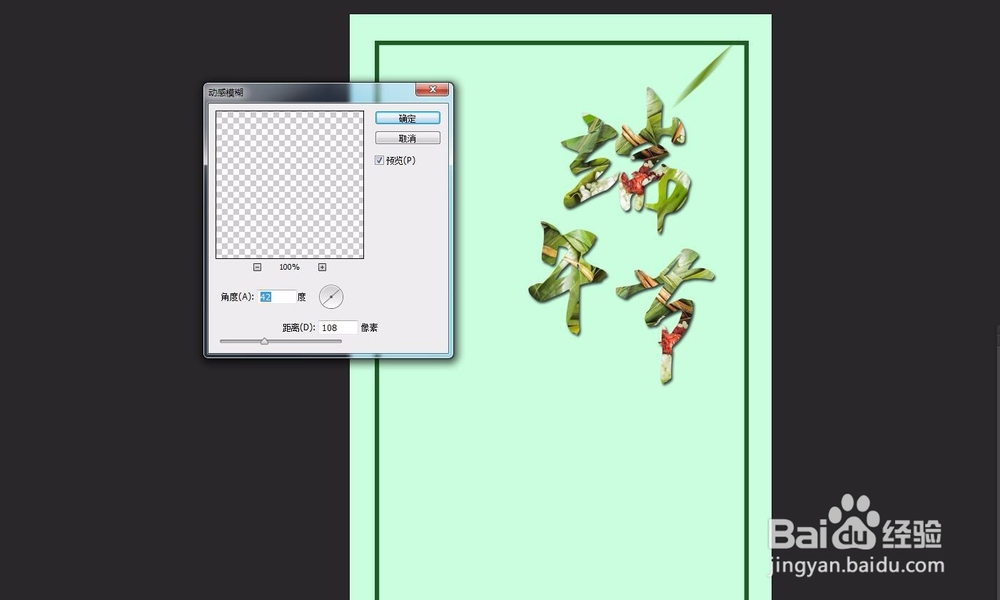
我们要做出向下飘落的感觉,也就是做出动态模糊。
选择滤镜——模糊——动态模糊。
数值可以自己设定,想要动的多一点就将数值设置的大一点。

6、最关键的事是调节动态模糊的角度。
比如向下飘落,先将叶子图层旋转。然后动态模糊的角度应该跟叶子旋转的角度一致,都是从上向下的。
然后点击确定。
同时复制几个,也可以做出不同形态的叶子效果会更好
7、然后将这几个摆放在不同的位置,调节不同的大小,不要让所有的叶子都完全一样。
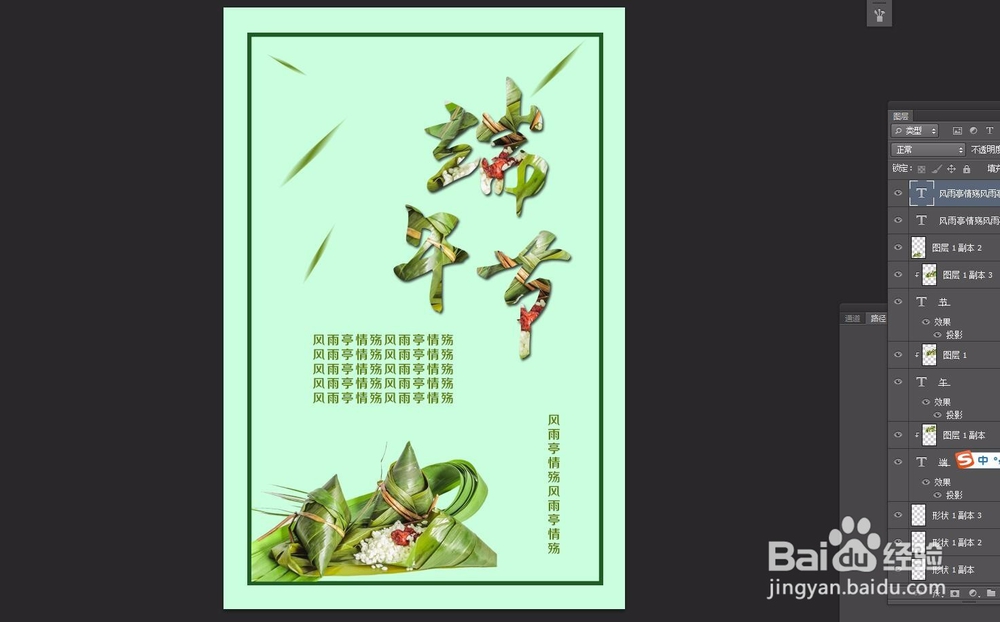
然后在空白的位置输入我们想要的文字,我随便输入几个。
最后,不要忘记我们的粽子图片。
将粽子选取出来,摆放在下方进行装饰。
完成。