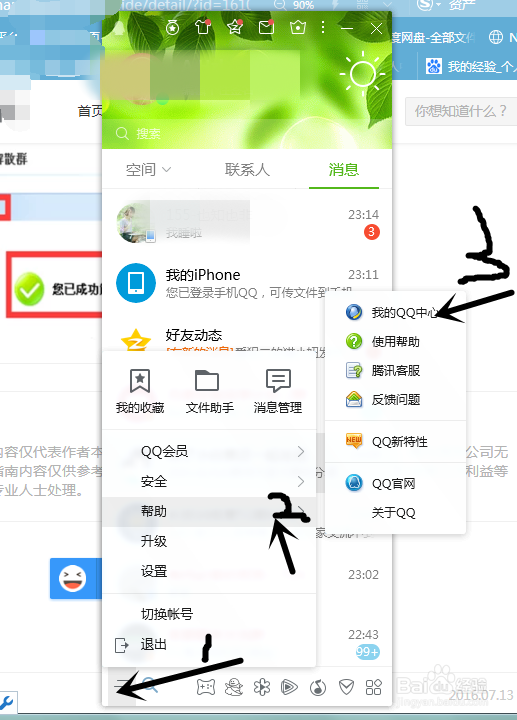
1、首先,我们在电脑端的QQ界面里,可以找到左下角有一个 菜单 ,点击一下;
然后找到 帮助,点击一下;
再点击一下 我的QQ中心;
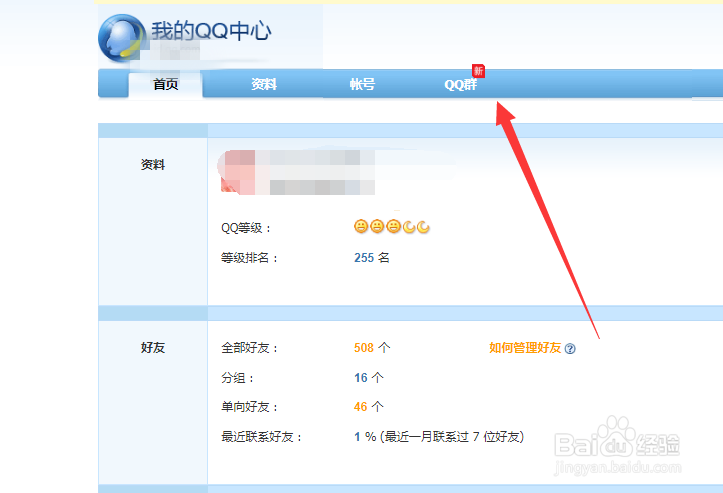
我们就是在 我的QQ中心 这里进行解散群的操作的;
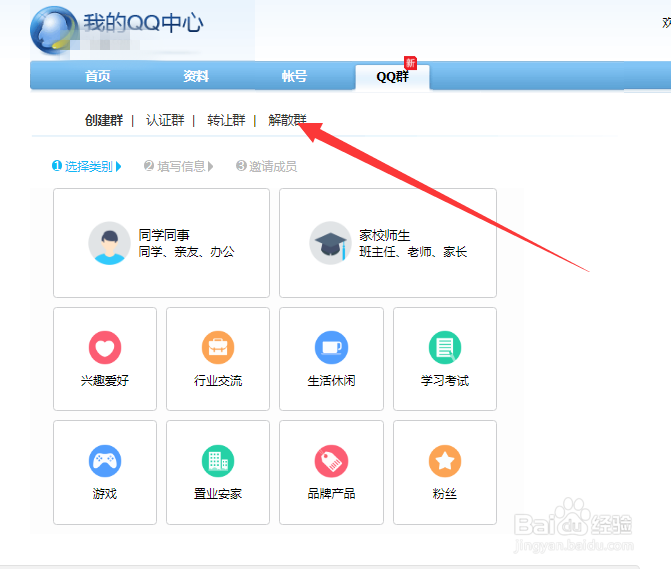
2、进入之后,我们先找到界面里的 QQ群,点击一下;
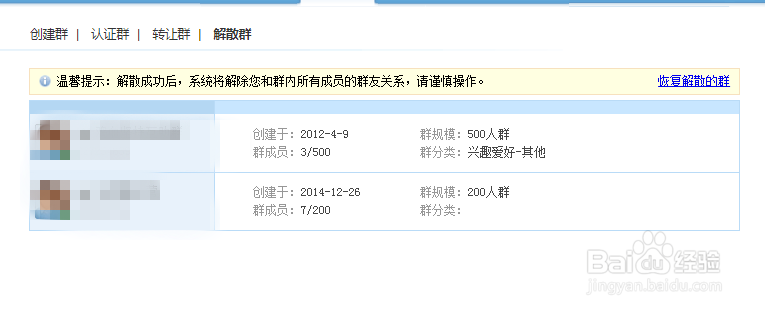
然后找到 解散群,点击一下;
3、接着,我们可以看到我们目前所有的群的情况;
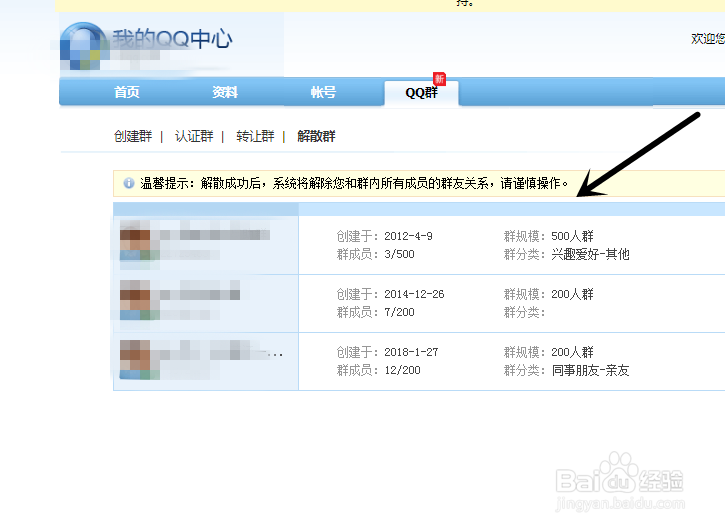
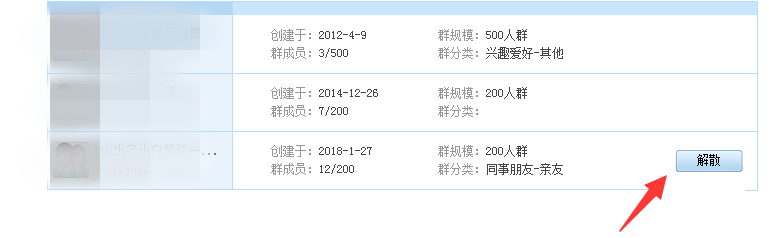
4、将鼠标移动到群旁边,就可以看到跳出来 解散 二字;
我们点击一下 跳出来的 解散;
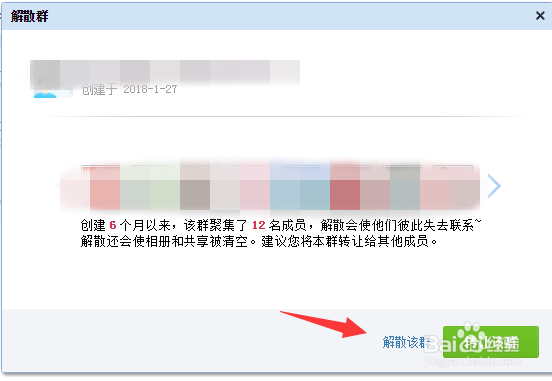
5、然后点击一下 解散该群;
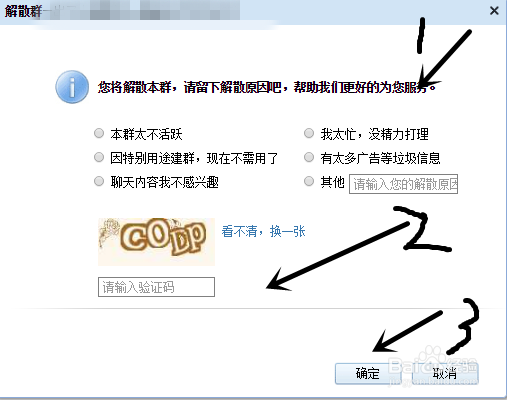
6、接着,会需要选一下原因,输入一下验证码,然后点击 确定;
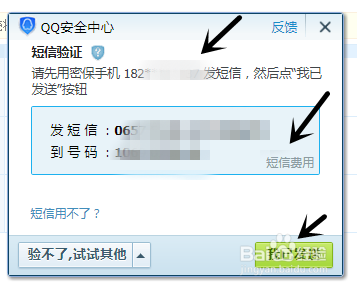
7、输入完之后,系统会要求我们用手机发送一条信息,我们照着做就行了,然后点击 我已发送;
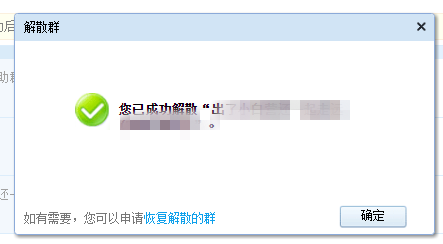
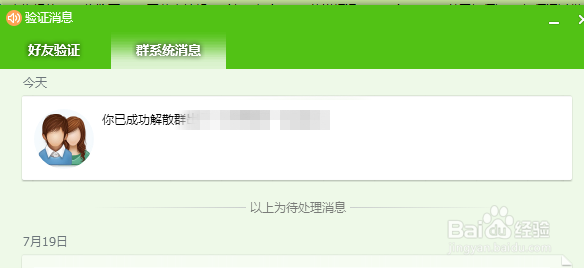
8、再然后,我们的解散群操作就全部完成了,系统消息也会有通知。