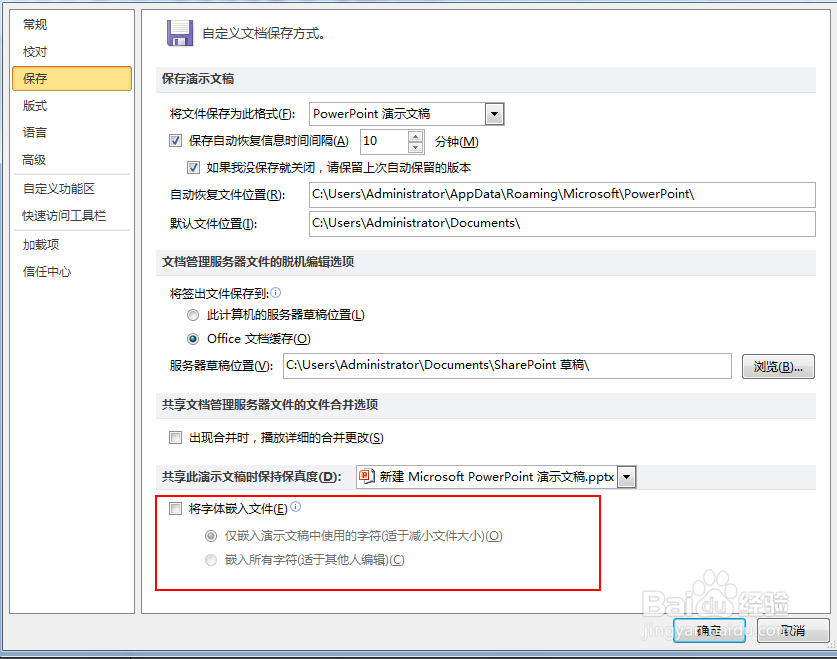
1、先取消 PPT 的嵌入字体功能。点击【文件】-【选项】-【保存】,【将字嵌入文件】前面的勾去掉
2、 Ctrl+A 全选所有的幻灯片,在【开始】-【编辑】-【替换】-「替换字体」,查看我们的文档有哪些字体

3、弹出来的窗口 中,【Replace 】的下拉窗口,可以看到打开 PPT 的使用过的所有字体
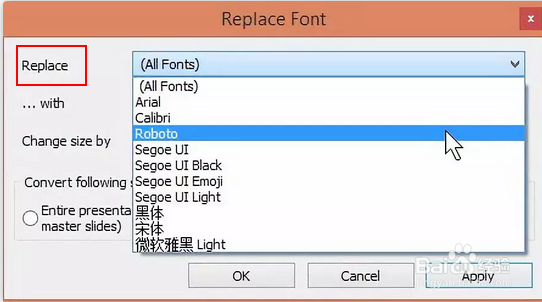
4、选中需要替换的字体,比如 Roboto 字体,就是限制嵌入字体。(如果对方计算机如果没这个字体,即使嵌入字体,也会弹字体无法嵌入的出错窗口)我们需要把它替换掉。小编替换成「微软雅黑」字体

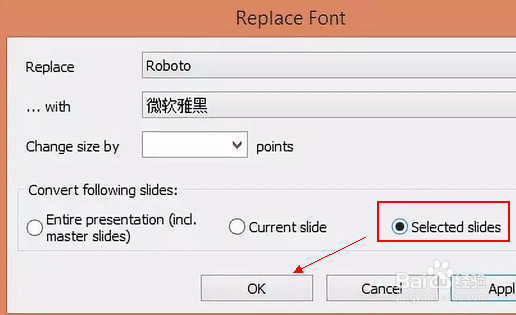
5、然后将选项改为【Selected Slides】,点击OK就可以了
1、如果只是单纯的替换字体,那么就不用上述步骤那么复杂。打开我们的ppt文档。点击【开始】-【编辑】-【替换】-替换字体

2、在弹出的窗格中,我们就可以知道我们有哪些字体

3、这时我们选中想要替换的字体,替换为自己需要的字体,然后点击确定即可
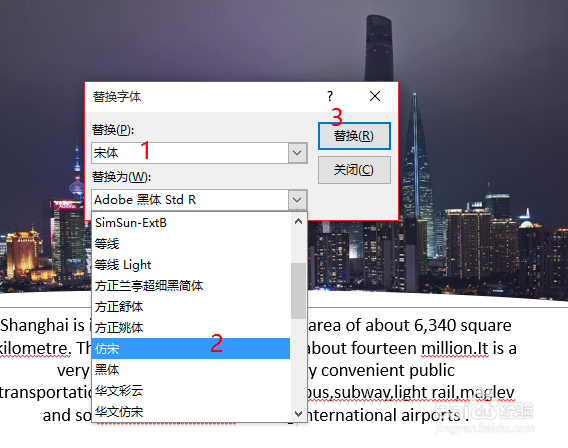
4、最后,系统就会自动的替换成我们想要的字体。点击关闭即可完成操作
