网站首页 美食营养 游戏数码 手工爱好 生活家居 健康养生 运动户外 职场理财 情感交际 母婴教育 生活知识 知识问答

在虚拟机VMware Workstation中安装ubuntu14.04

时间:2024-11-06 00:49:43

1、打开安装好的VMware Workstation程序,选择右上角“文件”->“新建虚拟机”

在虚拟机VMware Workstation中安装ubuntu14.04

2、选择“典型”模式安装,点击“下一步”

在虚拟机VMware Workstation中安装ubuntu14.04

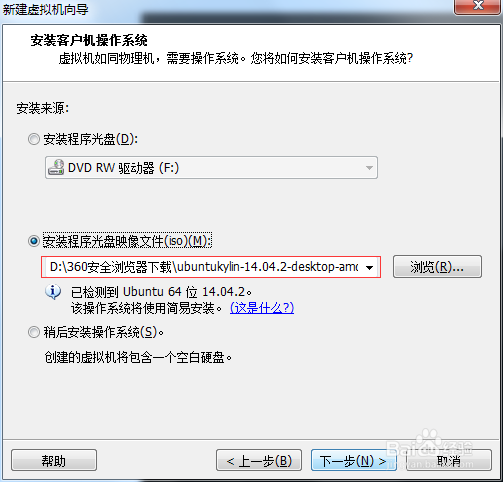
3、选择“安装程序光盘映闻赙酵枭像文件”,通过“浏览”按钮选择到下载的ISO文件(系统会自动检测下载的ISO文件为什么系统),点击“下一步”
在虚拟机VMware Workstation中安装ubuntu14.04

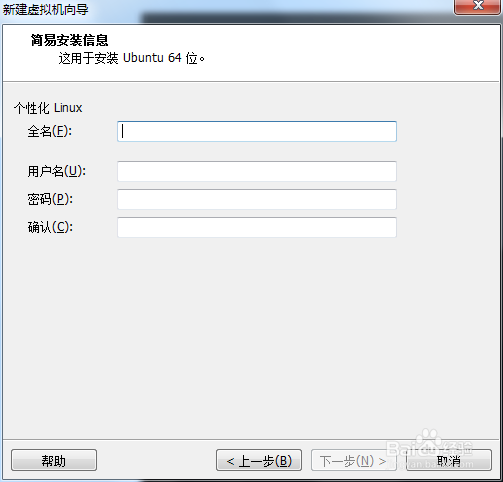
4、设置基本信息,点击“下一步”,自己设的用户名和密码要记住!登陆系统会用到。

在虚拟机VMware Workstation中安装ubuntu14.04

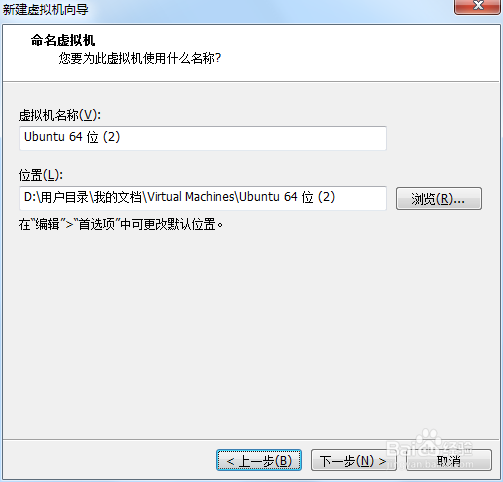
5、设置虚拟机名称,点击“下一步”

在虚拟机VMware Workstation中安装ubuntu14.04

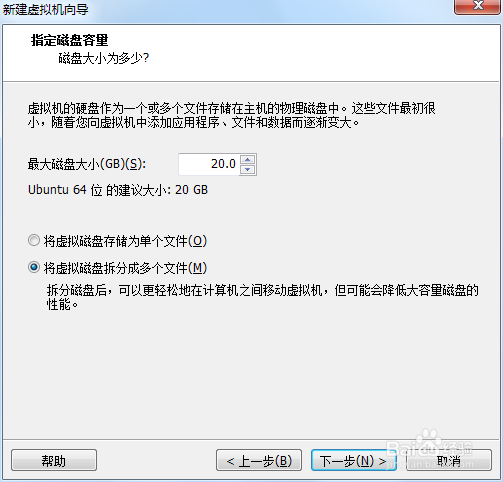
6、根据安装需求设置硬盘大小,点击“下一步”

在虚拟机VMware Workstation中安装ubuntu14.04

7、根据配置需求,通过“自定义硬件",设置内存大小和处理器数量,这根据笔记本进行设置,我是分别设为1g和1个处理器,网络适配器可设置为“桥接“。

在虚拟机VMware Workstation中安装ubuntu14.04

8、注意先断开网络,否则安装会很慢,再点击完成,系统会自动安装,等待安装完成,安装完成后启动系统的过程若弹出对话框可以无视。

© 2026 五度知识库
信息来自网络 所有数据仅供参考
有疑问请联系站长 site.kefu@gmail.com