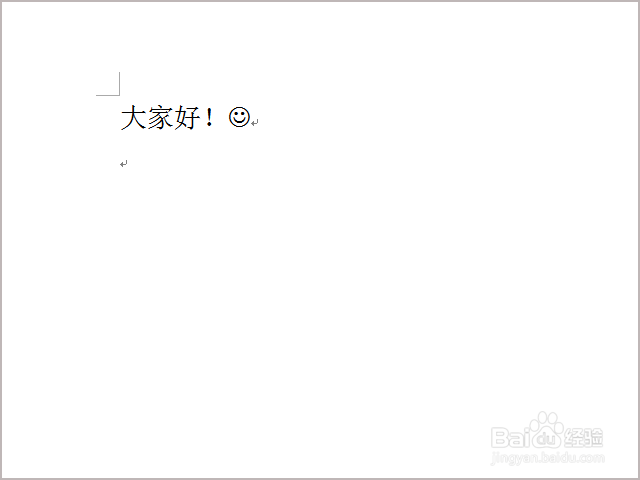
1、打开 Word 新建一个文档,输入以下符号:
:)
即可生成一个笑脸表情符号。
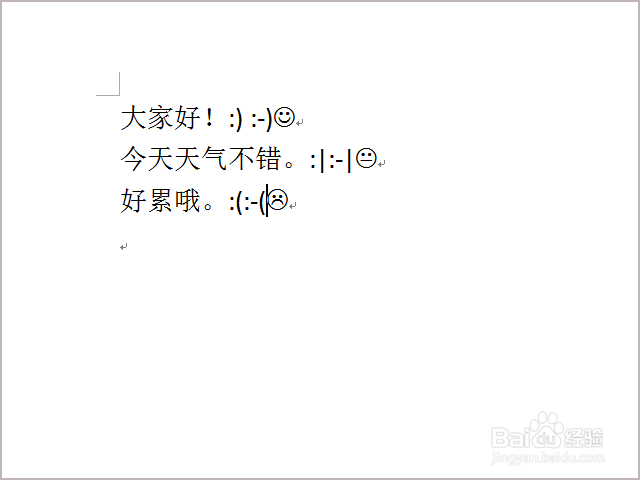
2、类似地,输入 :( 、:| 可以生成相应的表情符号。
另外,输入 :-) 、:-| 、:-( 同样也可以输入这些表情符号。
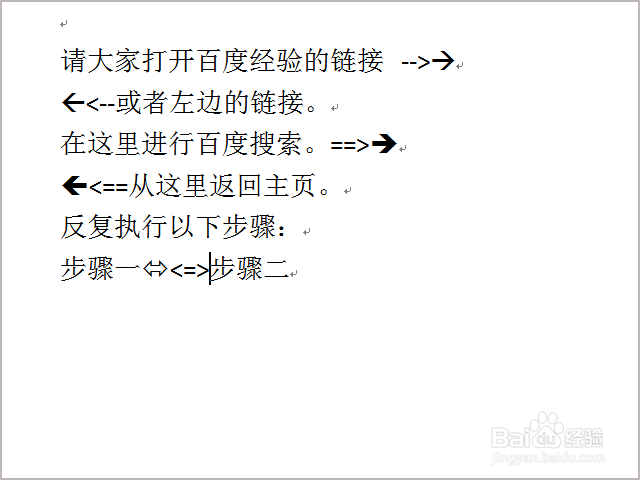
1、在文档中输入:-->、<--、==>、<==、<=>,可以输入相应的箭头符号,如图。
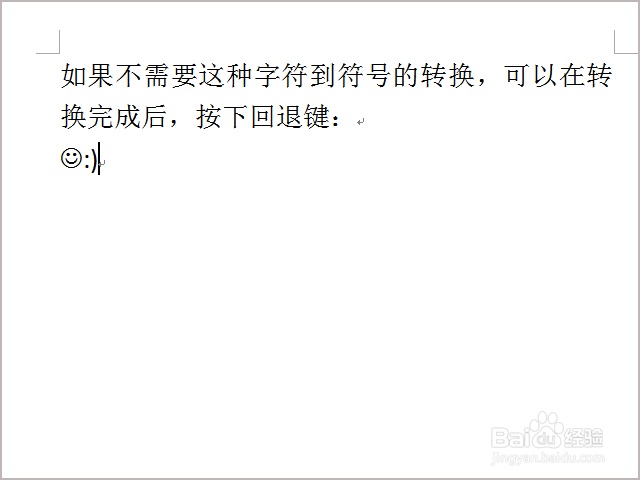
1、如果在输入时,不需要这种字符变符号的过程,方法很简单,只需要在字符转换为符号之后,按下键盘上的退格键(也就是 Backspace 键),即可撤销上述转换过程,保持字符的原样。
1、当然,大家都知道,上述字符变符号的过程,其实是 Word 的自动更正功能。
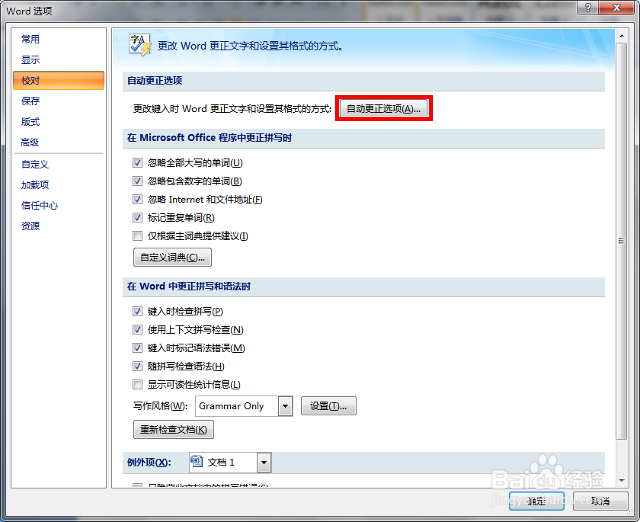
点击文件(Word 窗口的左上角按钮)——“Word 选项”,在弹出的对话框中导航到“校对”节,其中有个“自动更正选项”按钮。
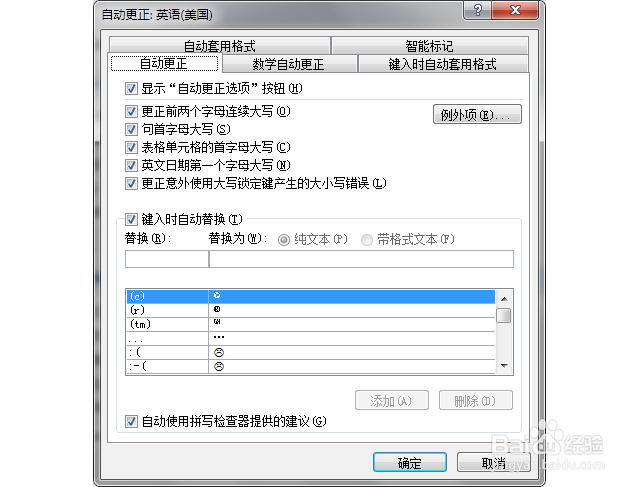
2、点击这个按钮,进入“自动更正”对话框,在下方的“自动更正”选项卡中,可以看到上述字符转符号的对应关系。
3、查看“数学自动更正”选项卡,选中“在公式区域外使用‘数学自动更正’规则“,可以在文档中输入各种数学符号。
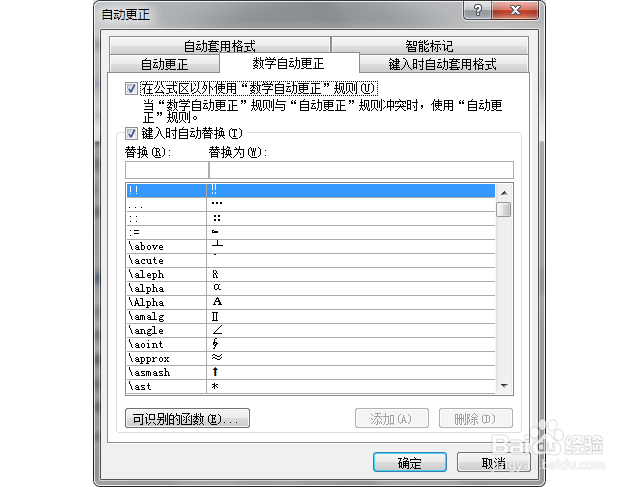
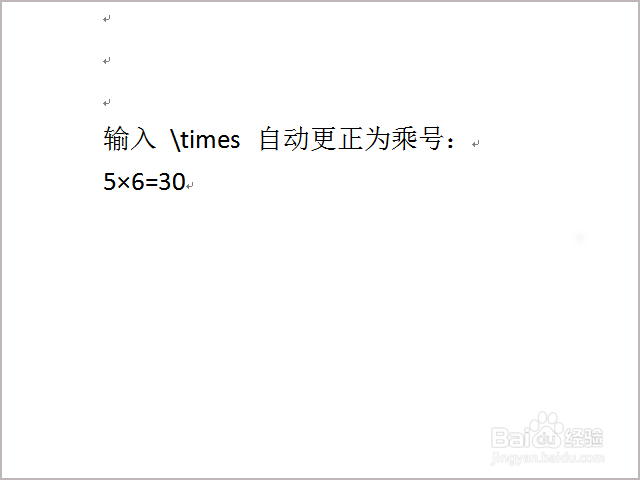
4、比如,平常我们输入乘号,为了方便经常用小写的 x 字母代替;不过这样显得不太专业。启用上一步骤的选项之后,我们只需要在文档中输入:
\times
Word即会自动插入一个乘号符号。
其他数学符号也是同理。