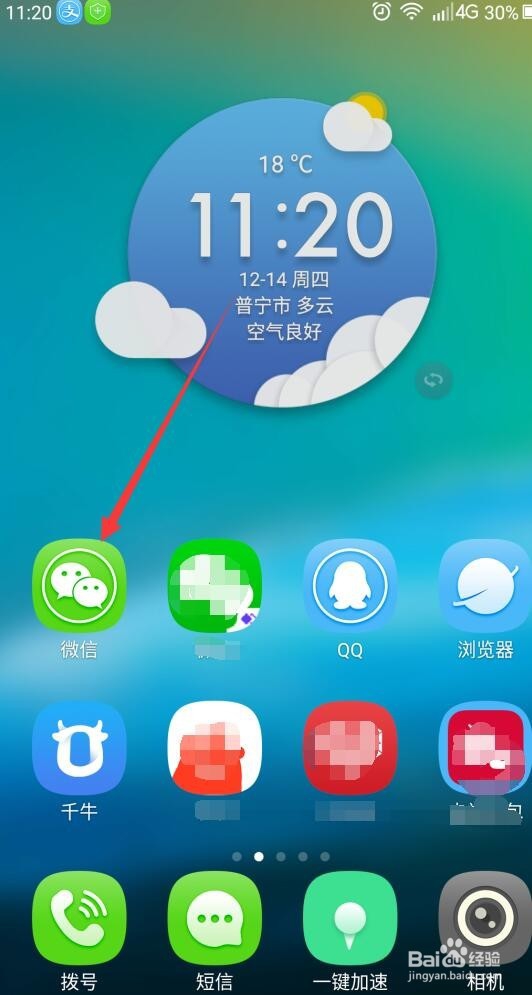
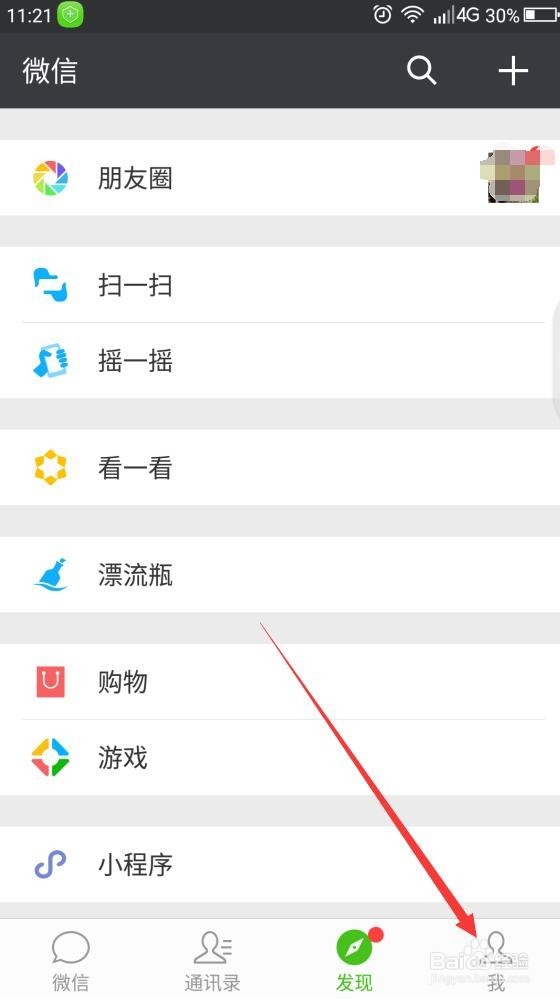
1、第一,首先在手机上找到微信软件,打开登录进去。接下在下方的菜单中点击右侧的“我”。
2、第二,在“我”的界面中,菜单的下方有个“设置”功能,看到其旁边显示有红底白字“new“,也就是里面有新的东西了,点击进入。

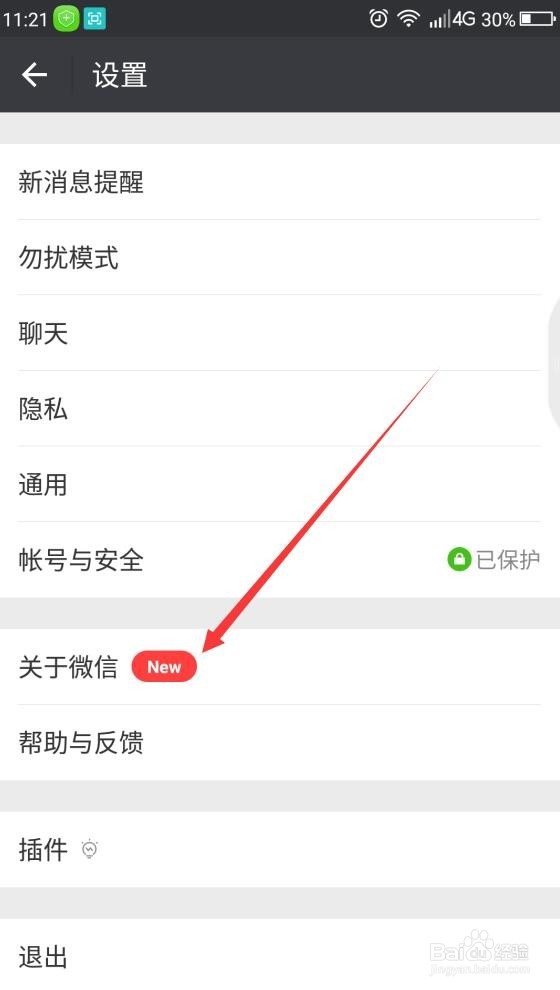
3、第三,进入”设置“后,找到”关于微信“,同样看其右侧有红底白字“new“,点击进去。
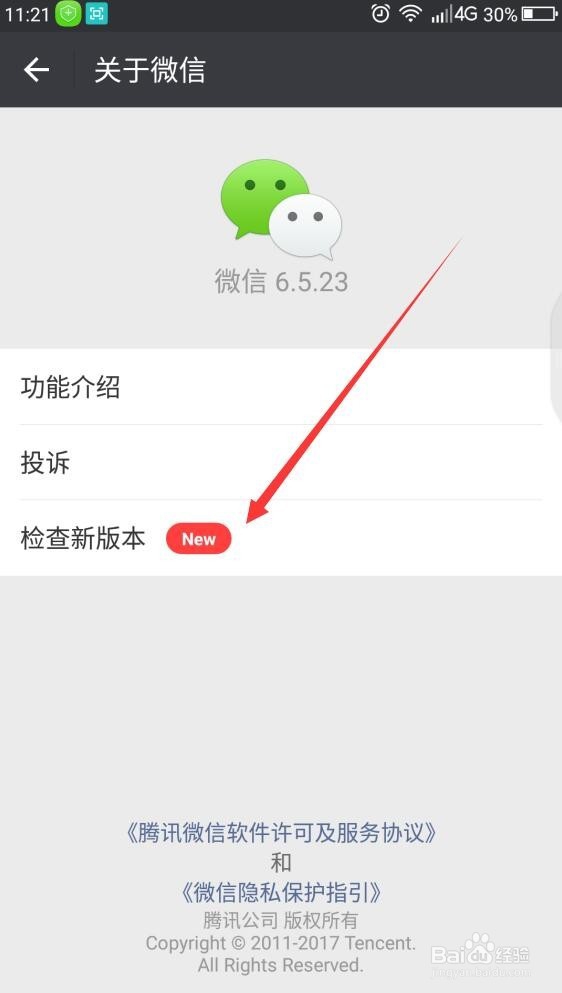
4、第四,在关于微信里,会显示当前版本的功能介绍,投诉,还可以检查新版本。点击”检查新版本“,如有新版本就会弹出信息,点击进行安装。
5、第五,进入安装更新界面,点击底部安全提示下方右侧的按钮”仅允许一次“。
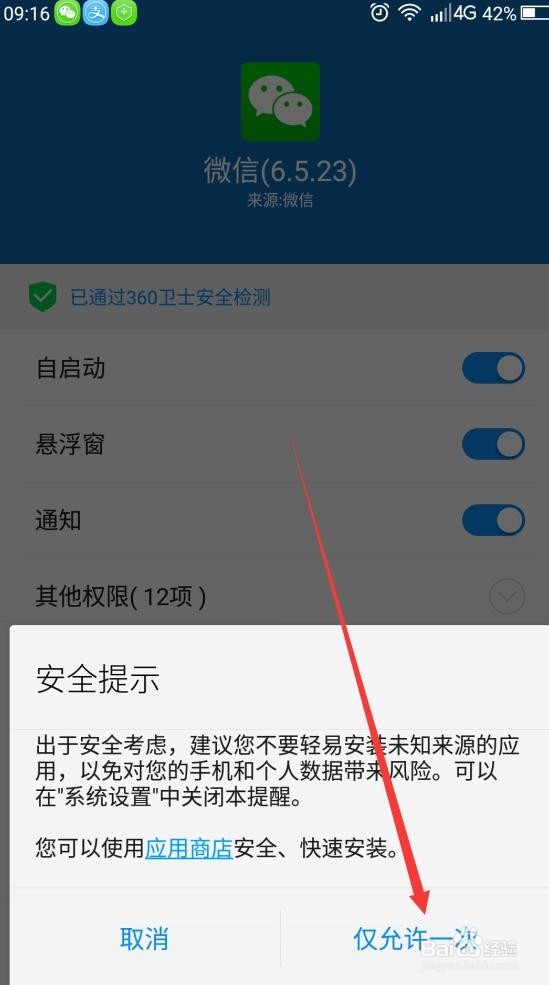
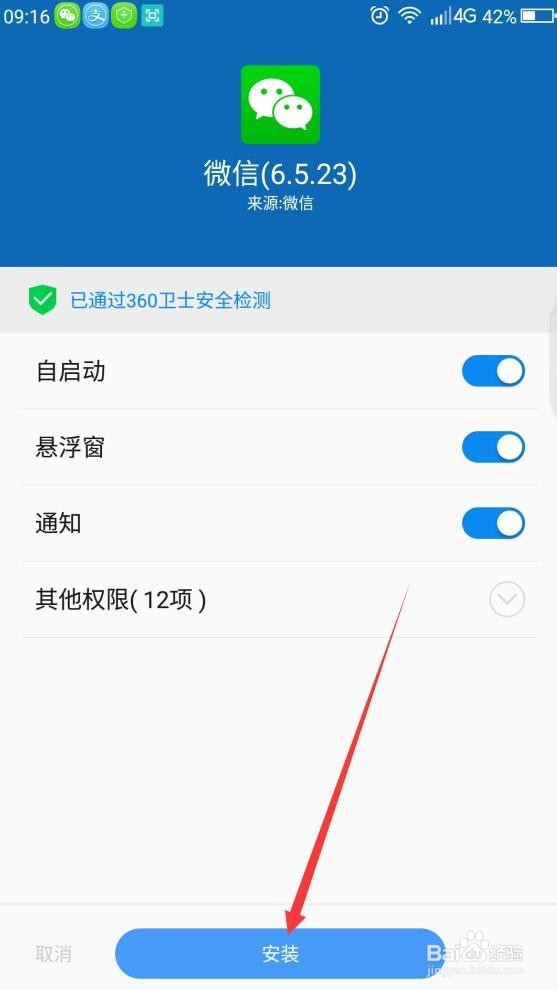
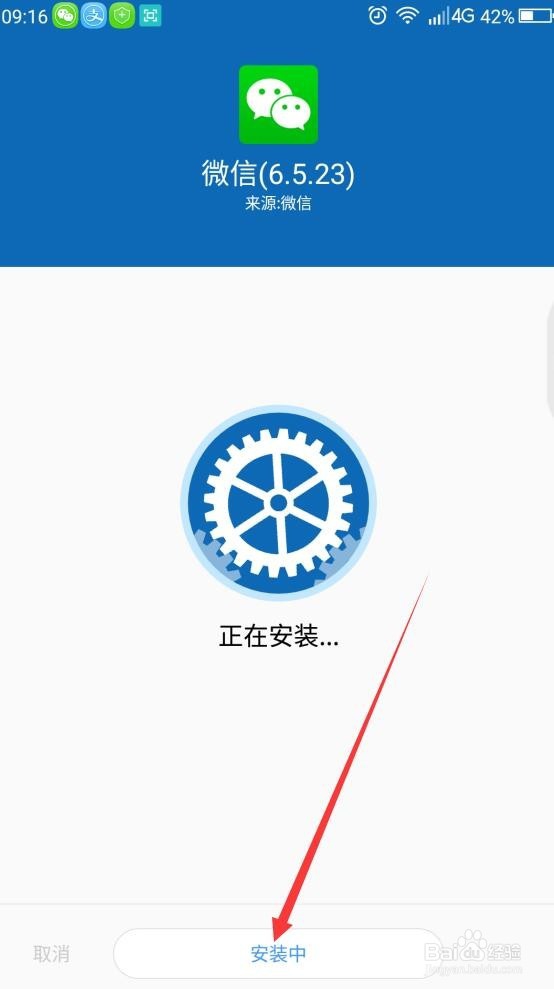
6、第六,继续点击底部按钮”安装“,等待安装结束重新登录微信就是最新版本了。