网站首页 美食营养 游戏数码 手工爱好 生活家居 健康养生 运动户外 职场理财 情感交际 母婴教育 生活知识 知识问答

苹果电脑Mac系统如何删除卸载360安全卫士

时间:2024-10-31 13:56:52

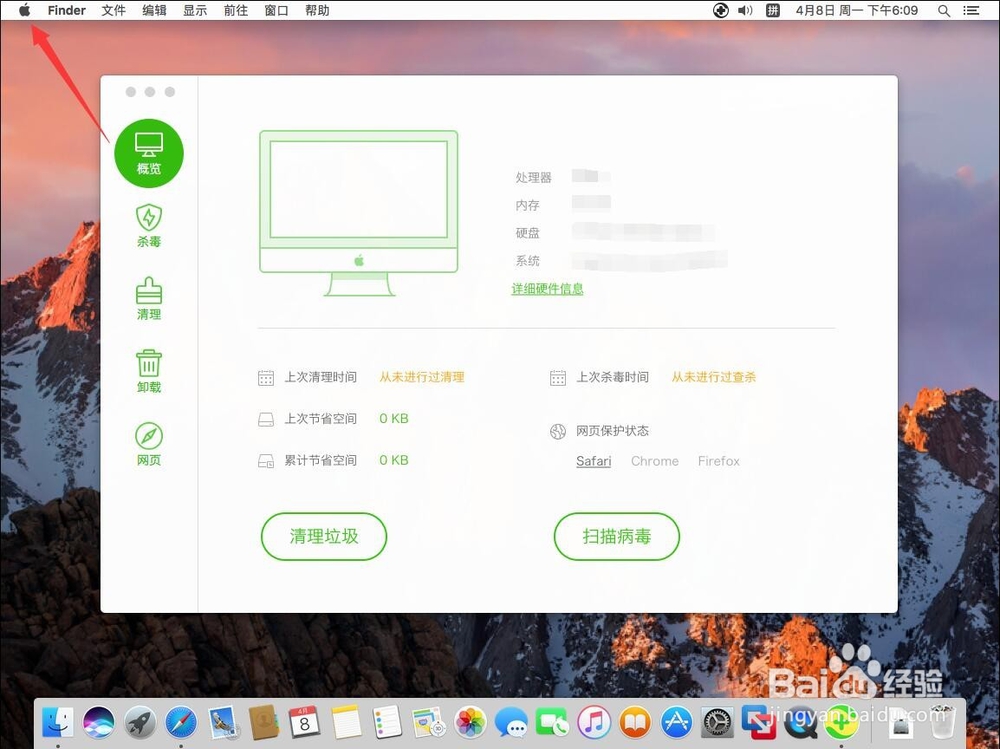
1、首先在卸载360之前要确保软件已经完全退出点击屏幕左上角的苹果标志

苹果电脑Mac系统如何删除卸载360安全卫士

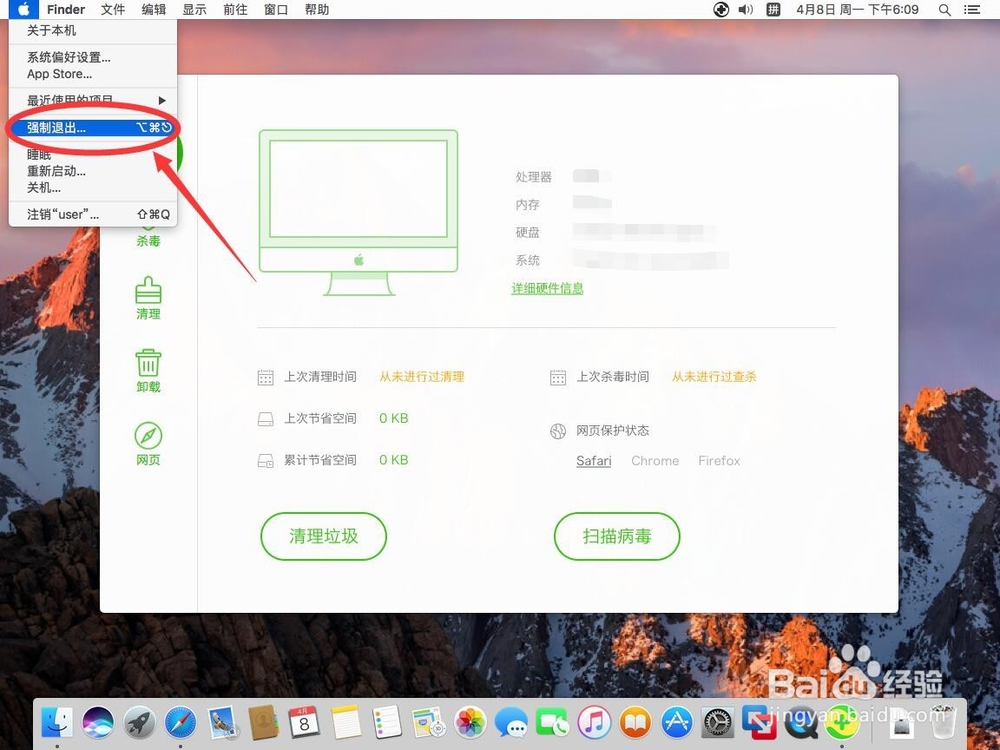
2、打开菜单后,选择“强制退出”

苹果电脑Mac系统如何删除卸载360安全卫士

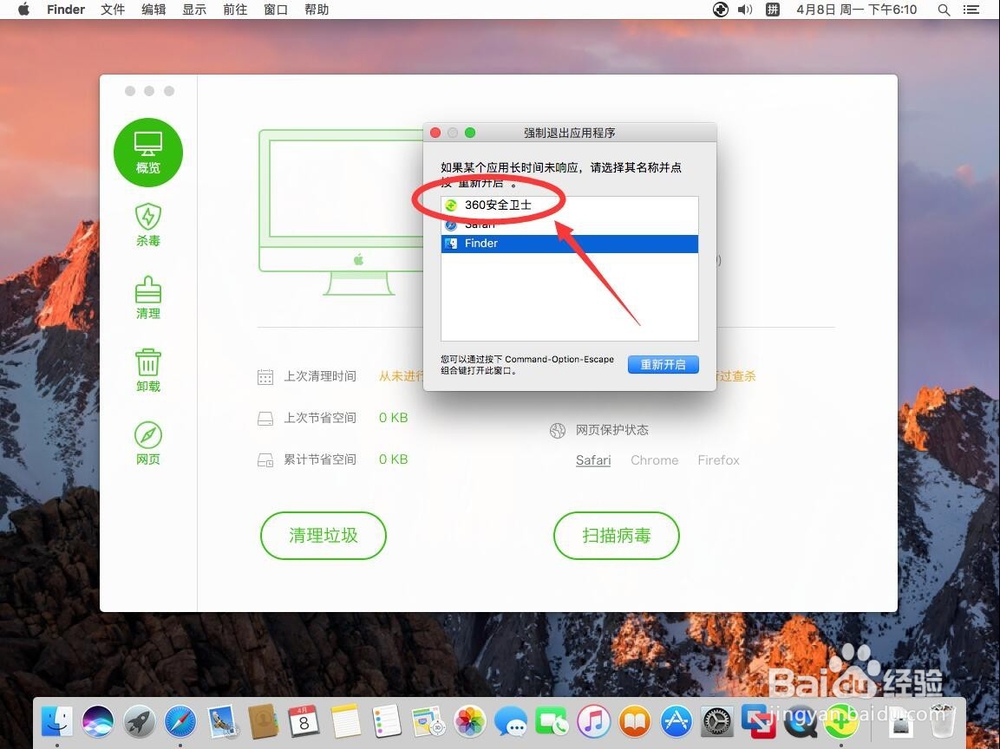
3、打开强制退出后,选择“360安全卫士”注意:这个这里没有“360安全卫士”选项,说明软件并未运行,或者已经完全退出,可以直接跳到第7步继续操作
苹果电脑Mac系统如何删除卸载360安全卫士

4、然后点击右下角的“强制退出”

苹果电脑Mac系统如何删除卸载360安全卫士

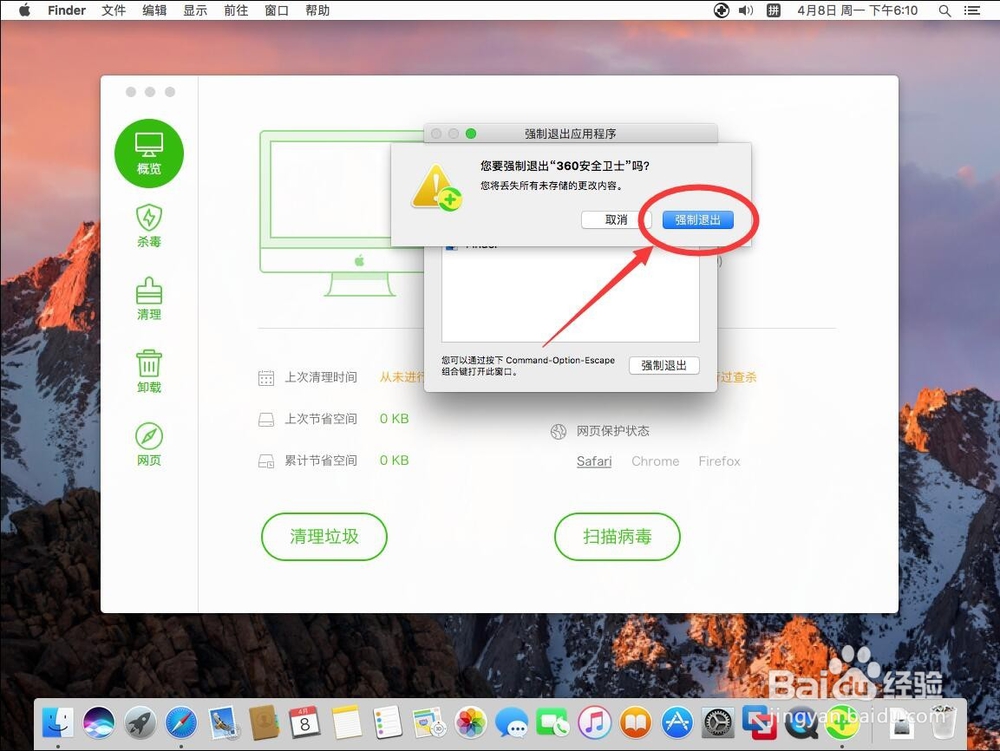
5、弹出提示,还是选择“强制退出”,这样360就别完全退出了

苹果电脑Mac系统如何删除卸载360安全卫士

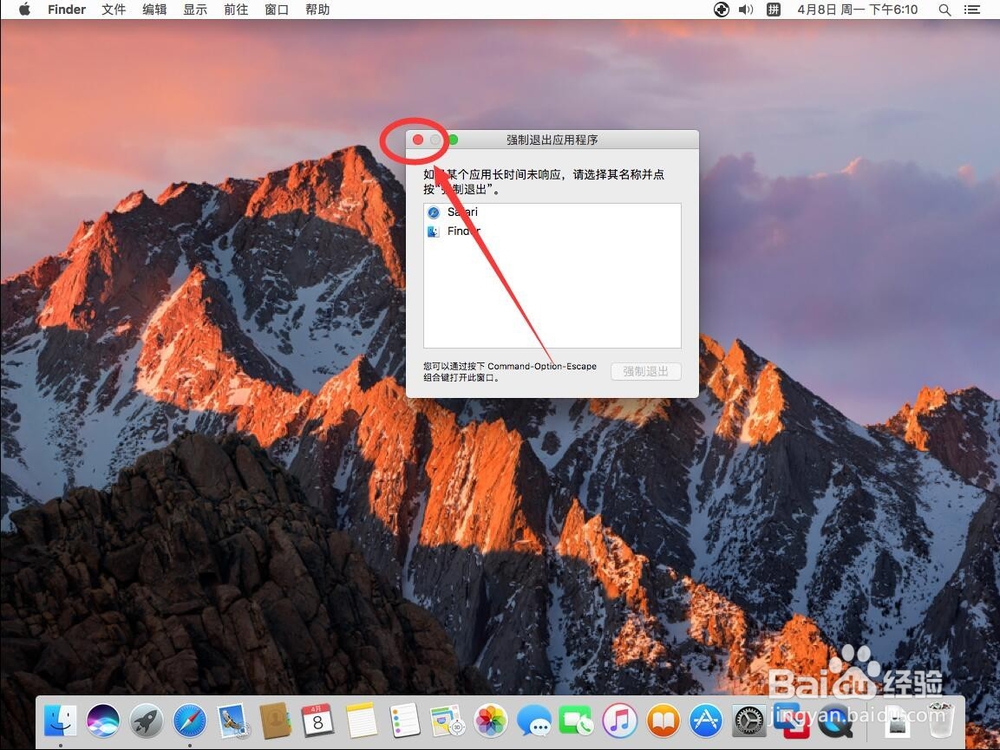
6、点击左上角的红色叉号,关闭强制退出,返回桌面

苹果电脑Mac系统如何删除卸载360安全卫士

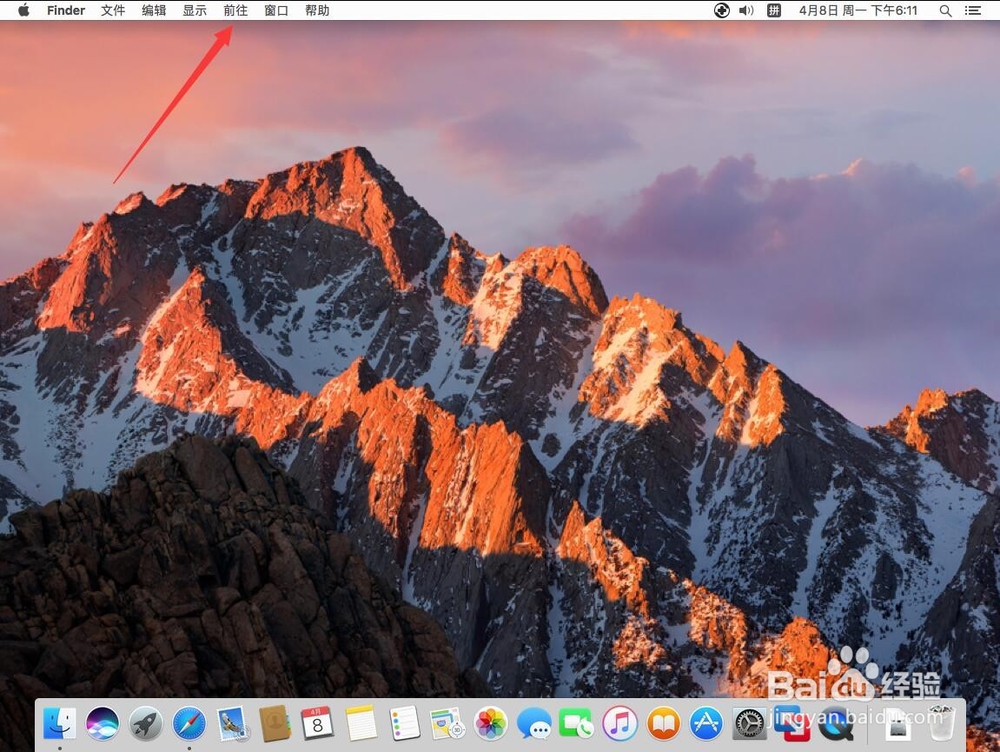
7、点击屏幕顶部工具栏上的“前往”

苹果电脑Mac系统如何删除卸载360安全卫士

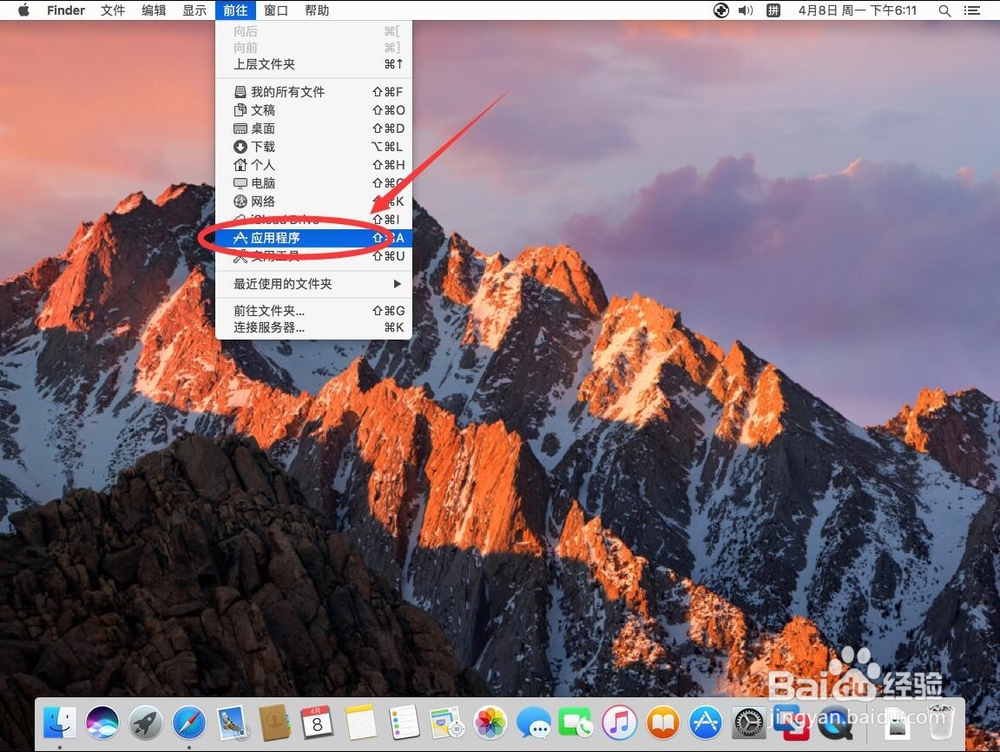
8、在弹出的菜单中,选择“应用程序”

苹果电脑Mac系统如何删除卸载360安全卫士

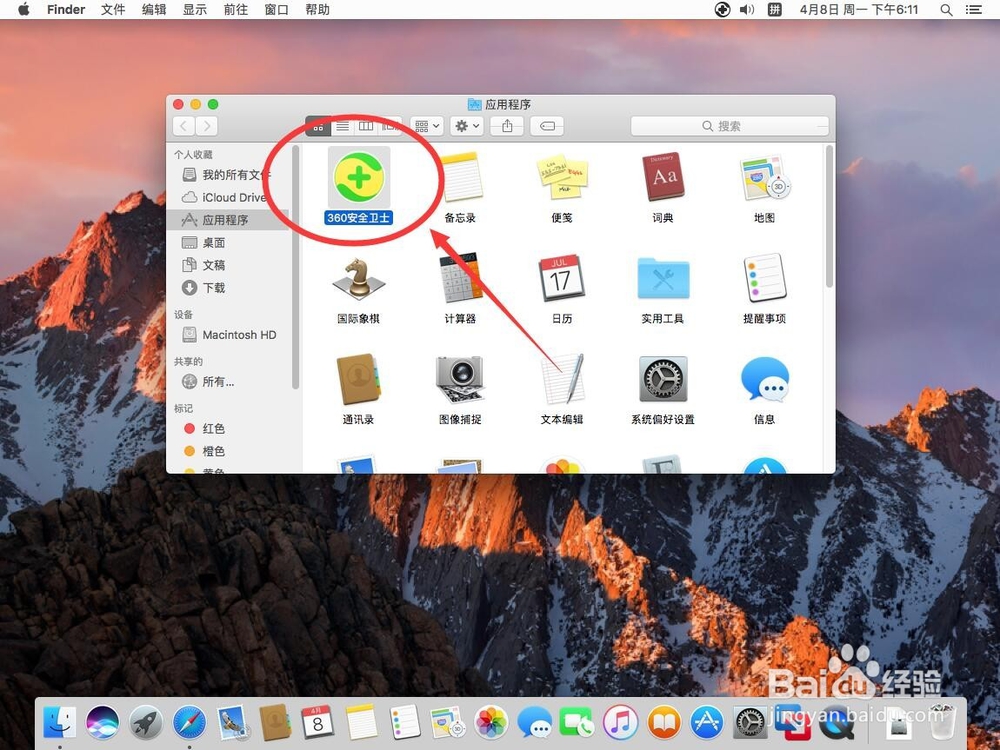
9、打开应用程序后,找到“360安全卫士”然后点鼠标右键

苹果电脑Mac系统如何删除卸载360安全卫士

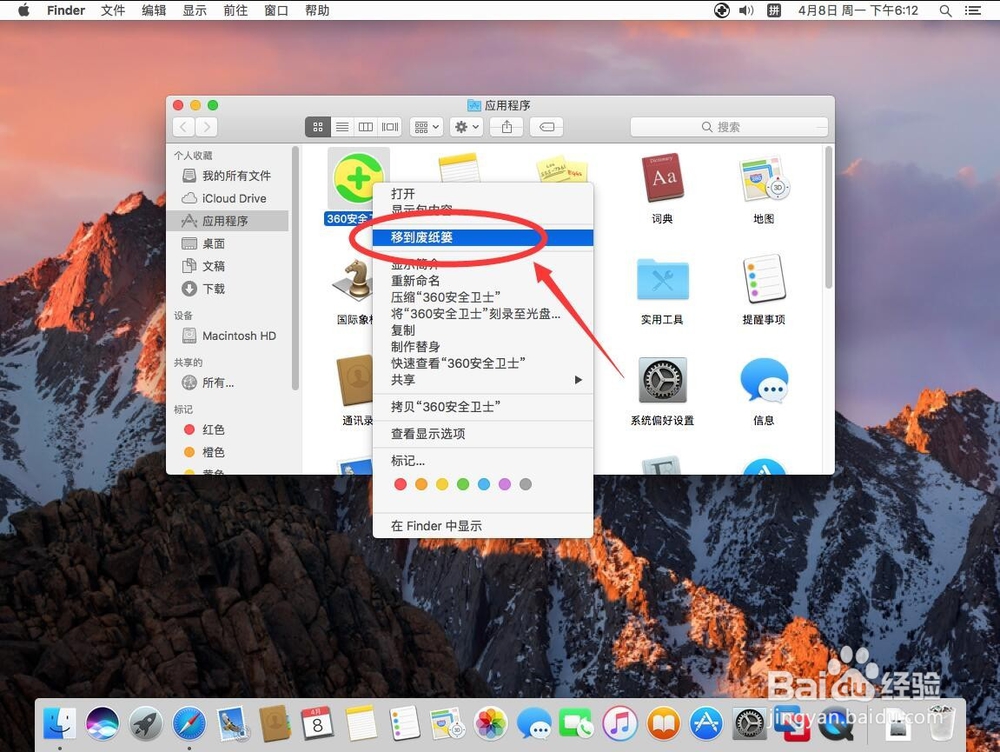
10、在弹出的右键菜单中,选择“移到废纸篓”,这样360就被卸载成功了

苹果电脑Mac系统如何删除卸载360安全卫士
© 2026 五度知识库
信息来自网络 所有数据仅供参考
有疑问请联系站长 site.kefu@gmail.com