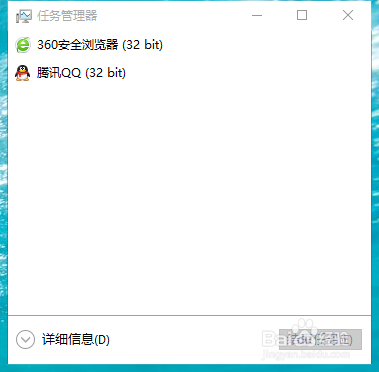
1、首先,出现了这个图片,你的任务栏是无法使用的,所以你需要按Ctrl+Alt+Delete进入任务管理器。这就是win10的任务管理器。
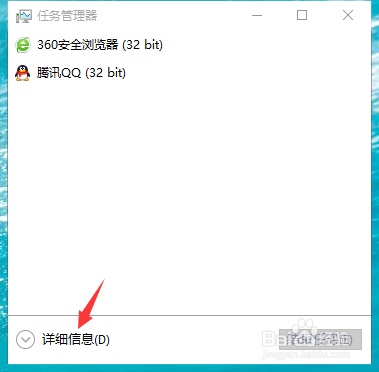
2、点击“详细信息”进入可以查看更多信息。
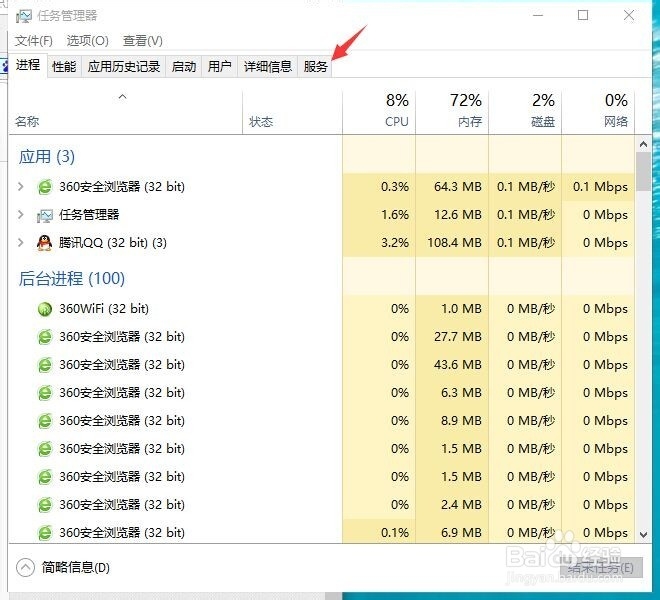
3、进入详细信息界面后找到“服务”选项
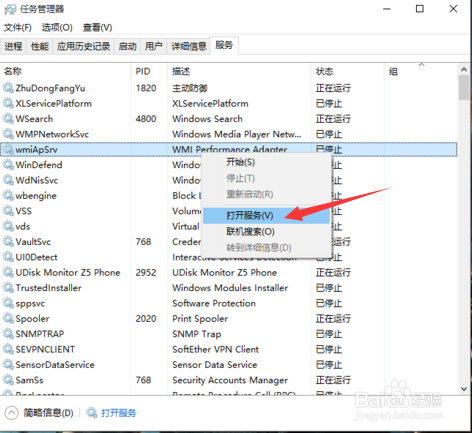
4、然后随便右击一个,点击“打开服务”
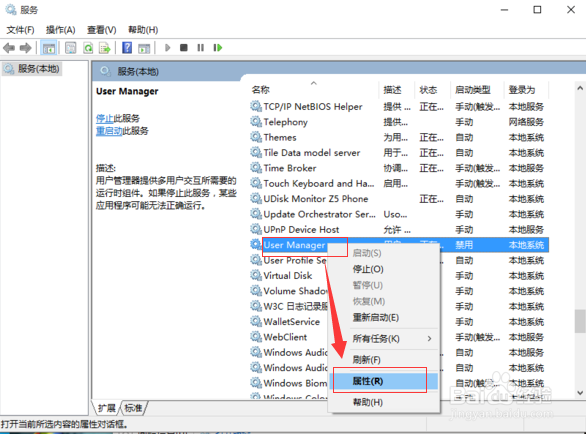
5、然后找到一个名字为“User manager”的文件,右击打开”属性“
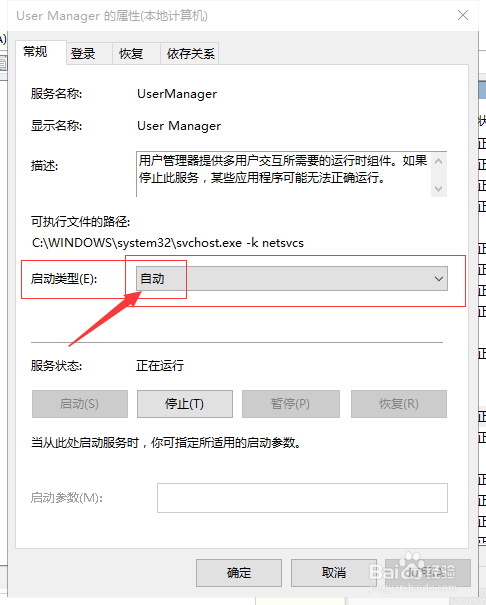
6、把启动类型改成”自动“ 后确认,就可以了
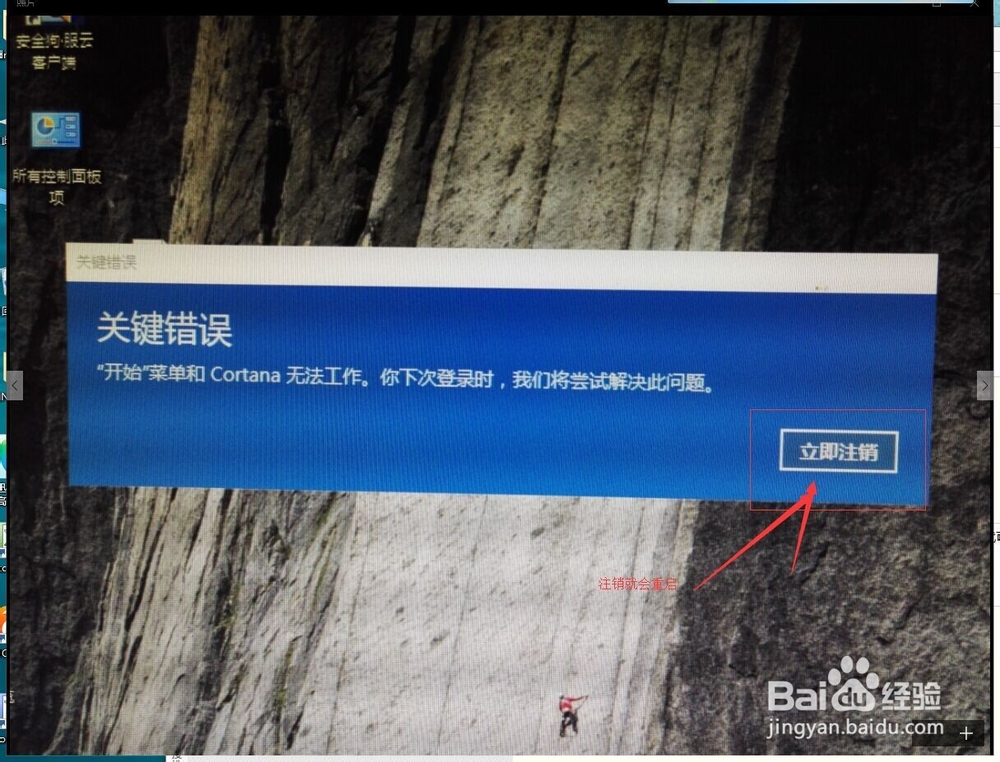
7、最后再点击出现关键错误对话框的”立即注销“就自动重启后就可以正常使用了。
1、首先,出现了这个图片,你的任务栏是无法使用的,所以你需要按Ctrl+Alt+Delete进入任务管理器。这就是win10的任务管理器。
2、点击“详细信息”进入可以查看更多信息。
3、进入详细信息界面后找到“服务”选项
4、然后随便右击一个,点击“打开服务”
5、然后找到一个名字为“User manager”的文件,右击打开”属性“
6、把启动类型改成”自动“ 后确认,就可以了
7、最后再点击出现关键错误对话框的”立即注销“就自动重启后就可以正常使用了。