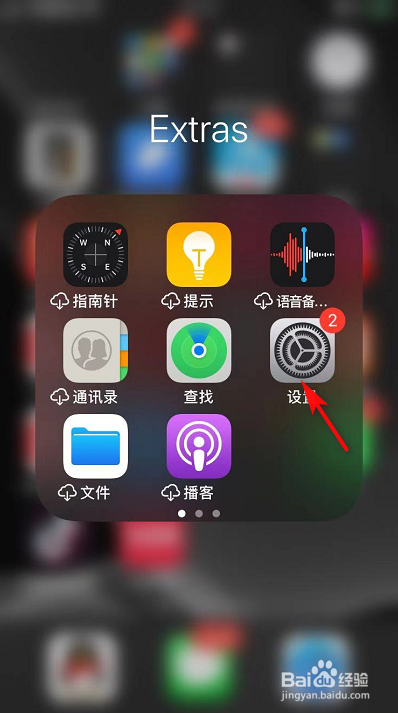
1、首先,点击打开手机,点击【设置】,进入设置界面
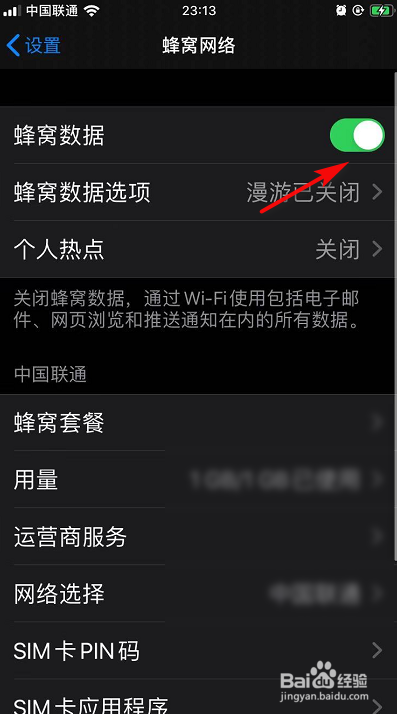
2、进入后,点击【蜂窝网络】,进入后,点击开启蜂窝网络数据
3、然后回到设置界面,下滑找到并点击【密码与账户】

4、然后在跳转的界面,点击【icloud】

5、进入icloud后,点击【查找】
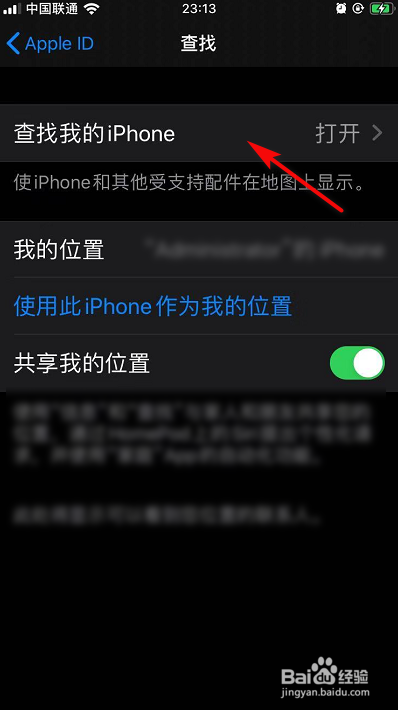
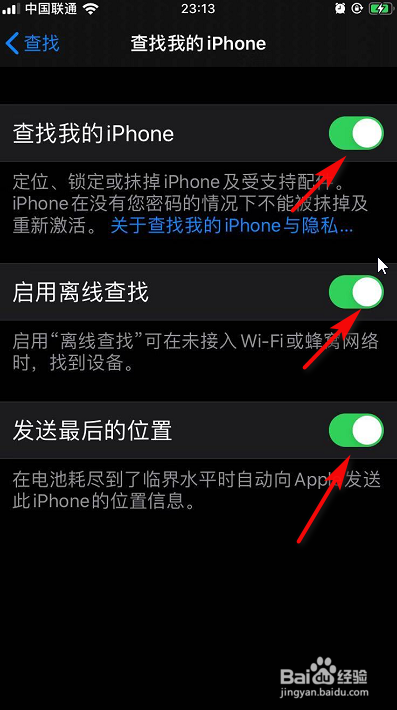
6、点击【查找我的iPhone】,进入页面后,把查找我的iPhone以及启用离线查找、发送最后位置右端的按钮全部打开即可,后期我的iPhone离线就会把数据发送到我的icloud上,直接登录itunes页面查看即可
1、1、点击进入手机设置,打开蜂窝网络数据
2、回到设置界面,点击账号与密码
3、点击icloud,点击查找,查找我的iPhone
4、进入页面后,把查找我的iPhone以及启用离线查找、发送最后位置右端的按钮全部打开即可