网站首页 美食营养 游戏数码 手工爱好 生活家居 健康养生 运动户外 职场理财 情感交际 母婴教育 生活知识 知识问答

word 2013页脚如何添加插入横线

时间:2024-10-14 23:17:34

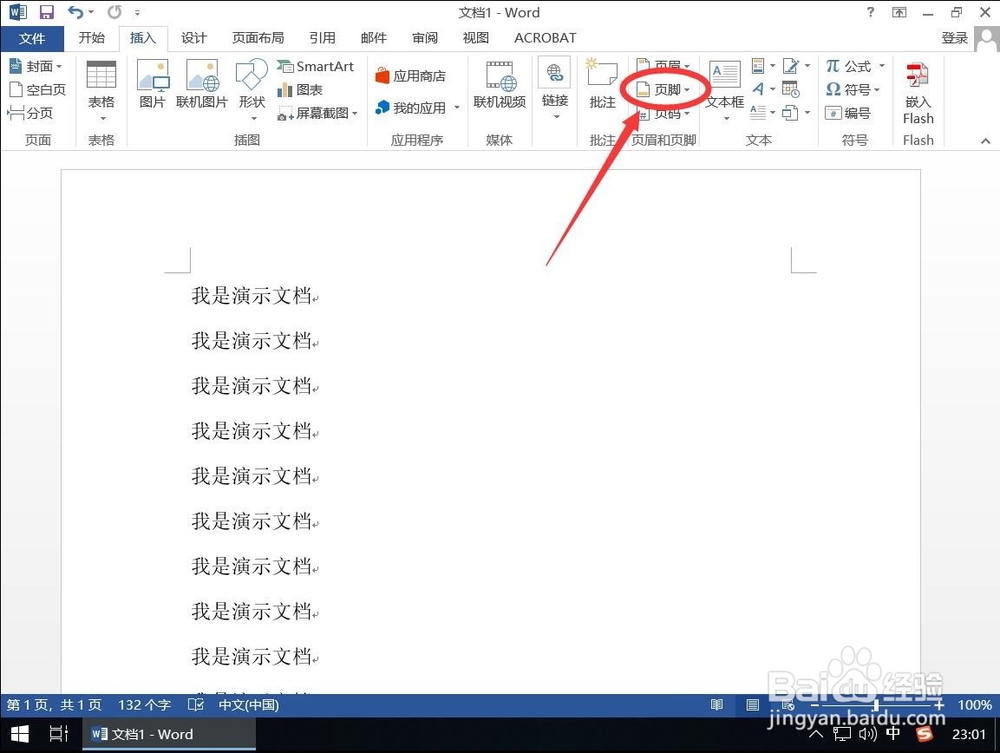
1、首先打开word2013页面,点击word上方工具栏上的“插入”

word 2013页脚如何添加插入横线

2、进入插入工具栏后,选择“页脚”

word 2013页脚如何添加插入横线

3、然后选择“编辑页脚”

word 2013页脚如何添加插入横线

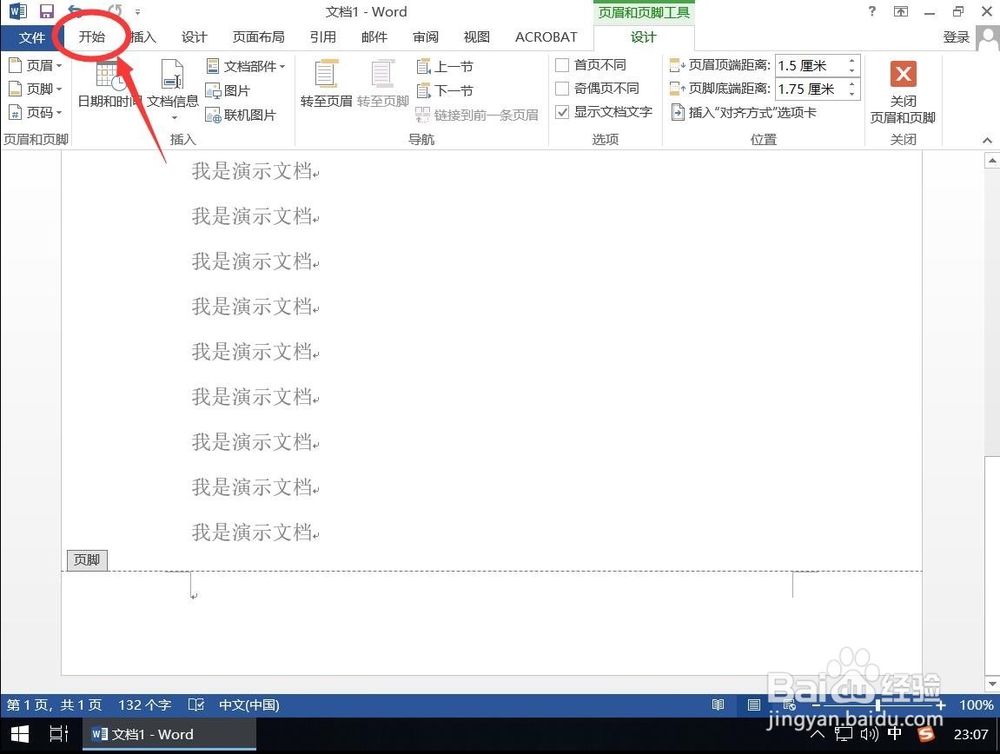
4、开启页脚编辑后,再次点击顶部工具栏上的“开始”

word 2013页脚如何添加插入横线

5、点击开始工具栏里,“边框”旁边的下拉箭头,如图

word 2013页脚如何添加插入横线

6、选择“横线”

word 2013页脚如何添加插入横线

7、这样页脚里就添加上了横线,双击添加上的横线

word 2013页脚如何添加插入横线

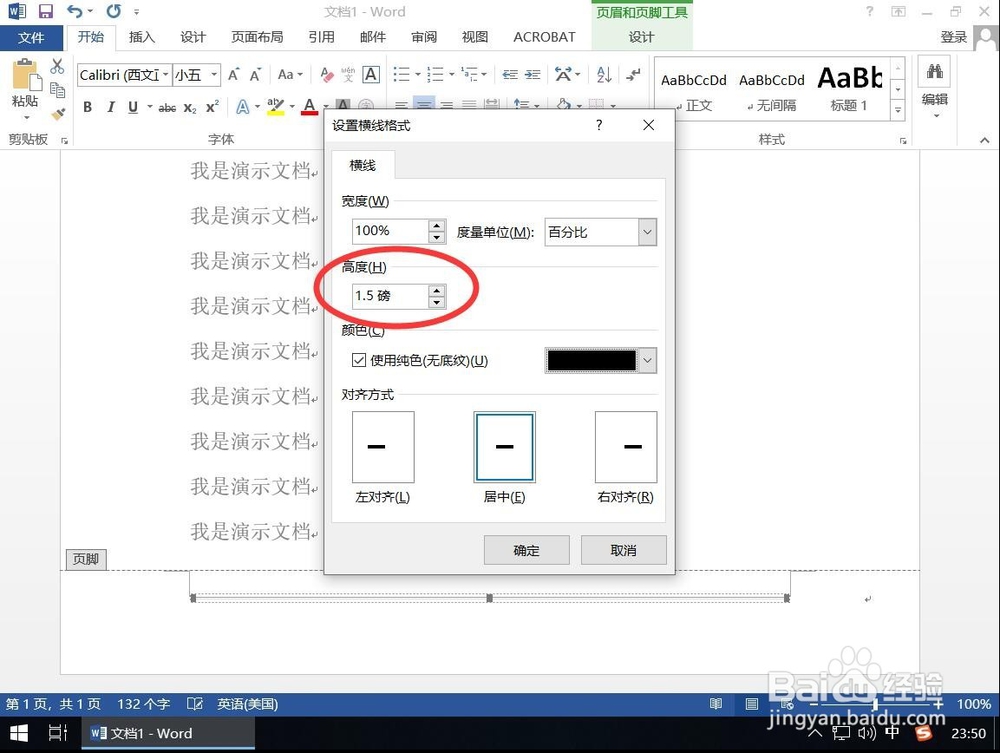
8、弹出设置横线格式界面,首先设置“宽度”百分比这里的宽度其实就是指横线的长度,不同百分比,代表横线长短不一样

word 2013页脚如何添加插入横线

9、然后设置“高度”这里的高度其实是指横线的粗细,根据不同的磅值设定不同的粗细

word 2013页脚如何添加插入横线

10、然后勾选“使用纯色(无底纹)”,让横线变成实线

word 2013页脚如何添加插入横线

11、点击旁边的色块,设置横线颜色,一般是黑色

word 2013页脚如何添加插入横线

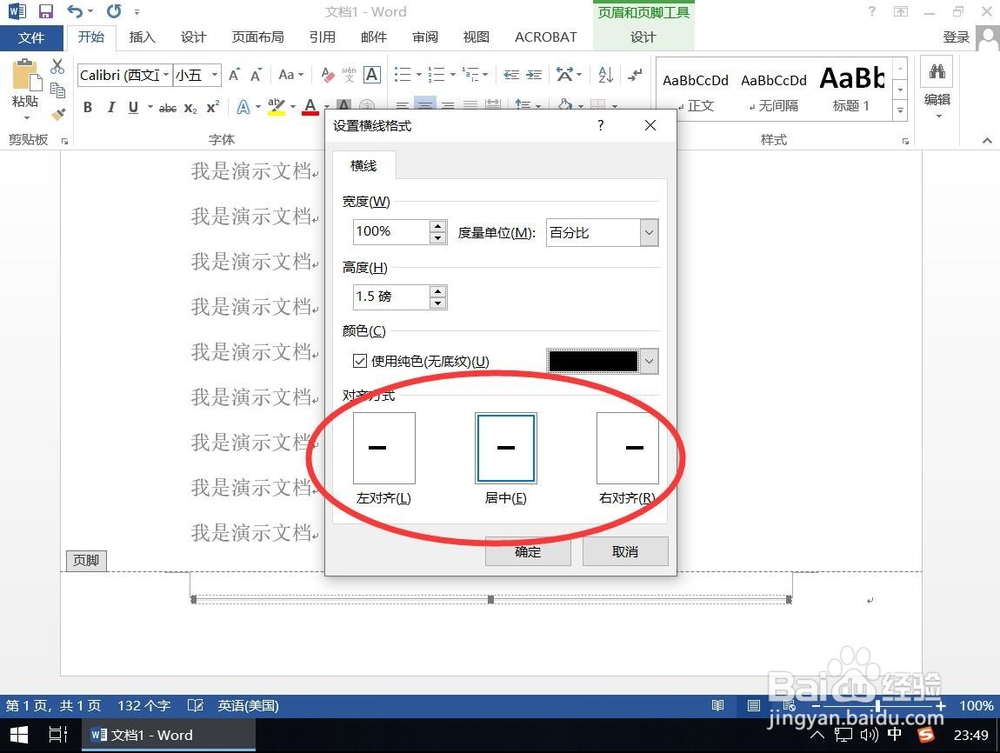
12、然后选择横线对其方式,可以根据自己的需要选择“左对齐”“右对齐”“居中”

word 2013页脚如何添加插入横线

13、都设置好后,点击“确定”

word 2013页脚如何添加插入横线

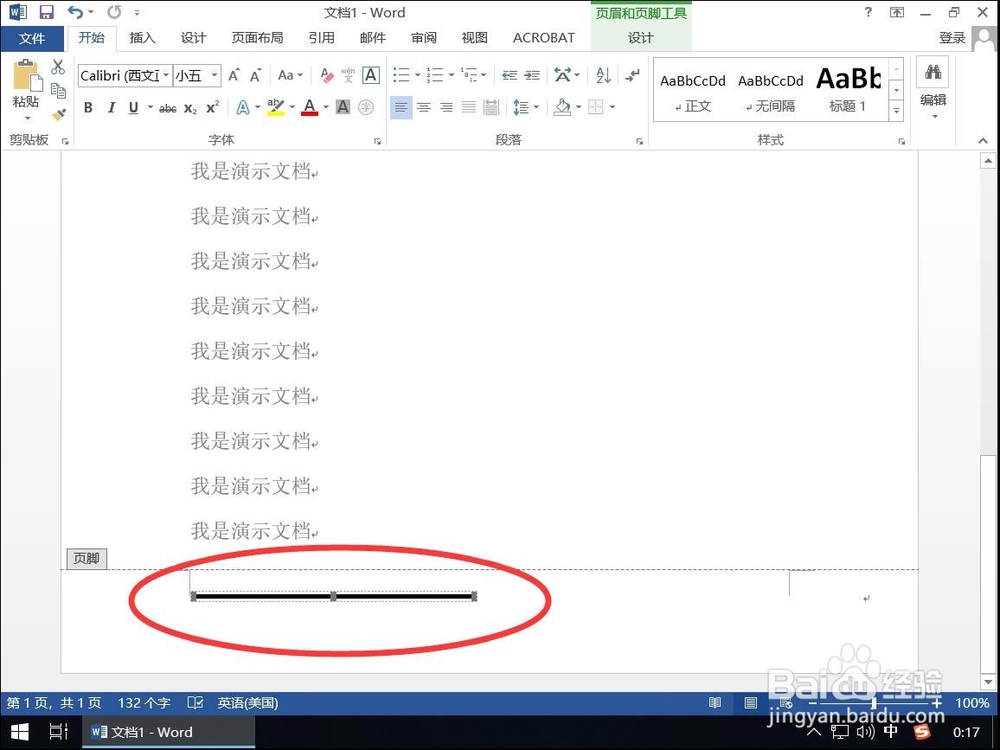
14、这样设置好的横线就出现在页脚里了,如果需要再次编辑调整,可以再次双击横线进入横线设置
word 2013页脚如何添加插入横线

15、如果已经调整完毕,点击顶部工具栏上的“设计”

word 2013页脚如何添加插入横线

16、然后选择“关闭页眉和页脚”

word 2013页脚如何添加插入横线

17、页脚横线就设置完毕了,如图

word 2013页脚如何添加插入横线
© 2026 五度知识库
信息来自网络 所有数据仅供参考
有疑问请联系站长 site.kefu@gmail.com