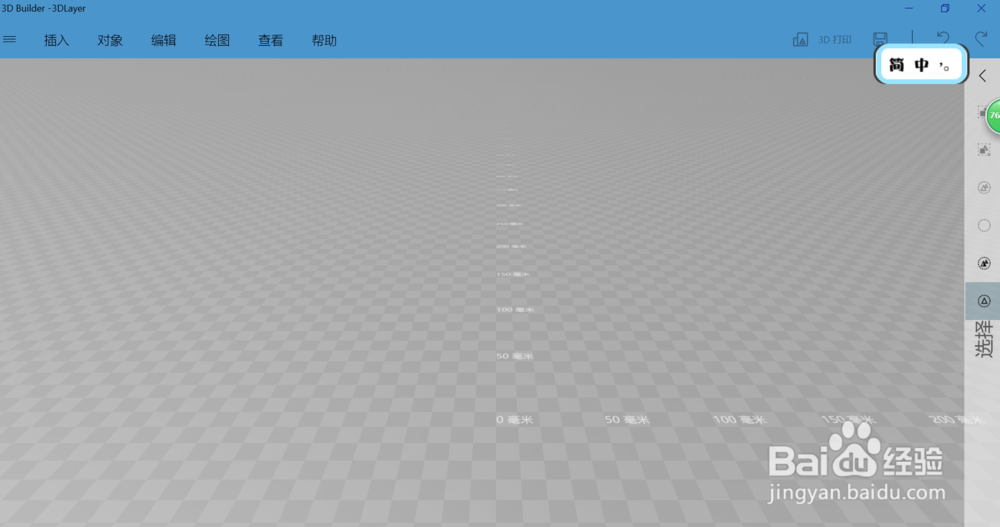
1、打开3DBuilder
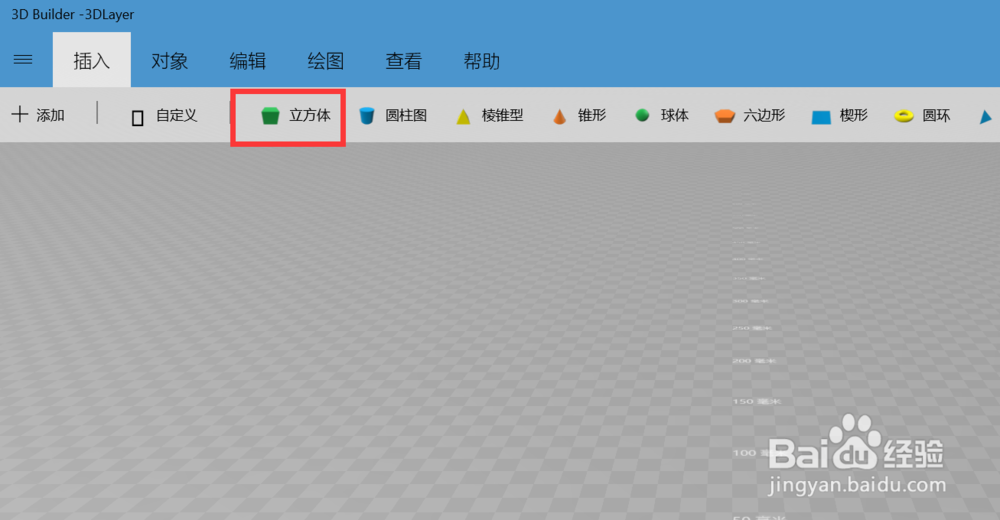
2、点击插入-立方体
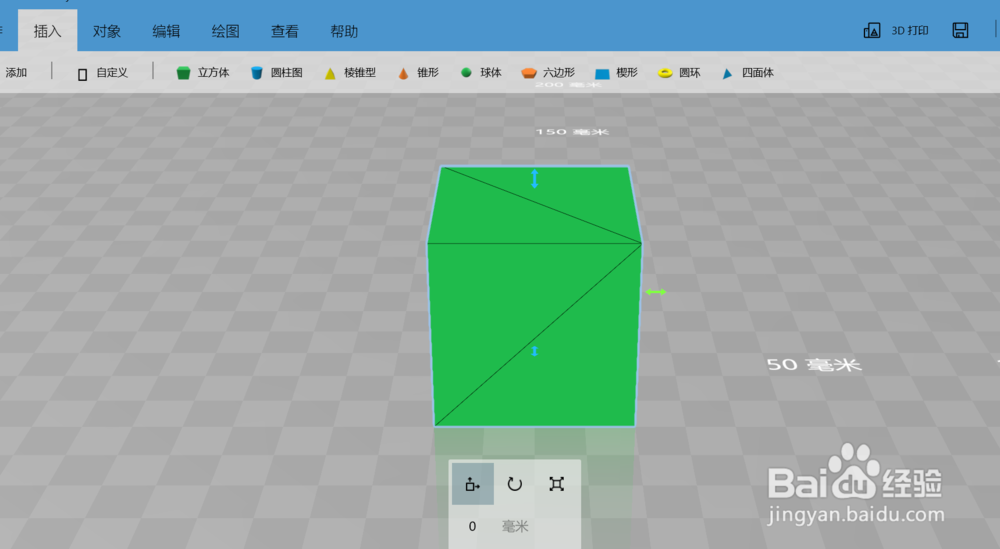
3、立方体成功添加到场景中
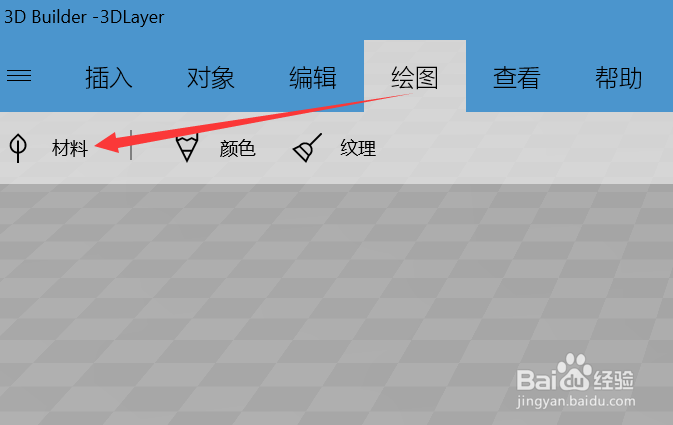
4、点击上方绘图-材料
5、在类型中,可以选择简单、逼真、半透明
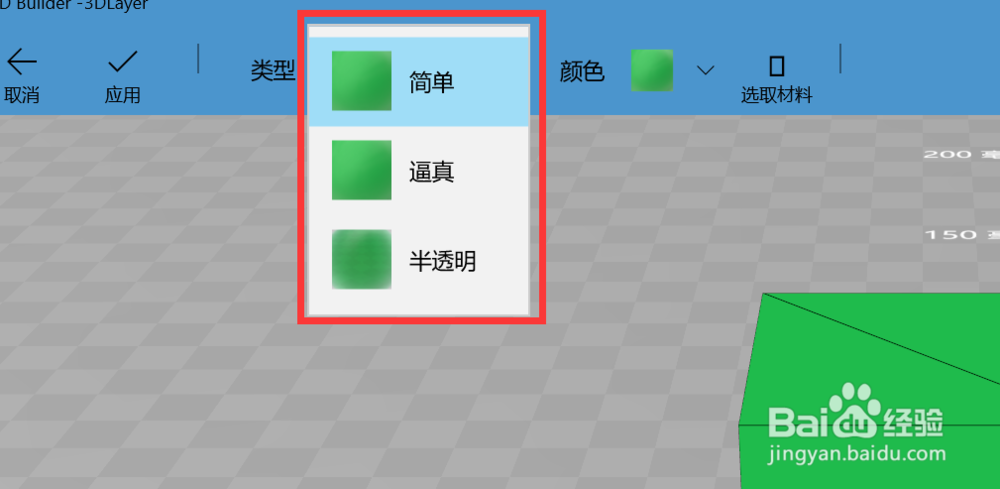
6、简单的类型

7、逼真的类型,还可以设置不同的金属
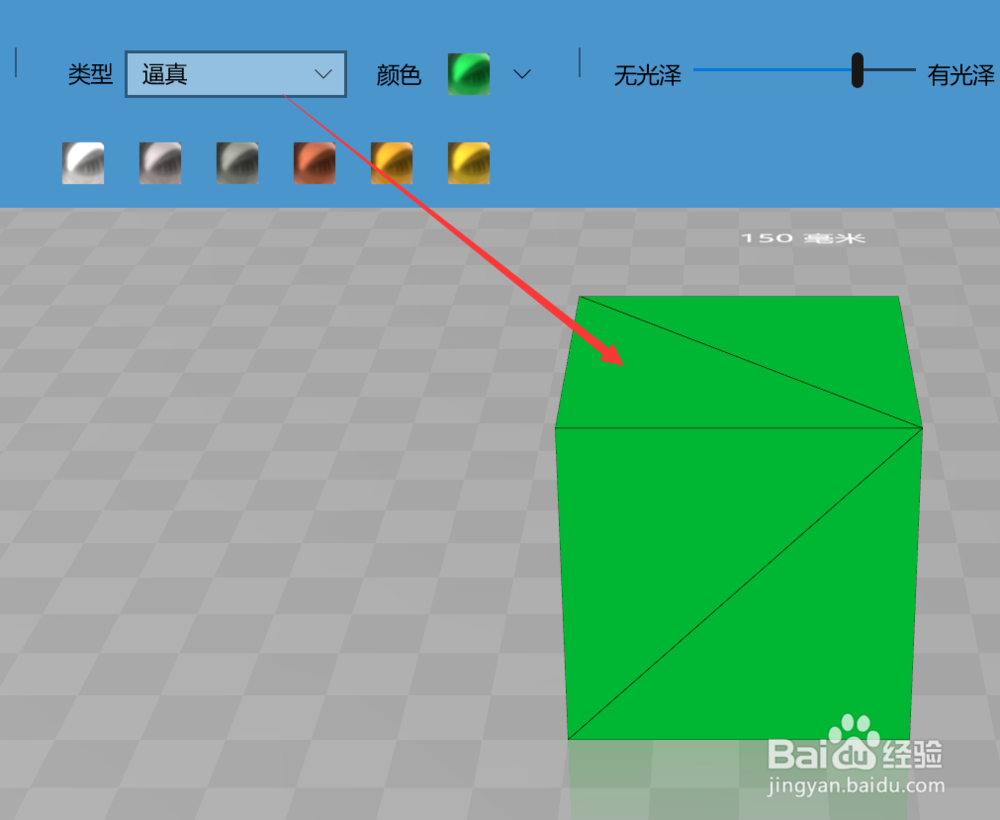
8、以及设置金属光泽程度,是否为金属的开关


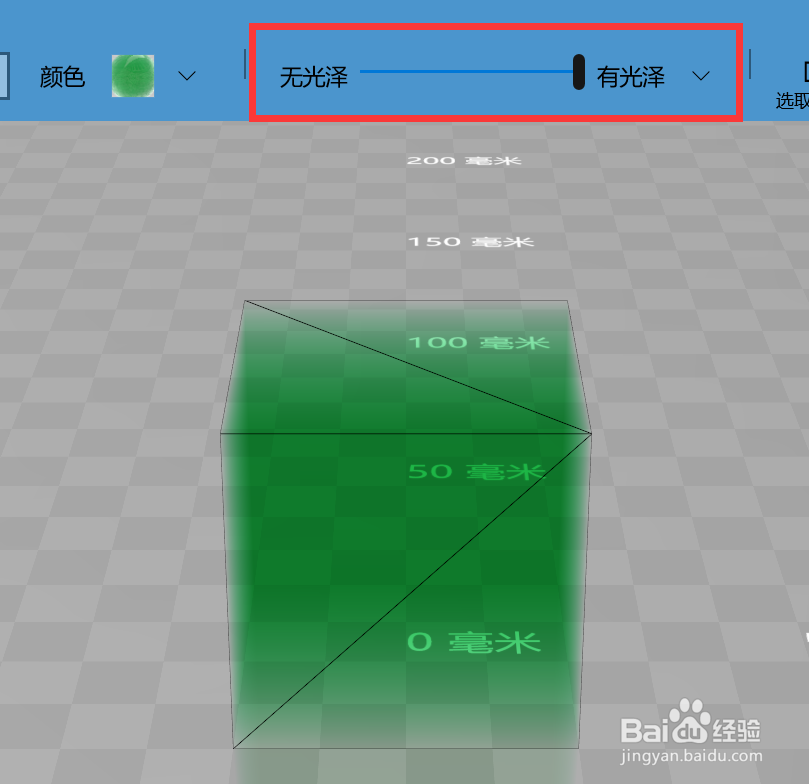
9、点击半透明的类型,还可以调整光泽的程度,还可以设置颜色


10、点击选取材料,可以选取其他模型的材料类型,然后点击原模型
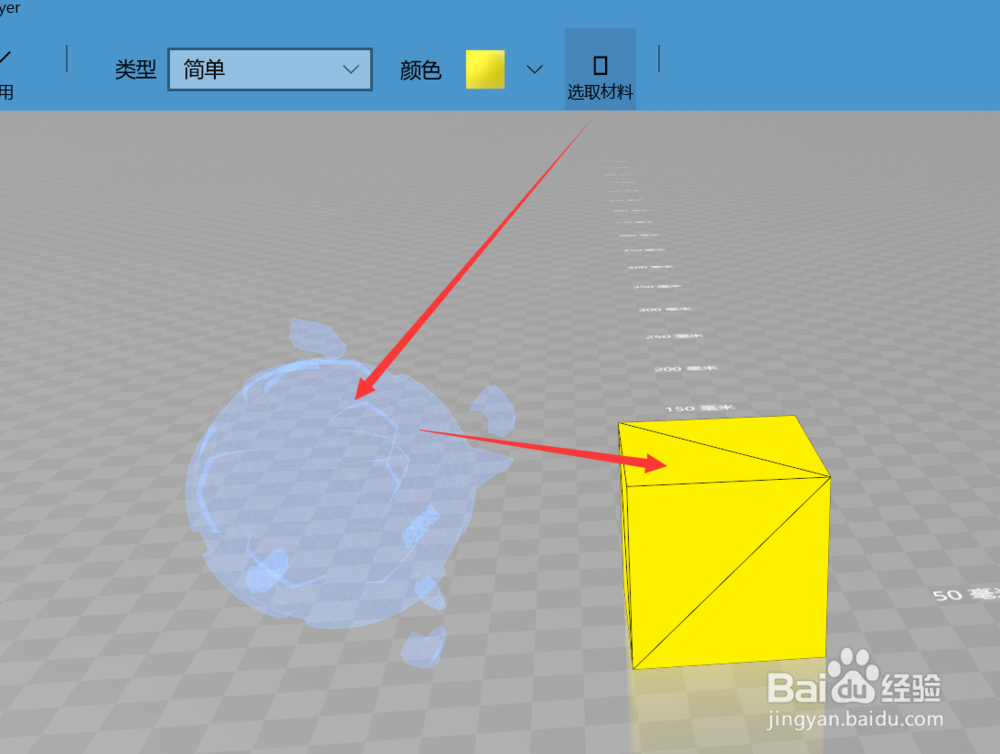
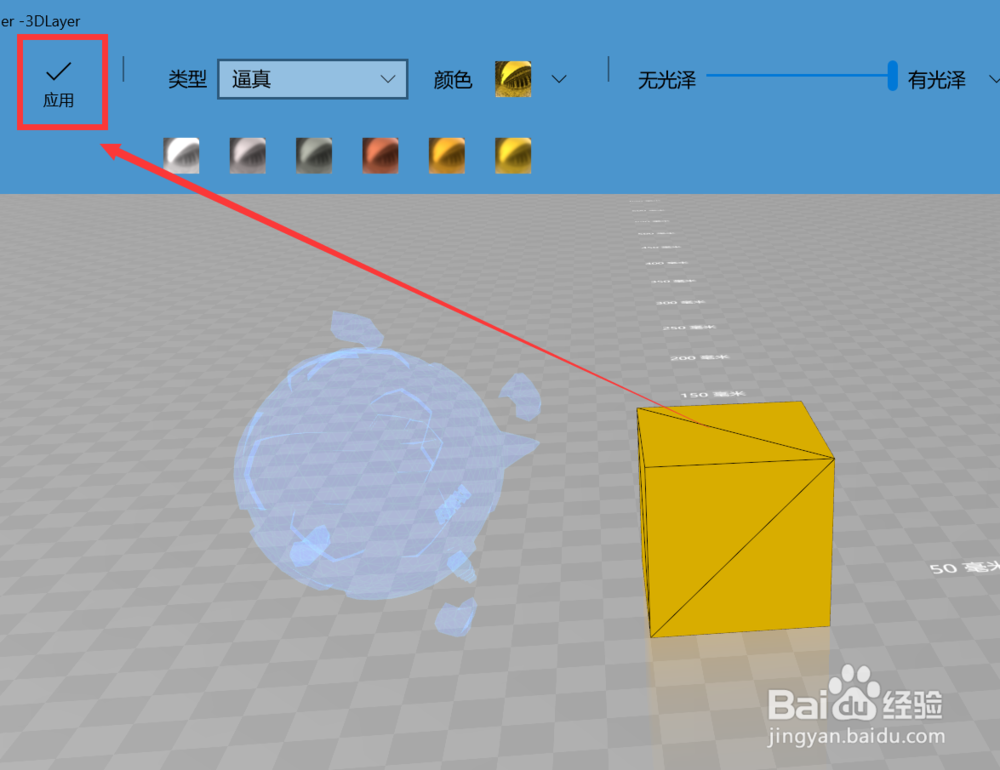
11、最后点击应用,这样就可以给形状改变材料了

1、打开3DBuilder
2、点击插入-立方体
3、立方体成功添加到场景中
4、点击上方绘图-材料
5、在类型中,可以选择简单、逼真、半透明
6、简单的类型
7、逼真的类型,还可以设置不同的金属
8、以及设置金属光泽程度,是否为金属的开关
9、点击半透明的类型,还可以调整光泽的程度,还可以设置颜色
10、点击选取材料,可以选取其他模型的材料类型,然后点击原模型
11、最后点击应用,这样就可以给形状改变材料了