1、首先在网站下载软件大白菜,装机版。

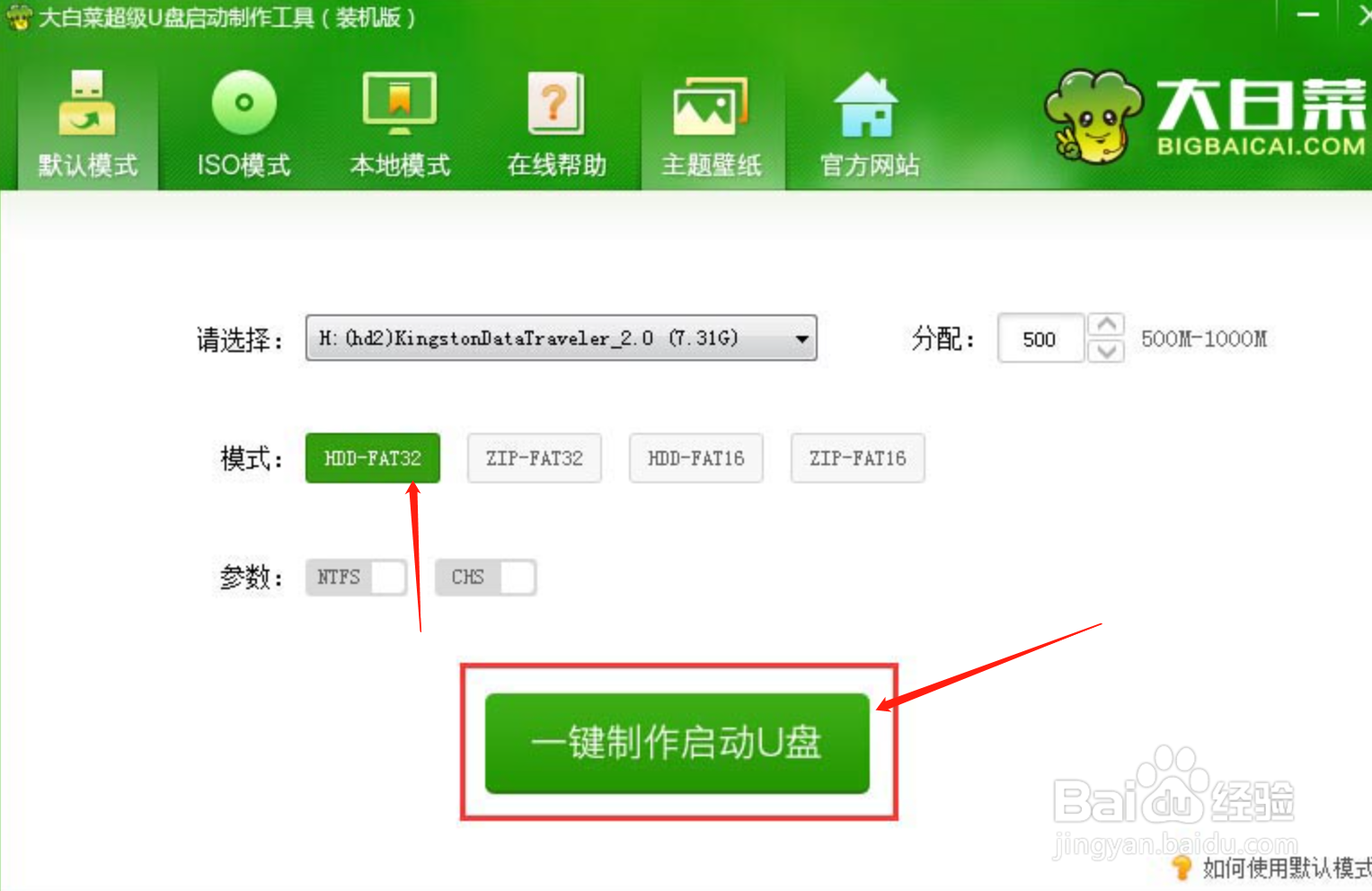
2、下载完以后,插入U盘,一键重新制作U盘,(小编用的是64G的U盘,正常4G就可以了,不过小编认为U盘越大,装机速度越快。)
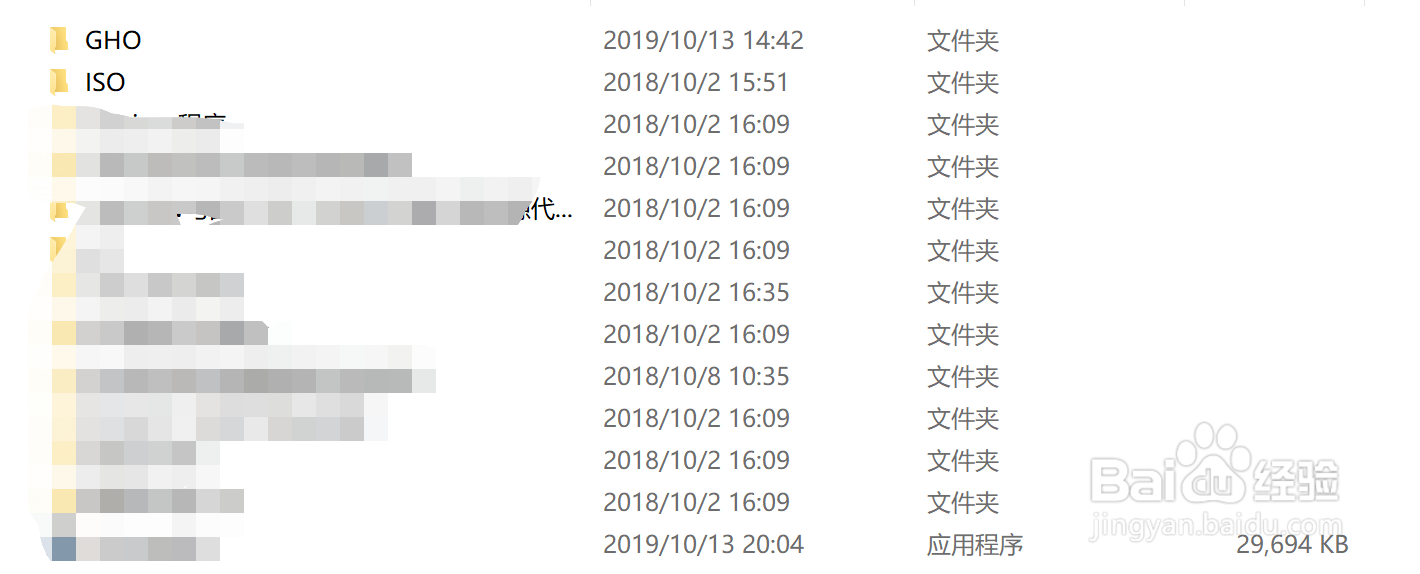
3、U盘装好后,就会变为GHO和ISO俩个文件夹。
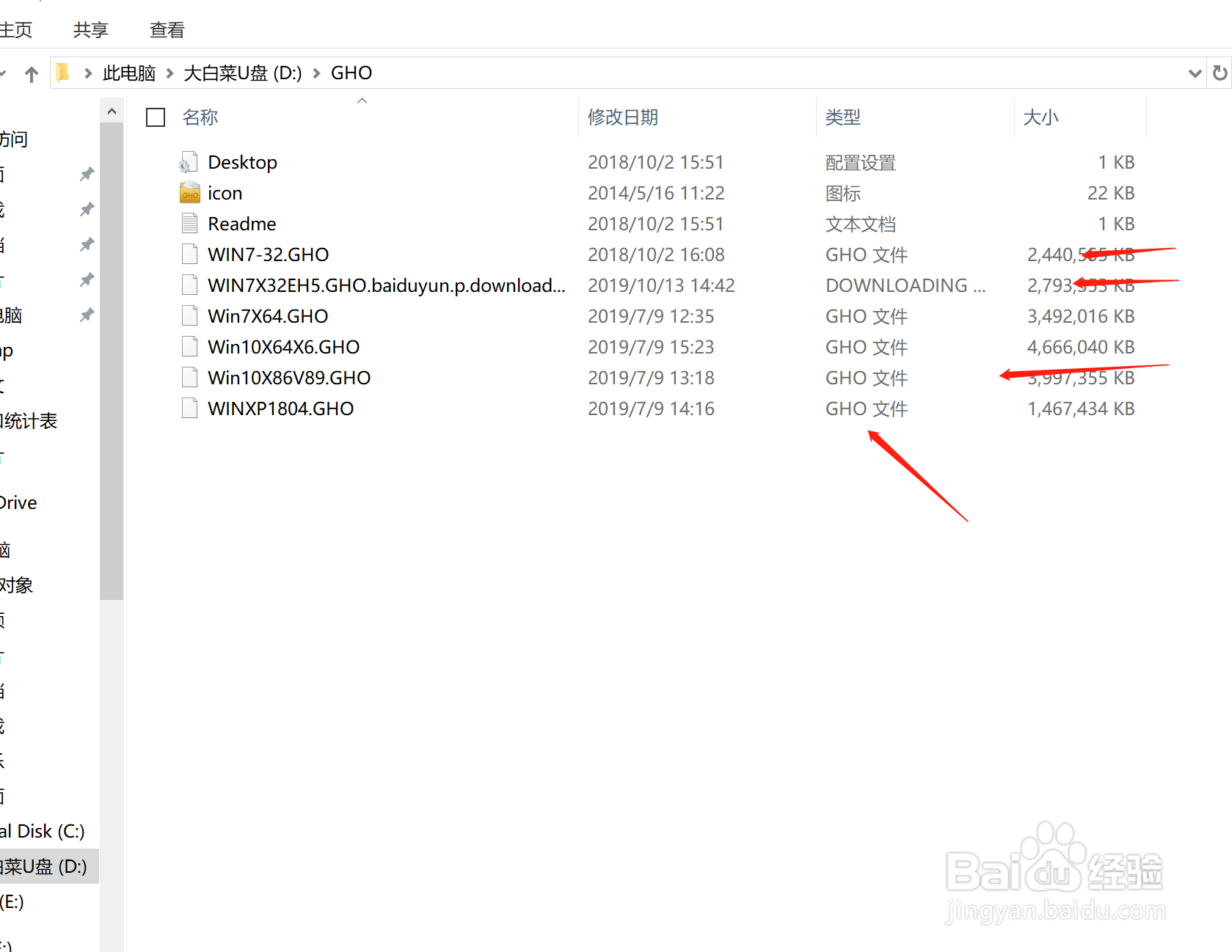
4、我们在GHO文件后面放入预先下载好的系统镜像文件。(有需要的可以给小编留言哦,也可以自己下载,注意格式是GHO)
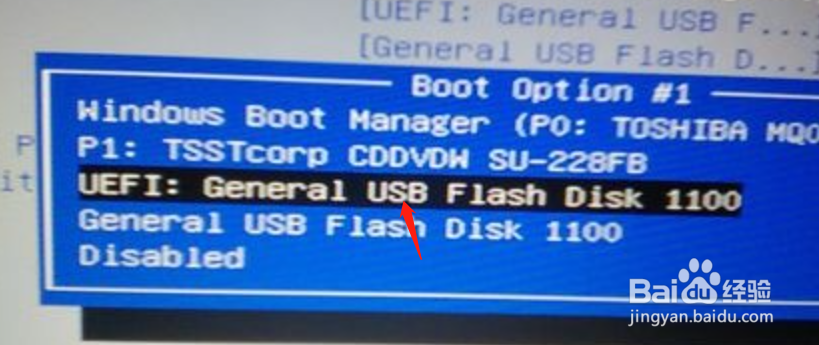
5、放好以后,插入u盘,打开电脑进入boss模式,选择电脑以u盘方式启动,这个看电脑品牌而定,每个电脑不同。
6、设置好以后电脑就会重启,进入大白菜界面,我们选择一个。
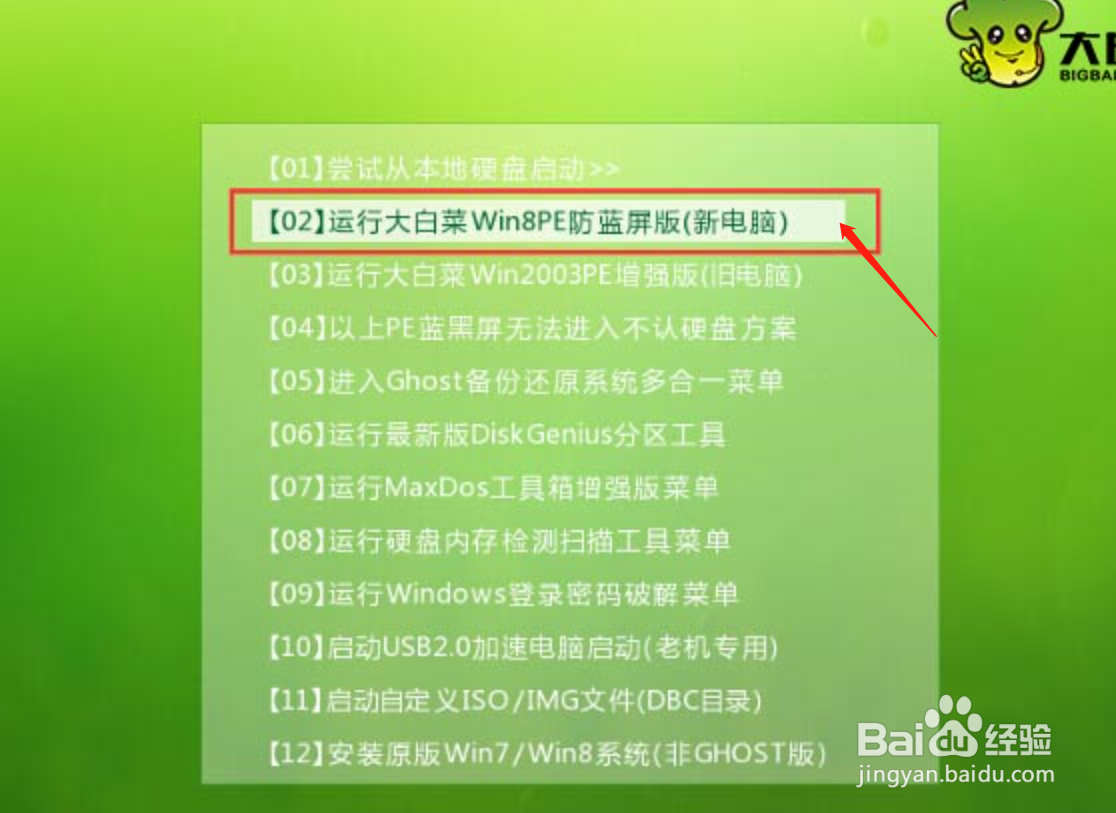
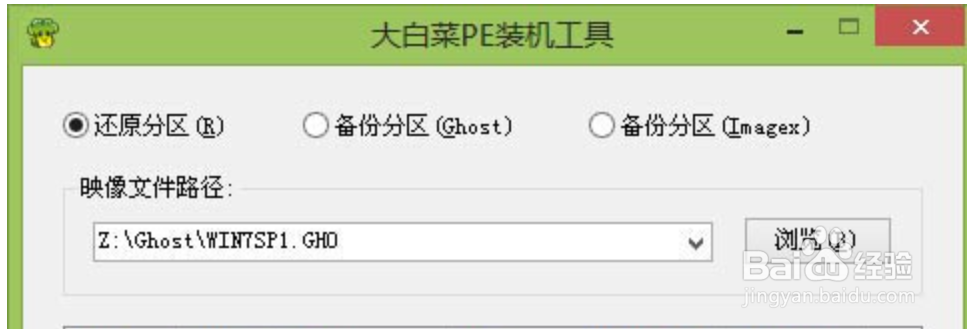
7、进去后,打开装机工具,选择u盘内要装的系统,并选择系统所装的位置。(大白菜里面功能很多,包括分区,大家可以简单了解一下。)
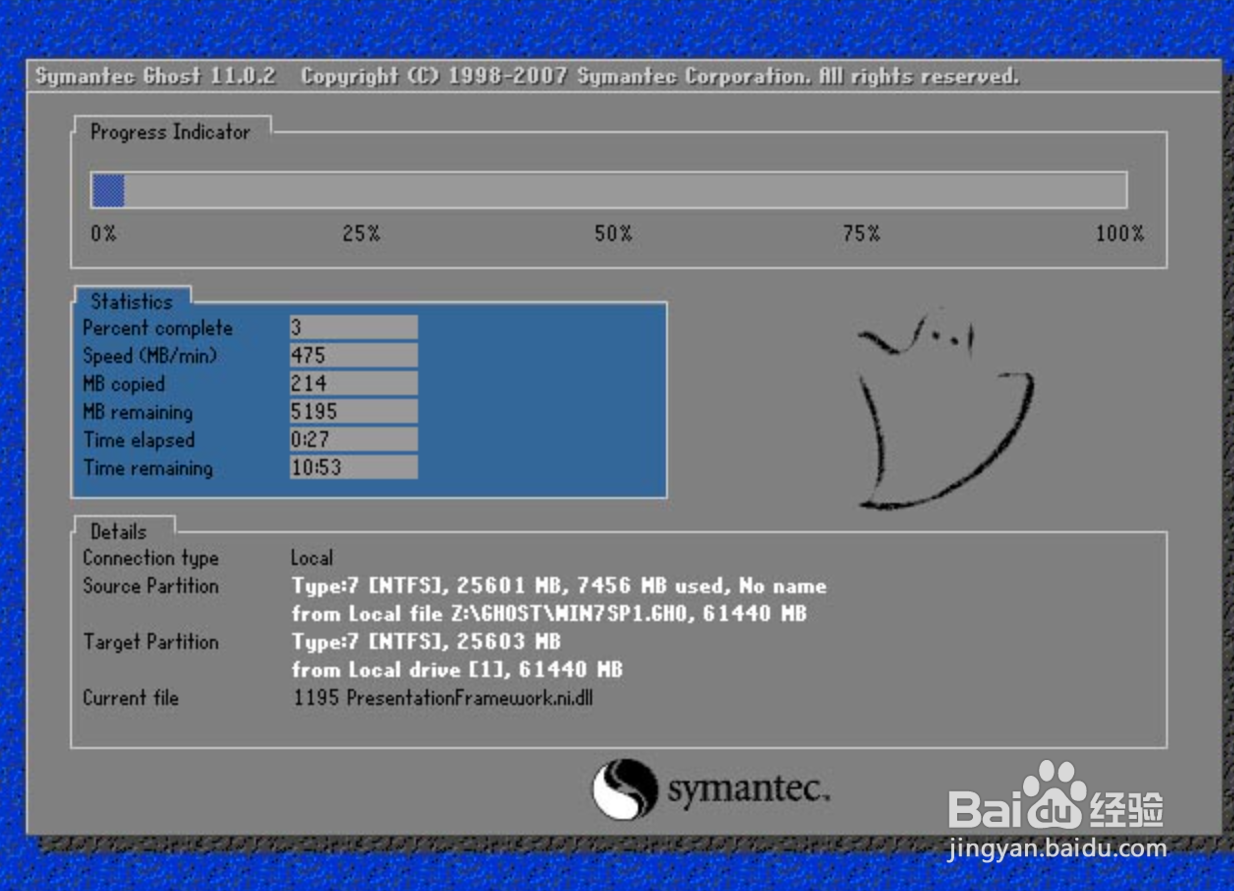
8、选好后,点击确定,电脑就会进入装机过程,我们只有等待完成就可以。
9、总结
1、首先在网站下载软件大白菜,装机版。
2、下载完以后,插入U盘,一键重新制作U盘,(小编用的是64G的U盘,正常4G就可以了,不过小编认为U盘越大,装机速度越快。)
3、U盘装好后,就会变为GHO和ISO俩个文件夹。
4、我们在GHO文件后面放入预先下载好的系统镜像文件。(有需要的可以给小编留言哦,也可以自己下载,注意格式是GHO)
5、放好以后,插入u盘,打开电脑进入boss模式,选择电脑以u盘方式启动,这个看电脑品牌而定,每个电脑不同。
6、设置好以后电脑就会重启,进入大白菜界面,我们选择一个。
7、进去后,打开装机工具,选择u盘内要装的系统,并选择系统所装的位置。(大白菜里面功能很多,包括分区,大家可以简单了解一下。)
8、选好后,点击确定,电脑就会进入装机过程,我们只有等待完成就可以。
10、小编的经验过程比较简单,中间细致的部分,大家可以留言。