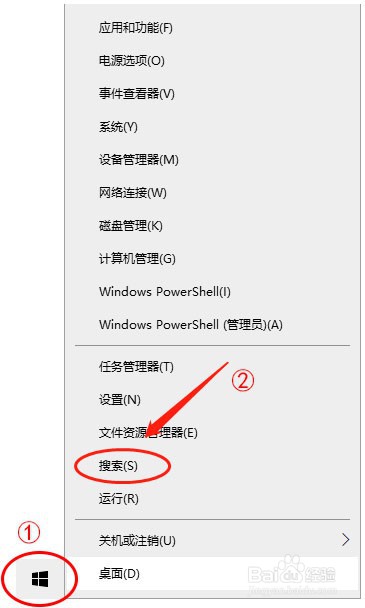
1、首先,右键单击左下角“开始”图标。然后,在弹出的对话框中选择“搜索”选项。
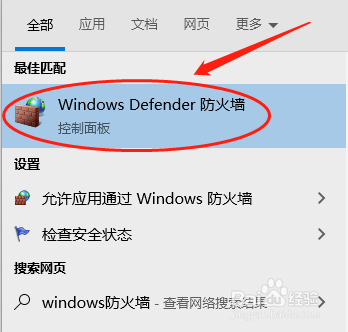
2、在搜索栏中输入“windows防火墙”

3、在搜索结果中,点击“windows Defender防火墙”进入防火墙设置。
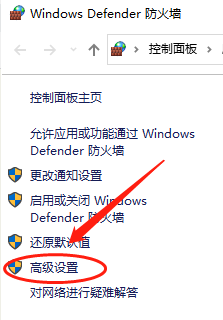
4、在防火墙设置界面中,在左侧选择“高级设置”。
5、在防火墙高级设置中,点击左侧的“出站规则”。在右侧操作框中,选择“新建规则...”。

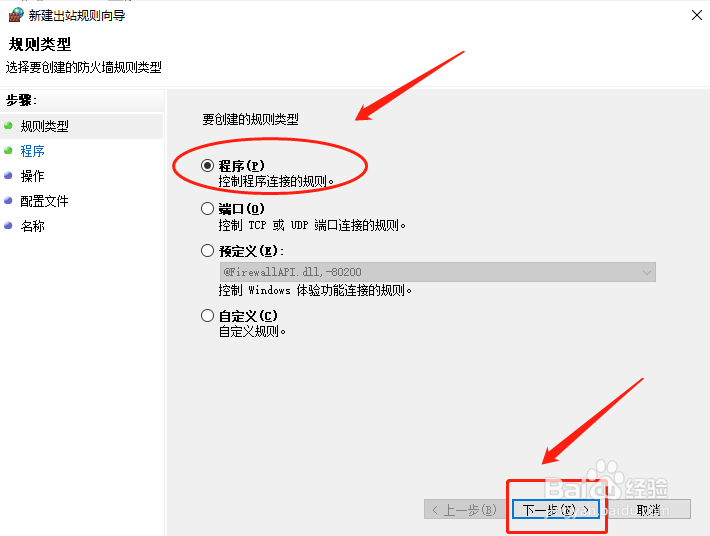
6、在弹出的新建规则对话框中选择“程序”,然后点击“下一步”。
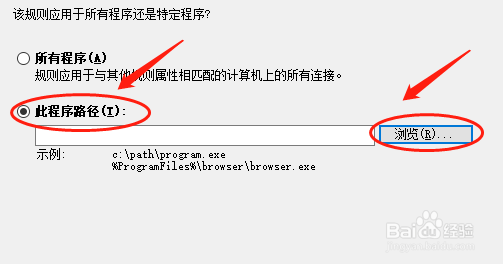
7、在弹出的对话框中,选择“此程序路径”,然后通过“浏览”按钮定位到需要禁止联网的程序安装路径。
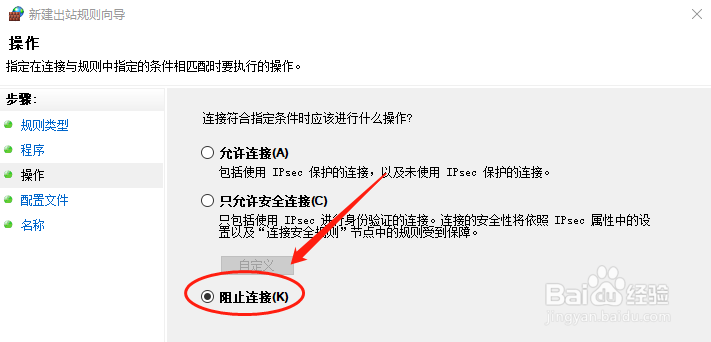
8、下一步选择“阻止连接”,然后继续下一步。
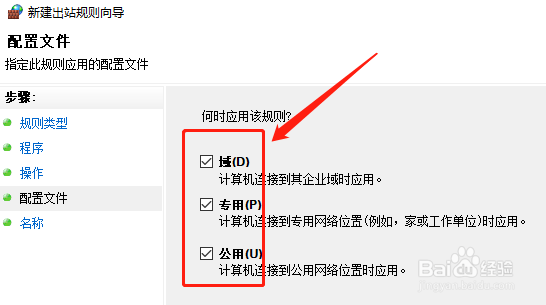
9、在这里,我们需要将所有选项进行勾选,然后继续下一步。
10、最后,在名称和描述中,填入相关信息即可。当然,你也可以不填写任何信息,点击“确定”即可。