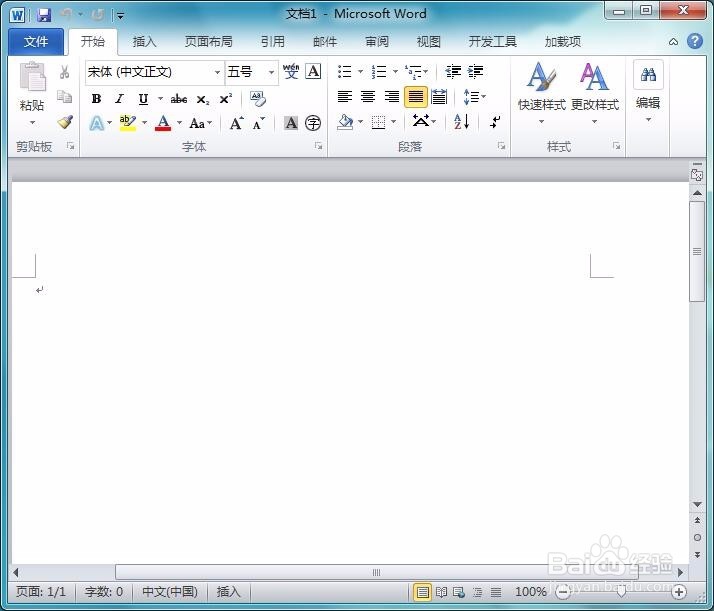
1、首先我们需要把word这款软件打开,进入word的操作将门如图所示:
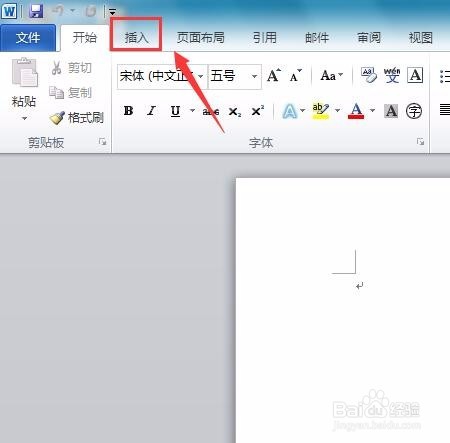
2、在该界面内找到插入菜单,如图所示:
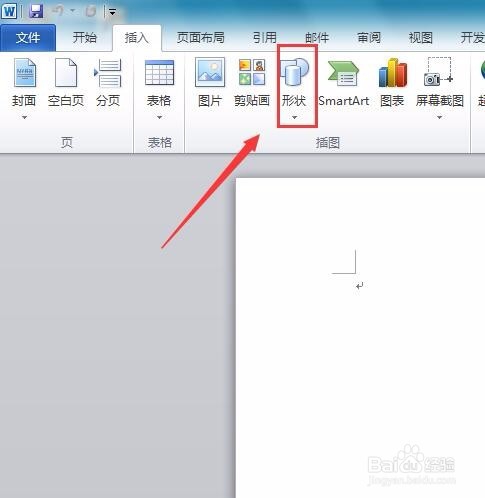
3、点击插入菜单在其编辑区里找到形状选项,如图所示:
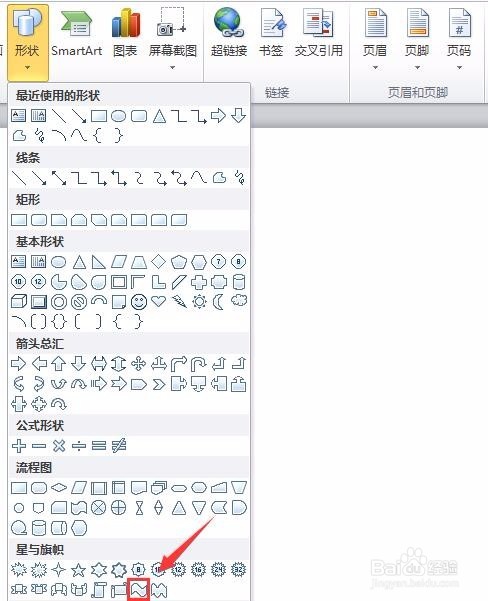
4、点击形状选项在其子级菜单里找到星与旗帜选项,并在其内找到波形选项,如图所示:
5、选择波形在编辑区里画出一个波形,然后再找到直线选项,如图所示:
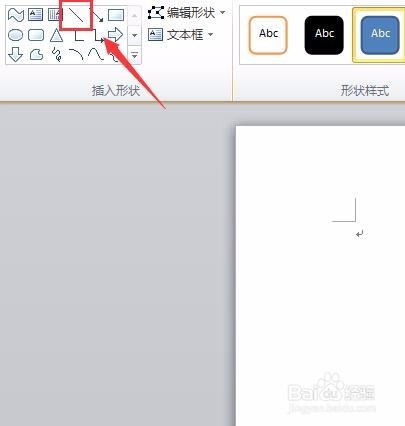
6、选择直线选项在波形的一侧画出一条直线,如图所示:

7、选择直线在上面设置直线的的线型里选择一种直线,如图所示:

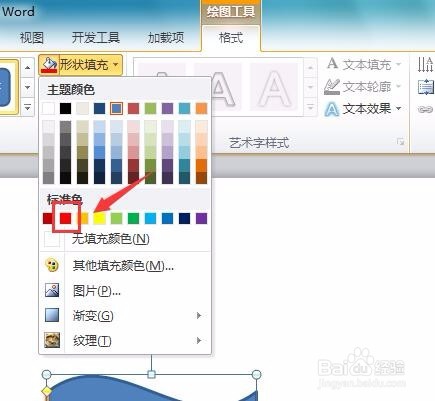
8、在选择波形找到形状填充选项,将填充颜色设置为红色,如图所示:
9、再找到轮廓填充选项,将轮廓填充也设置为红色,如图所示:
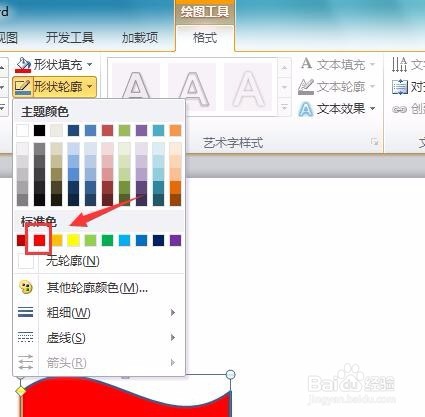
10、设置好以后,我们的小红旗就绘制好了,如图所示:
