1、打开CAD软件,在左下面命令行输入“OP”按回车:打开“CAD”软件,在软件左下角的命令行内,输入“op”并按回车键;
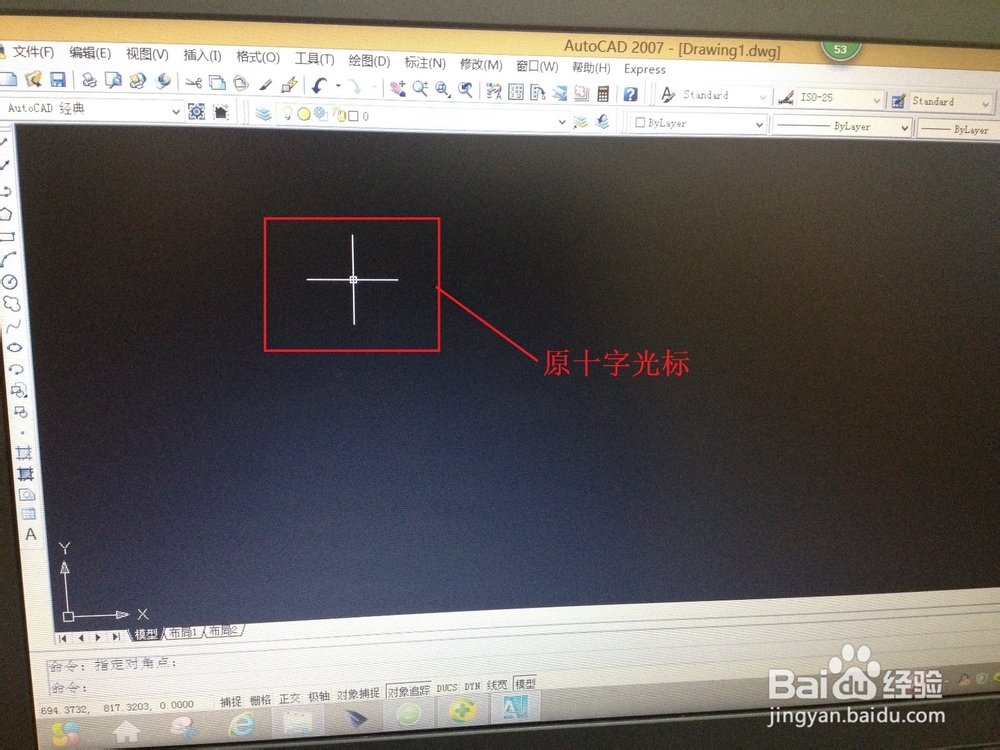
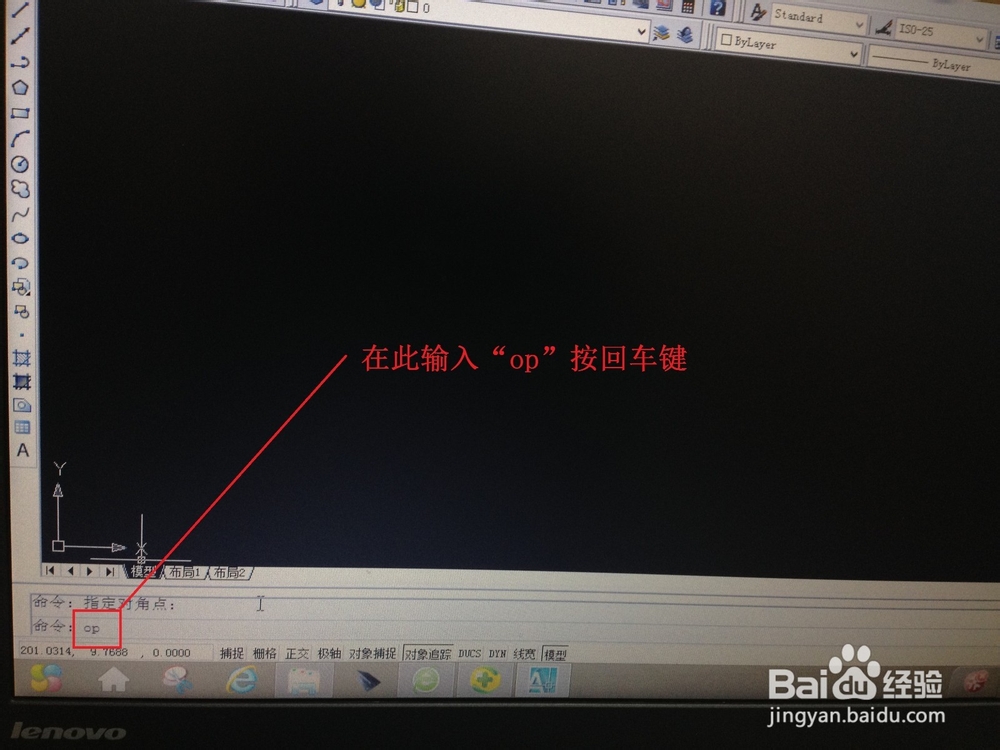
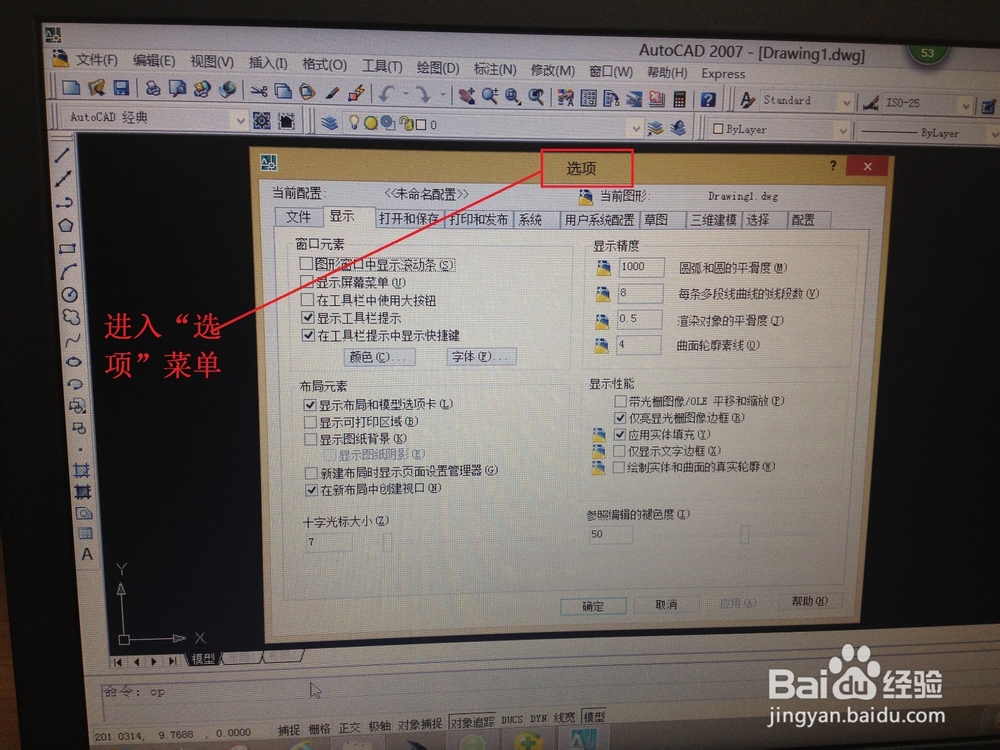
2、进入“选项”菜单:输入命令“op”以后,按回车键,进入“选项”菜单,选择下一级“显示”子菜单。
3、在“选项”菜单内选择“显示”:在“选项”菜单栏目内选择“显示”子菜单,在子菜单内看到“十字光标大小”选项,此时显示光标大小数值为“7”。
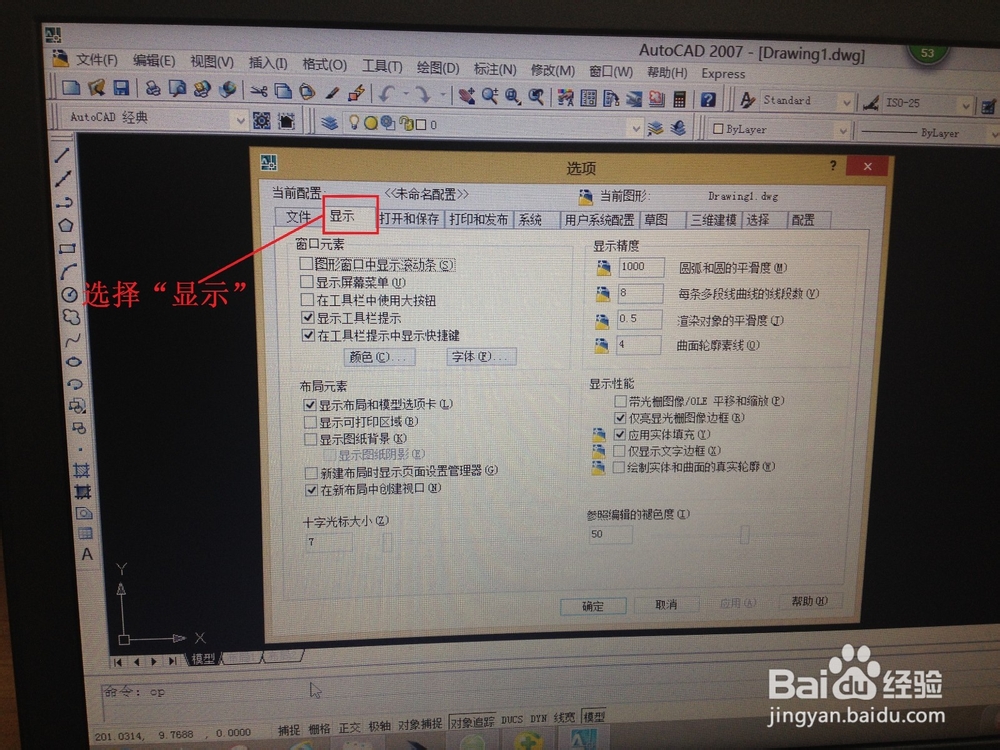
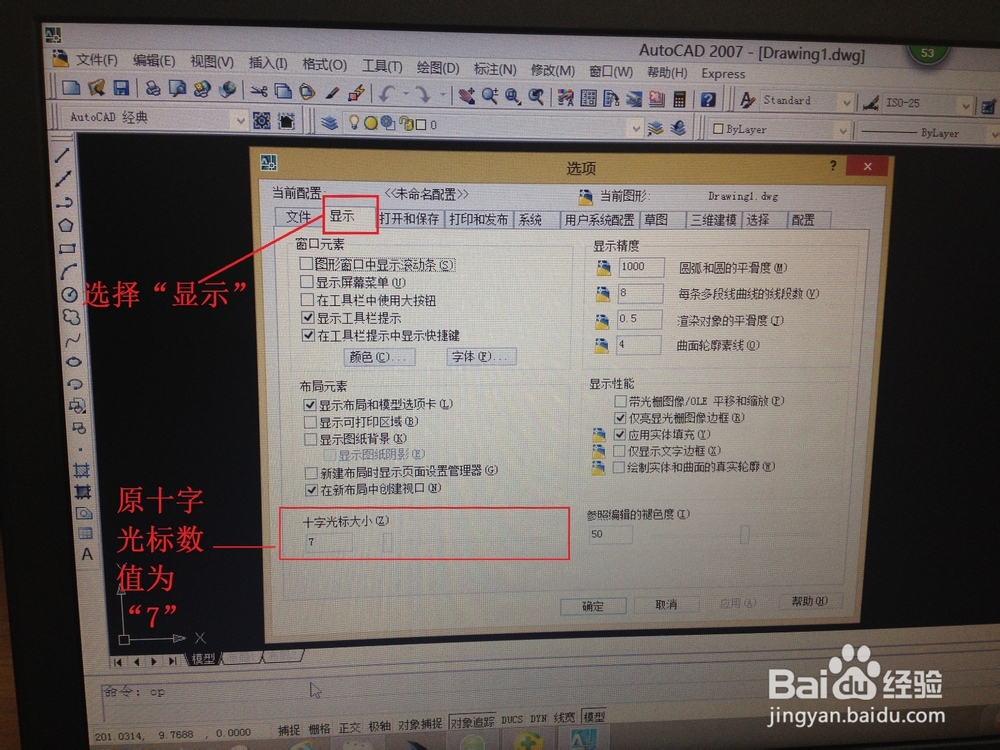
4、调整“十字光标大小”到合适的位置:“将十字光标大小”调整栏内数值由“7”调到最大“100”后,按下面的“确定”,调整完毕。

5、确定,调整完毕后检查光标的大小:调整完毕后,回到CAD软件主操作页面,我们会发现鼠标已经调整到最大了。
