网站首页 美食营养 游戏数码 手工爱好 生活家居 健康养生 运动户外 职场理财 情感交际 母婴教育 生活知识 知识问答

在Word如何调整文档的字间距和行间距

时间:2024-10-13 21:21:52

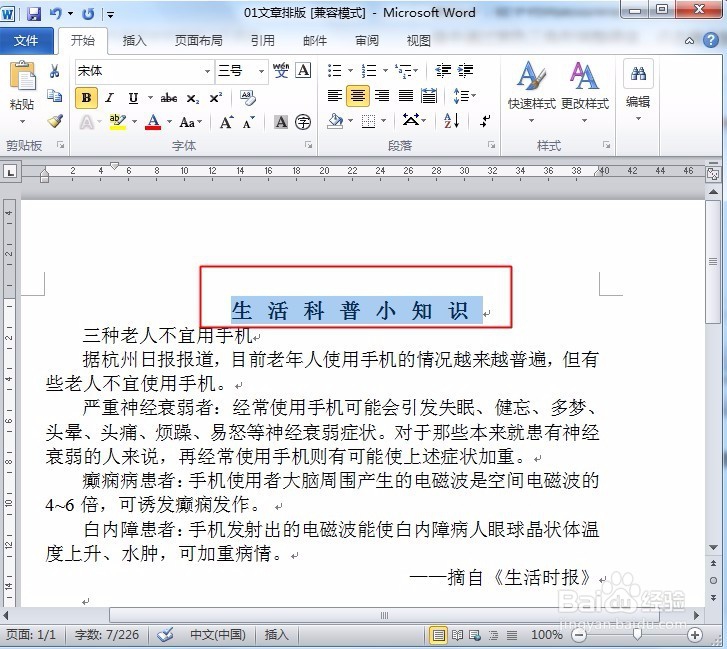
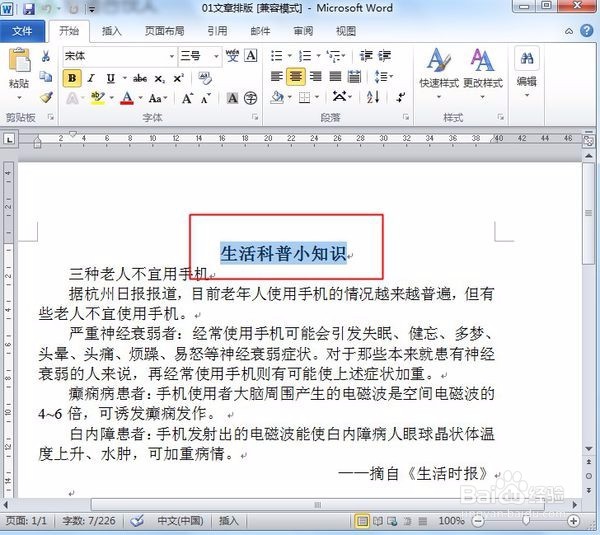
1、第一部分:调整word文档的字间距: 第一步:选择要调整字间距的文字,如下图红框内:
在Word如何调整文档的字间距和行间距

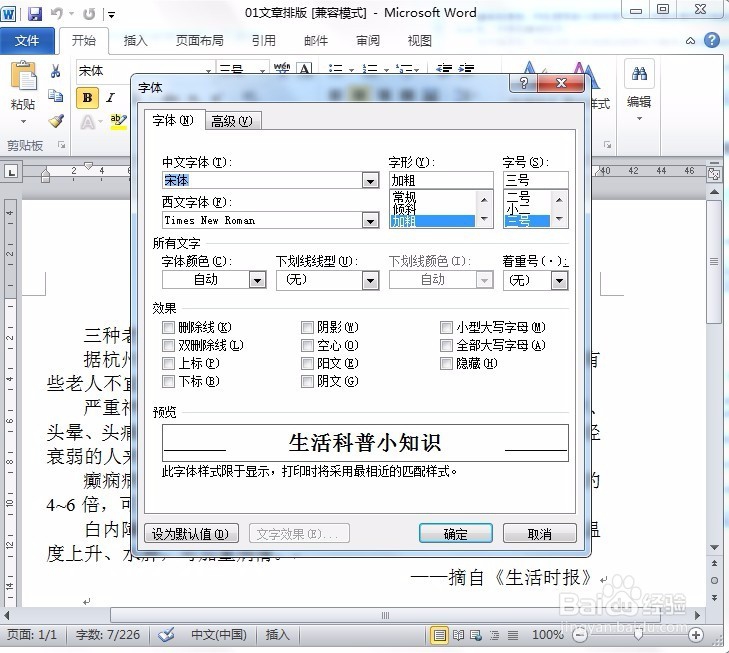
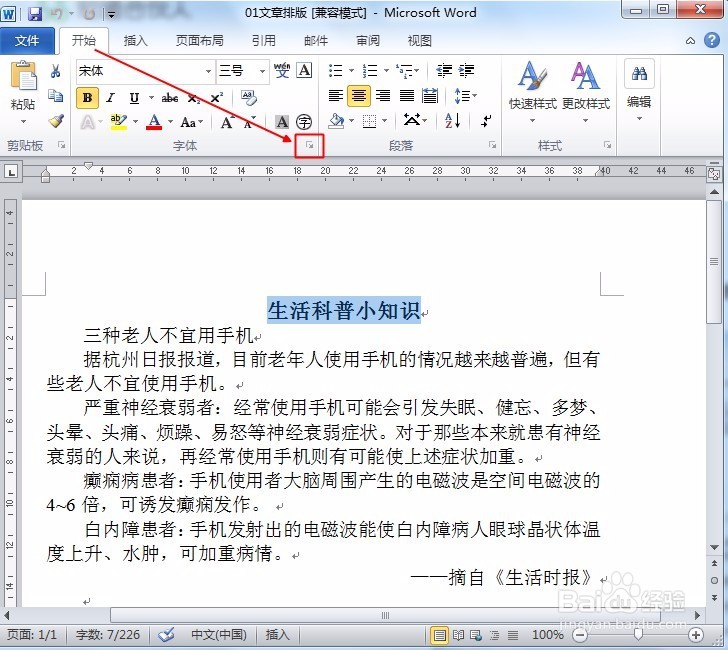
2、 第二步:点击开始菜单选项下的字体对话框按钮,如下图一红线框内,将会打开字体对话框,如下图二。
在Word如何调整文档的字间距和行间距在Word如何调整文档的字间距和行间距

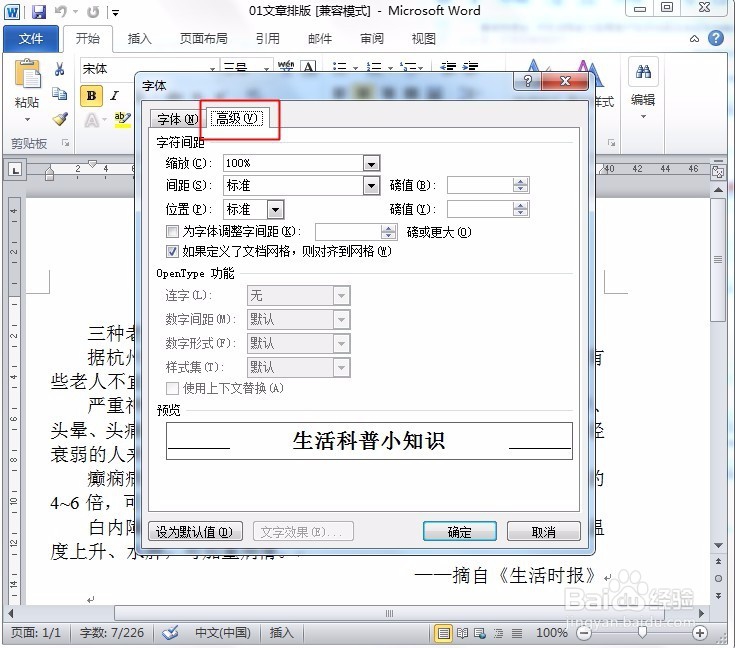
3、 第三步:在字体对话框中,选择高级选项。如下图:

在Word如何调整文档的字间距和行间距

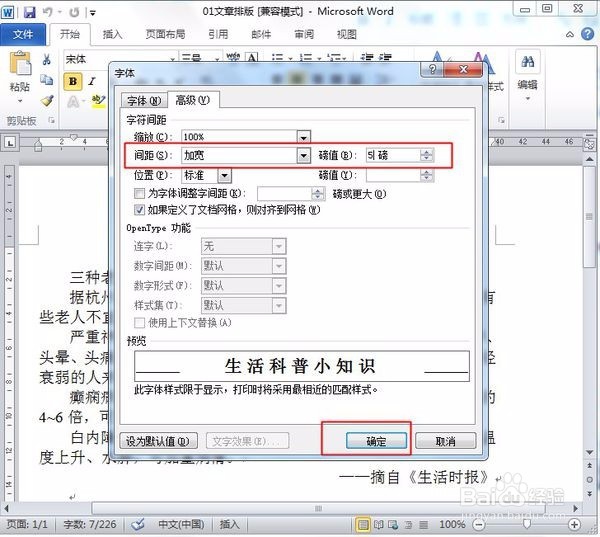
4、 第四步:在字符间距选项组中选择间距项,单击黑色三角形,选择加冷觋溪诠宽或紧缩选项,并在右侧的磅值中通过黑色三角形调整磅值,点击确定按钮即可。如下图:
在Word如何调整文档的字间距和行间距

5、 第五步:此时文字的间距就增大了。如下图。

在Word如何调整文档的字间距和行间距

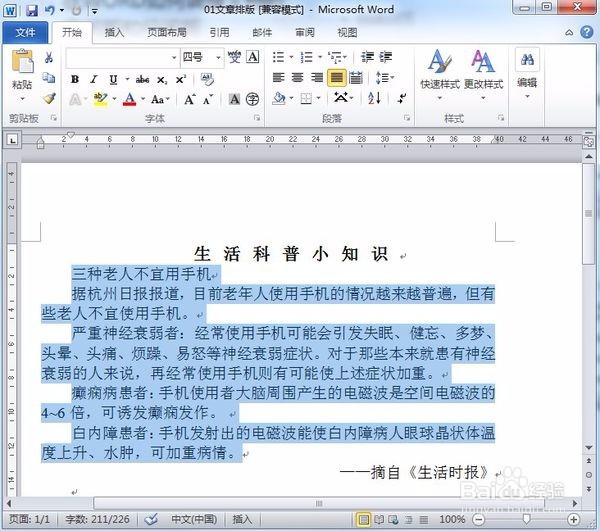
6、第二部分:调整行间距 第一步:选择要调整行间距的文字。如下图:

在Word如何调整文档的字间距和行间距

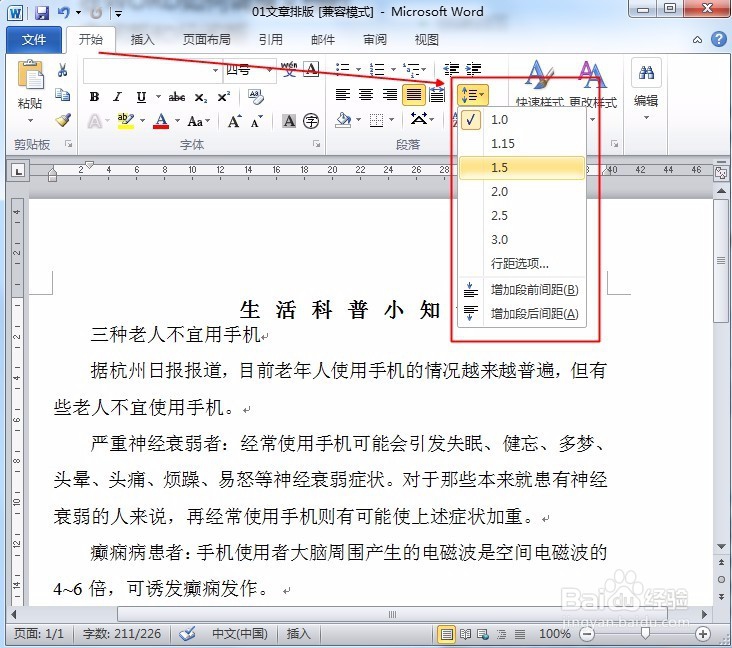
7、 第二步:选择开始菜单项,选择“行和段落间距”按钮右侧的黑色三角形,从中选择你想要的行间距即可,如下图红框内:
在Word如何调整文档的字间距和行间距
© 2026 五度知识库
信息来自网络 所有数据仅供参考
有疑问请联系站长 site.kefu@gmail.com