网站首页 美食营养 游戏数码 手工爱好 生活家居 健康养生 运动户外 职场理财 情感交际 母婴教育 生活知识 知识问答

在CAD中如何修改标注样式

时间:2024-10-15 01:59:47

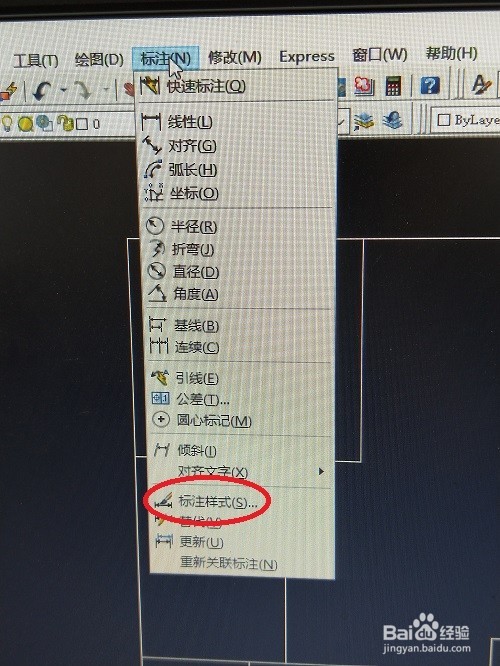
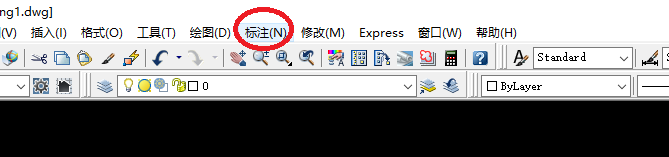
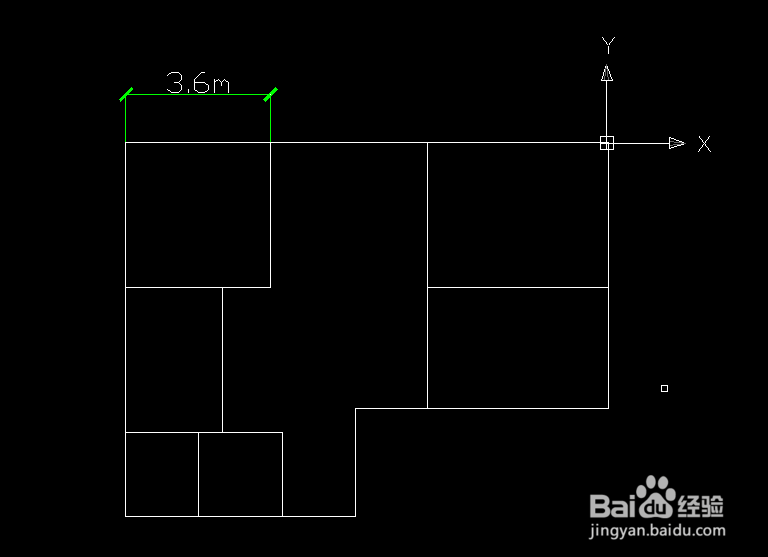
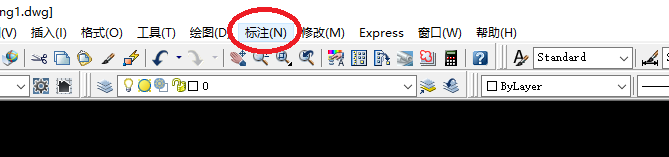
1、打开一份简单的图纸,并点击工具栏“标注”,然后点击二次目录“标注样式”,如下图所示

在CAD中如何修改标注样式在CAD中如何修改标注样式在CAD中如何修改标注样式

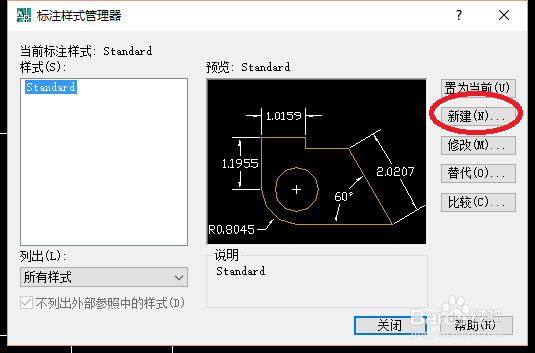
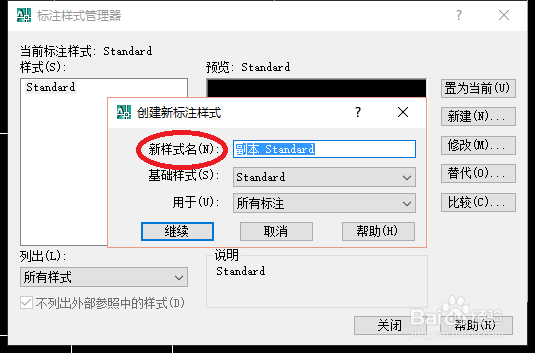
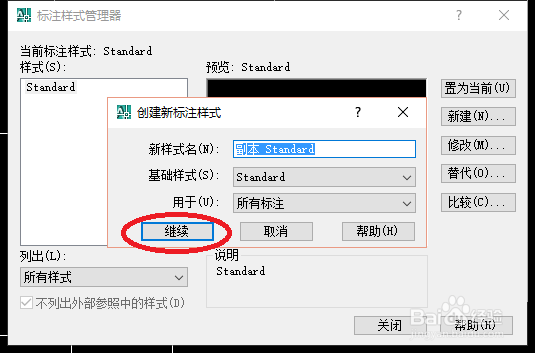
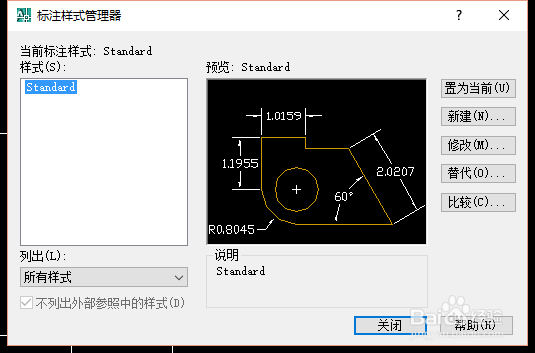
2、打开“标注样式管理器”编辑页面,点击右侧工具栏“新建”,输入“新样式名”,然后点击“继续”,如下图所示
在CAD中如何修改标注样式在CAD中如何修改标注样式在CAD中如何修改标注样式在CAD中如何修改标注样式

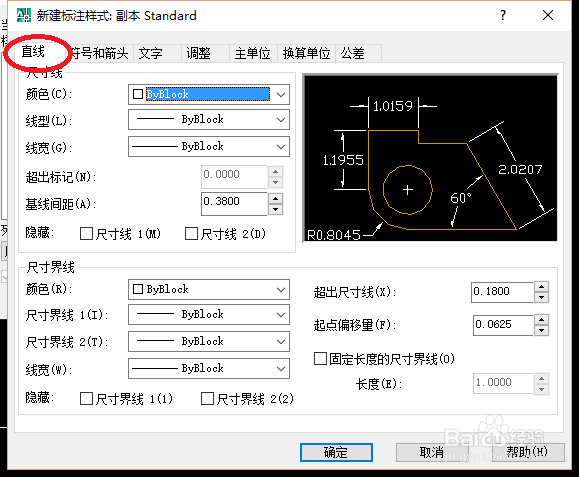
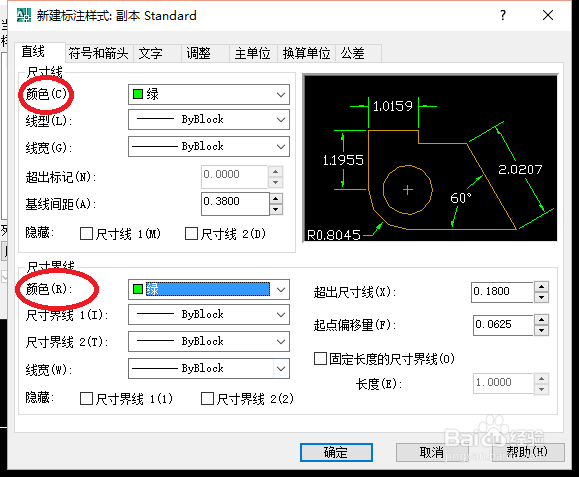
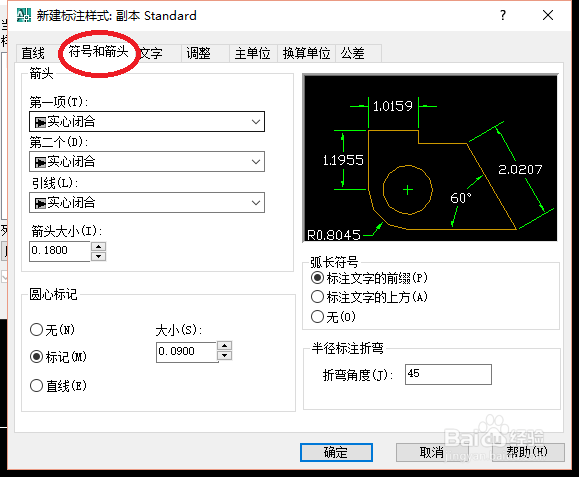
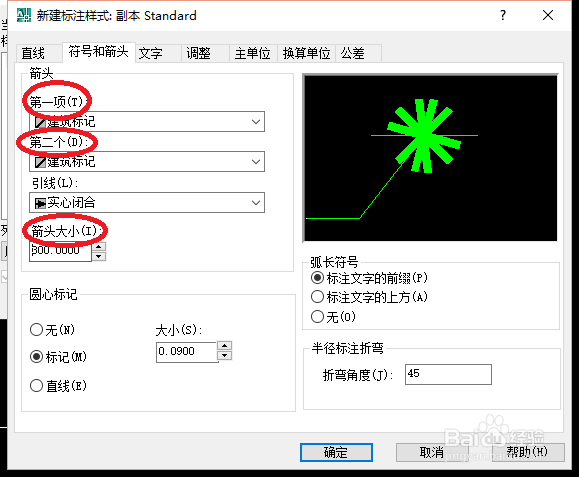
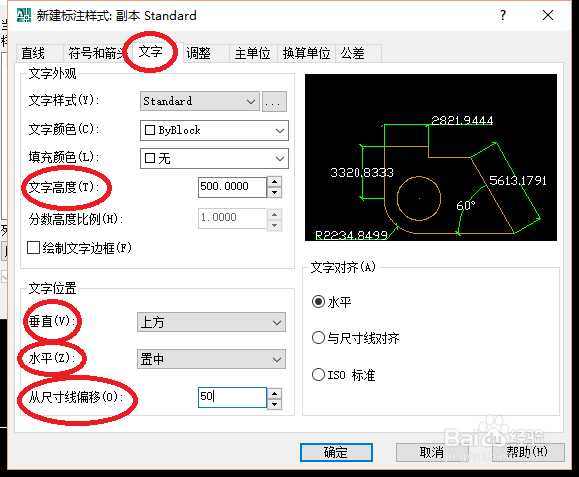
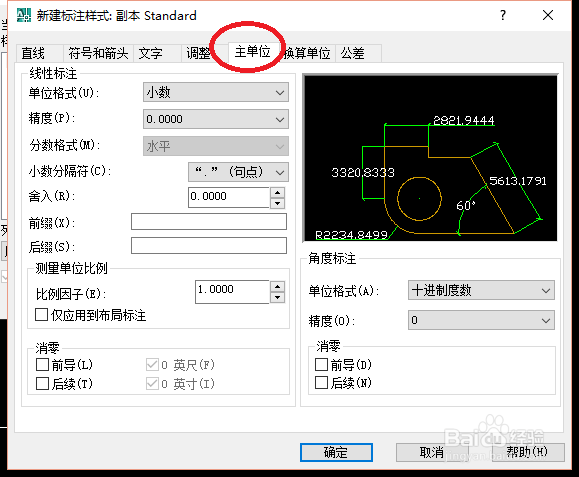
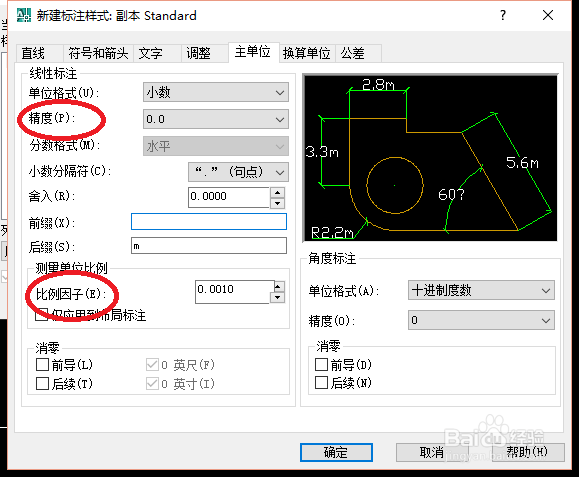
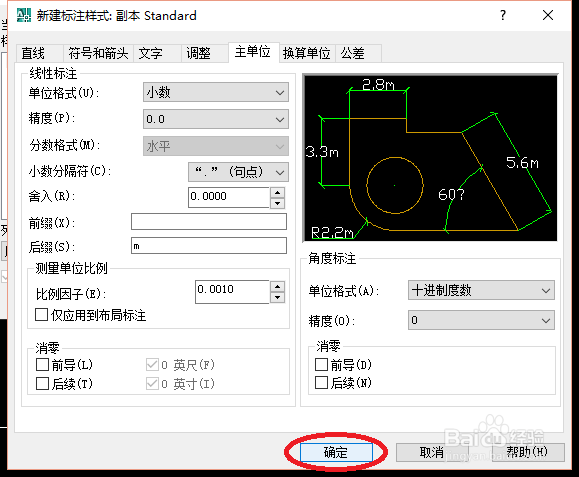
3、打开“新建标注样式”编辑页面,依次选择自传陔侔抒己需要的“直线”、“符号和标注”、“文字”、“主单位”,选择完成后,点击页面下方“确定”,如下图所示
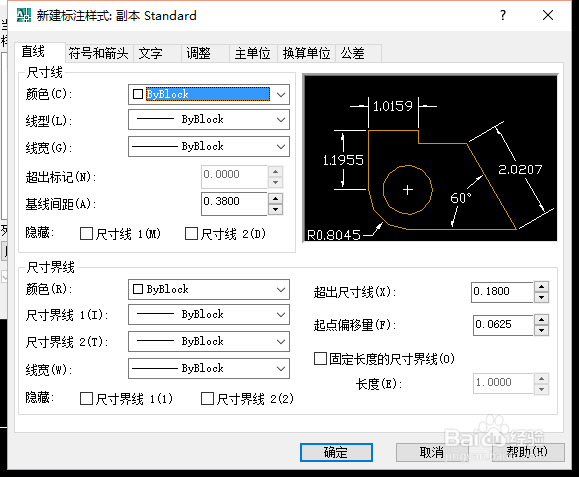
在CAD中如何修改标注样式在CAD中如何修改标注样式在CAD中如何修改标注样式在CAD中如何修改标注样式在CAD中如何修改标注样式在CAD中如何修改标注样式在CAD中如何修改标注样式在CAD中如何修改标注样式在CAD中如何修改标注样式

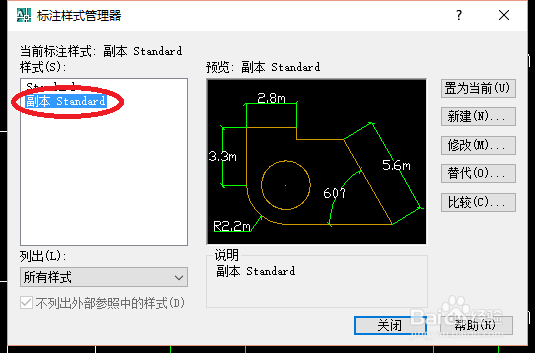
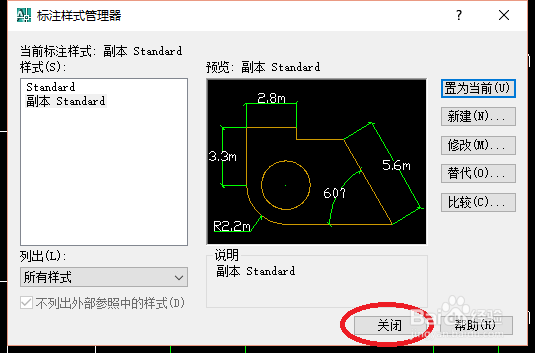
4、回到“标注样式管理器”编辑页面,点击页面“副本Standard”,然后点击右侧工具栏“置为当前”,然后点击编辑页面下方“关闭”,如下图所示
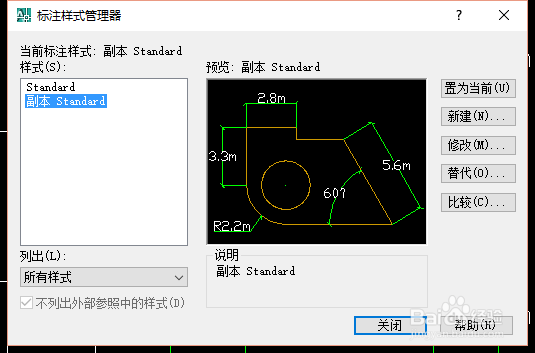
在CAD中如何修改标注样式在CAD中如何修改标注样式在CAD中如何修改标注样式在CAD中如何修改标注样式

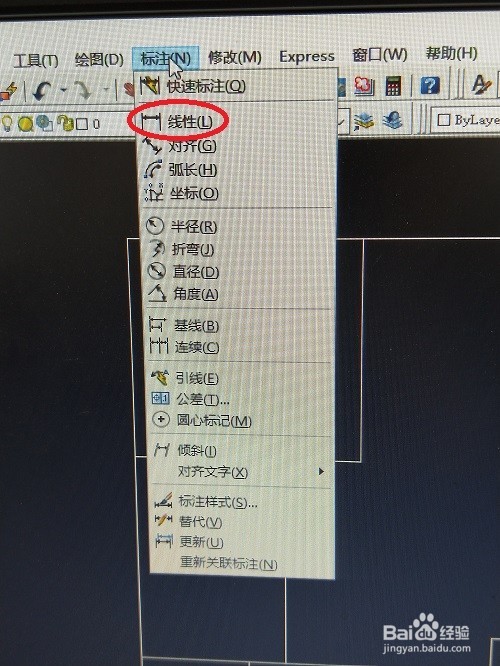
5、点击工具栏“标注”,然后点击“线性”,进行标注,如下图所示

在CAD中如何修改标注样式在CAD中如何修改标注样式在CAD中如何修改标注样式

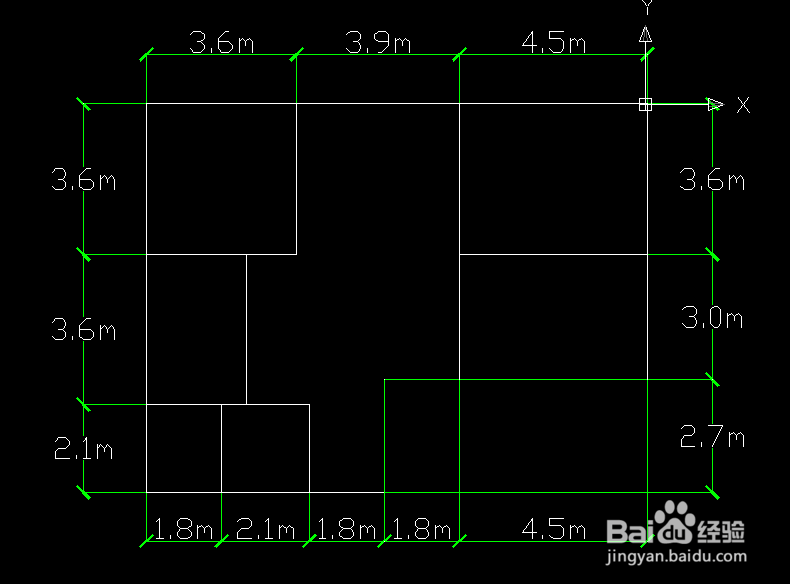
6、依次标注各线段,标注完成后,如下图所示

在CAD中如何修改标注样式
© 2026 五度知识库
信息来自网络 所有数据仅供参考
有疑问请联系站长 site.kefu@gmail.com