网站首页 美食营养 游戏数码 手工爱好 生活家居 健康养生 运动户外 职场理财 情感交际 母婴教育 生活知识 知识问答

Word如何设置和取消只读模式

时间:2024-10-17 11:09:54

为了防止别人查看我们的掳姗浚瑙Word文档时修改了某些东西,我们需要将Word文档设置为只读模式。设置完成后的Word文档,别人只能阅读,不能对文档进行编辑操作。那如果需要取编辑时又该剧安颌儿如何取消呢?接下来教大家如何在Word中设置和取消只读模式的两个技巧。

Word如何设置和取消只读模式

工具/原料

Microsoft Office Word

技巧一:设置只读模式

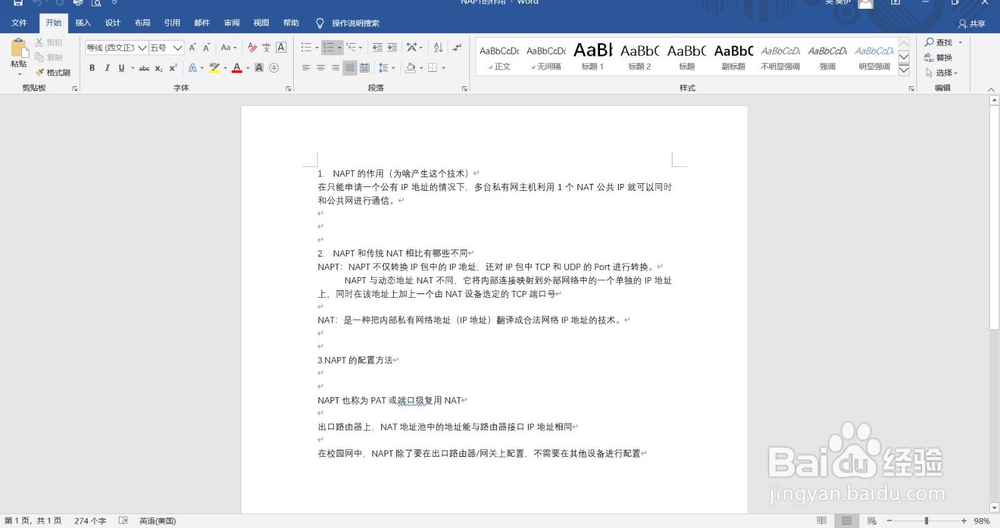
1、打开一份需要设置的Word文档。

Word如何设置和取消只读模式

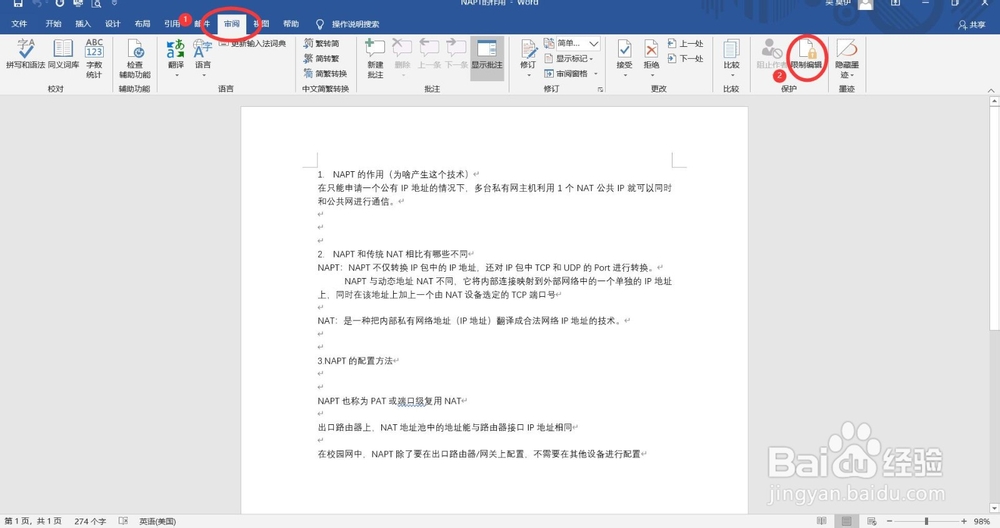
2、在选项栏中选择【审阅】→点击打开【限制编辑】的设置窗口。

Word如何设置和取消只读模式

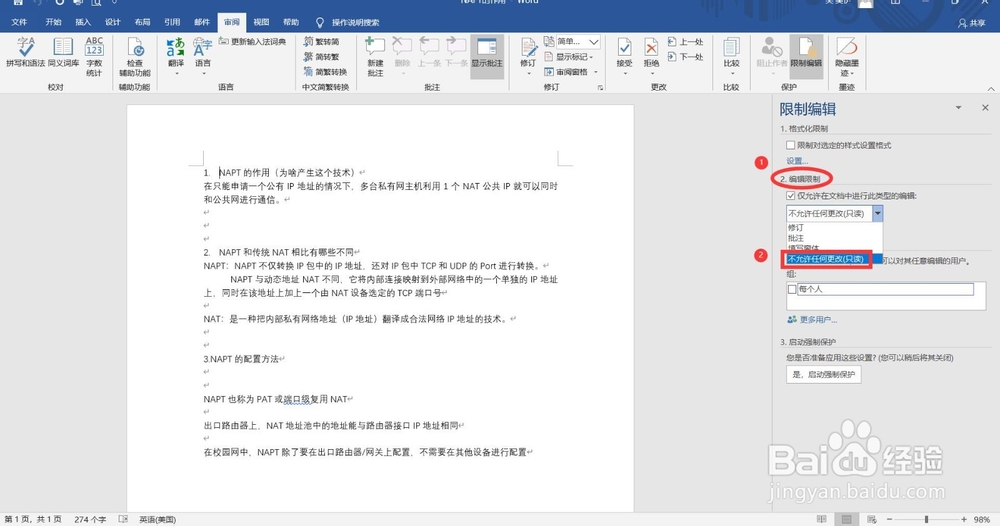
3、在【编辑设置】中选择【不允许任何更改(只读)】选项。

Word如何设置和取消只读模式

4、点击【是,启动强制保绻栌泌氘护】弹出设置密码的窗口,输入密码后点击【确定】即可完成设置,别人就不能任意更改这份Word文档啦。

Word如何设置和取消只读模式

技巧二:取消只读模式

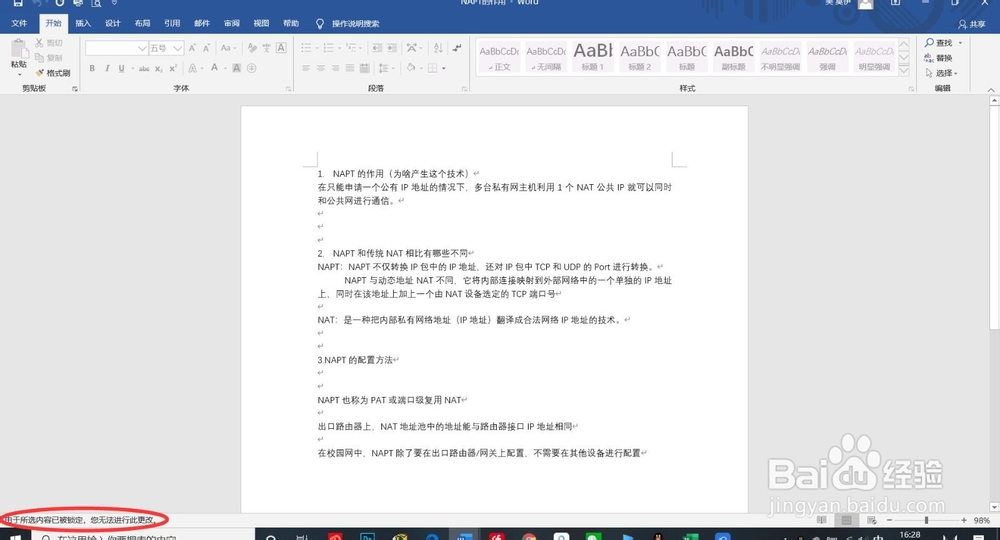
1、打开需要编辑但已设置只读模式的文档,任意输入字符,左下角会有无法编辑的提示。
Word如何设置和取消只读模式

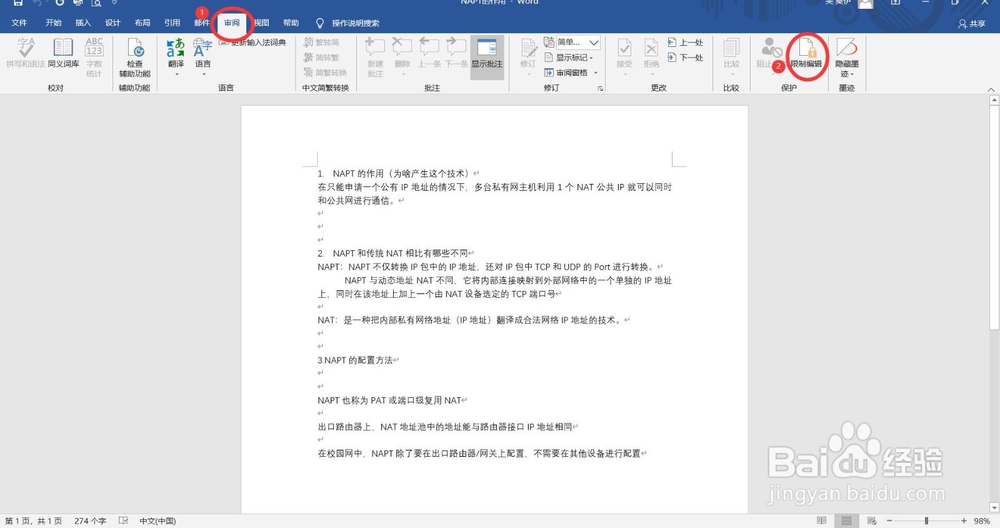
2、在选项栏中选择【审阅】→点击打开【限制编辑】的设置窗口。

Word如何设置和取消只读模式

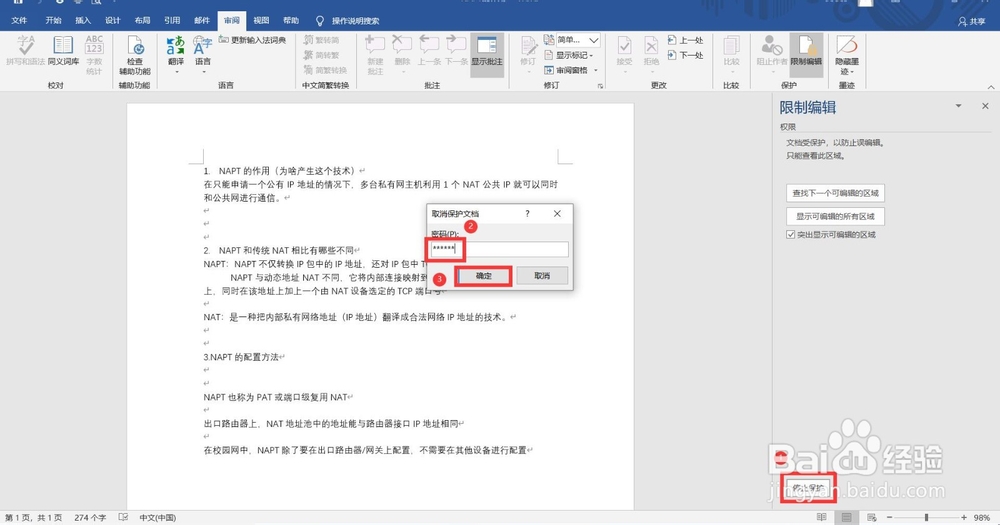
3、选择【停止保护】选项即可弹出输入密码的窗口,输入设置的密码,点击确定即可编辑文档。
Word如何设置和取消只读模式
© 2026 五度知识库
信息来自网络 所有数据仅供参考
有疑问请联系站长 site.kefu@gmail.com