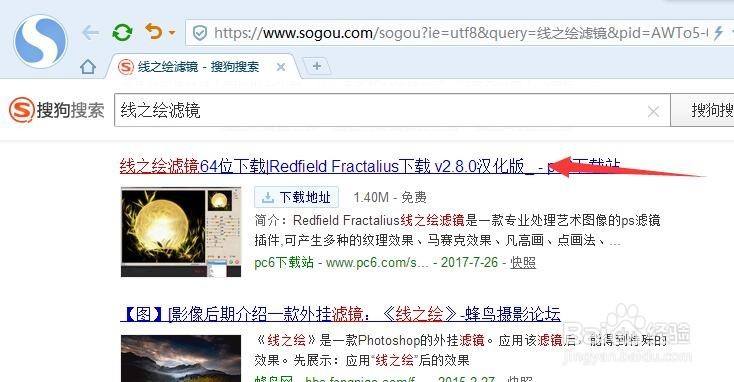
1、去网上搜索并下载线之绘滤镜
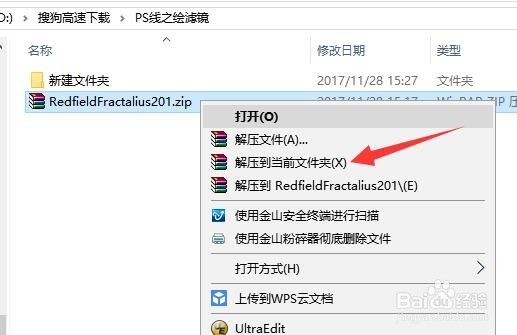
2、将下载好的文件解压
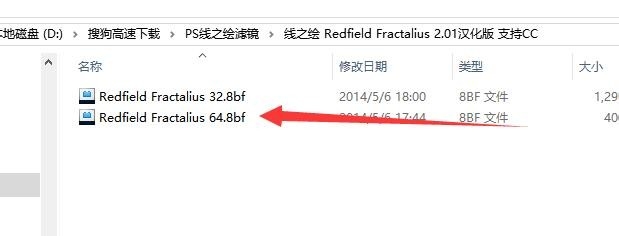
3、在解压好的文件中找到对应系统的【*.8bf】的插件程序
4、打开Photoshop的安装目录,找到【Plug-ins】文件夹
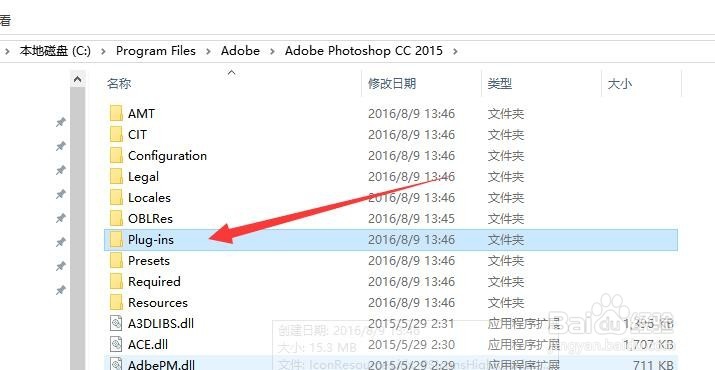
5、把找到的【*.8bf】的插件程序复制到【Plug-ins】文件夹里
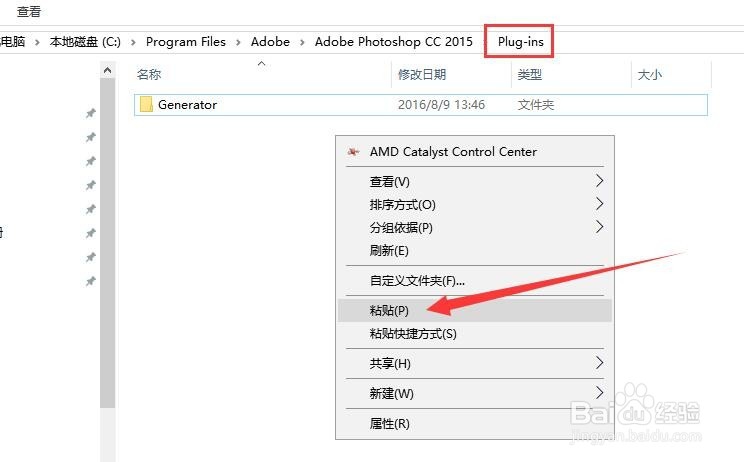
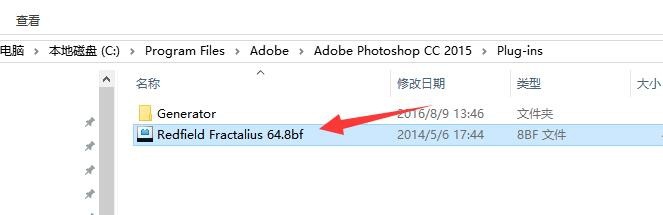
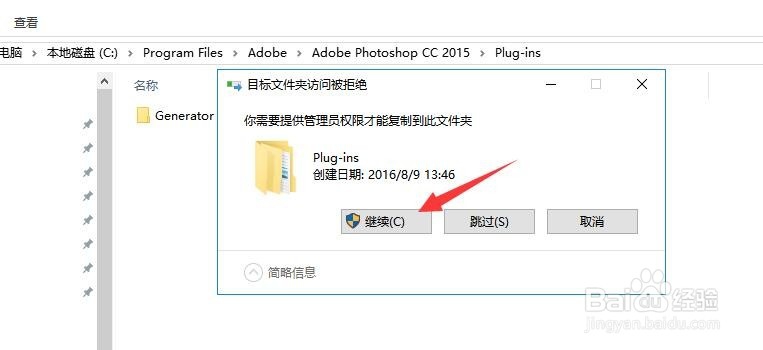
6、当复制过程中如果出现“目标文件夹访问被拒绝”的提示,请点击【继续】
7、此时插件安装完成,打开Photoshop后就可看到线之绘的滤镜了
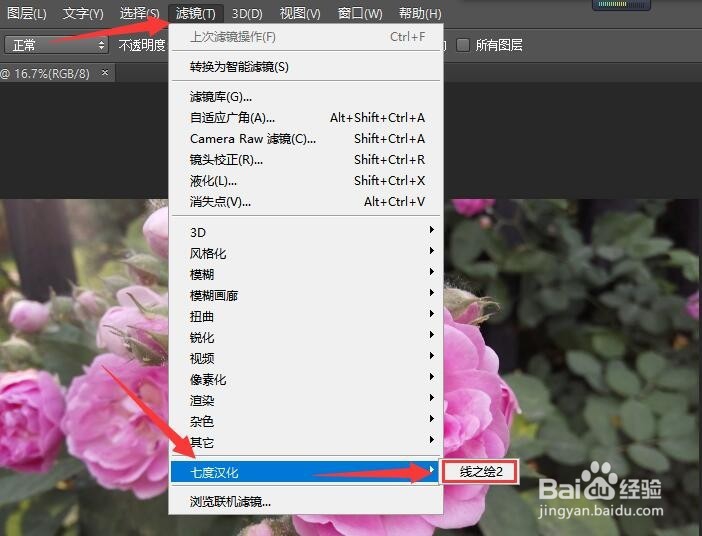
【滤镜】>【七度汉化】>【线之绘2】
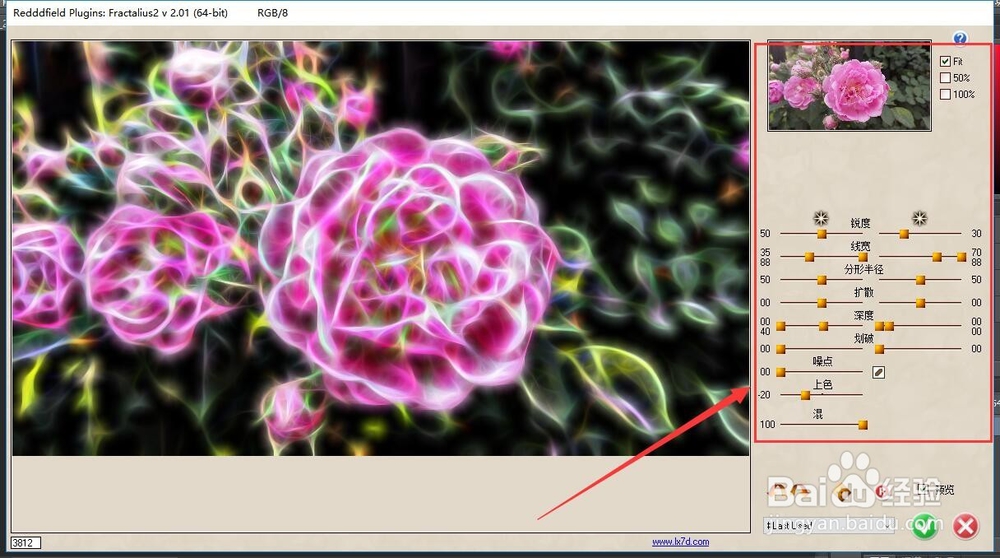
8、点击【线之绘2】后即打开滤镜设置窗口,在窗口的左侧是效果预览,右侧可以对各种参数进行测试
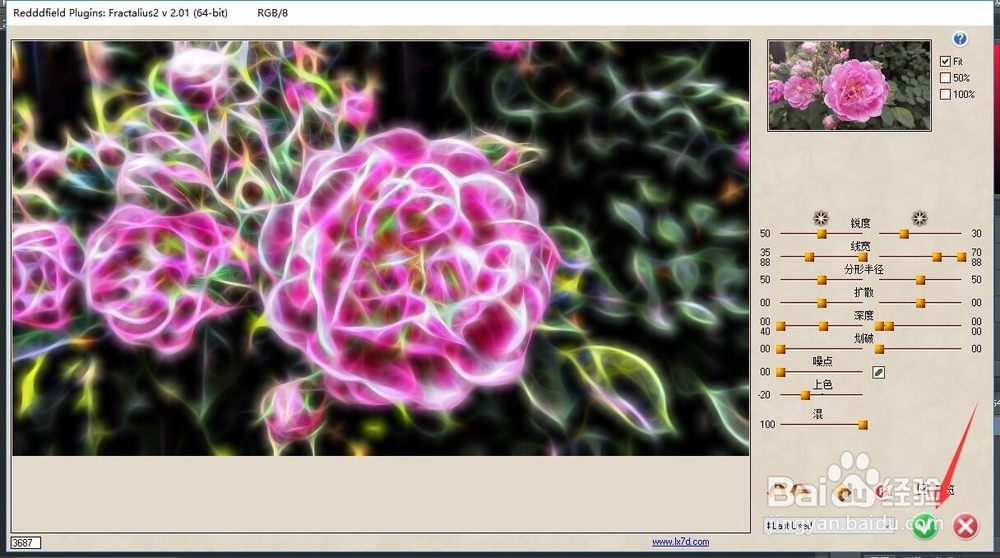
9、将各种参数设置到满意的效果后,点击右下角【绿色的√】,应用效果
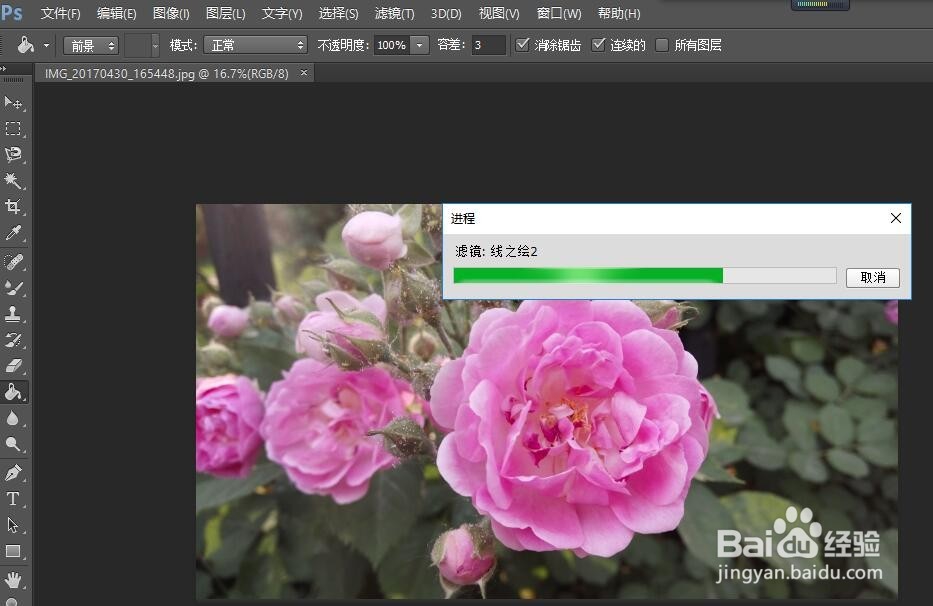
10、此时软件开始应用我们设置的效果,这个过程需要点时间,要耐心等待一下
11、应用完成,我们可以继续对图片进行编辑或者保存了
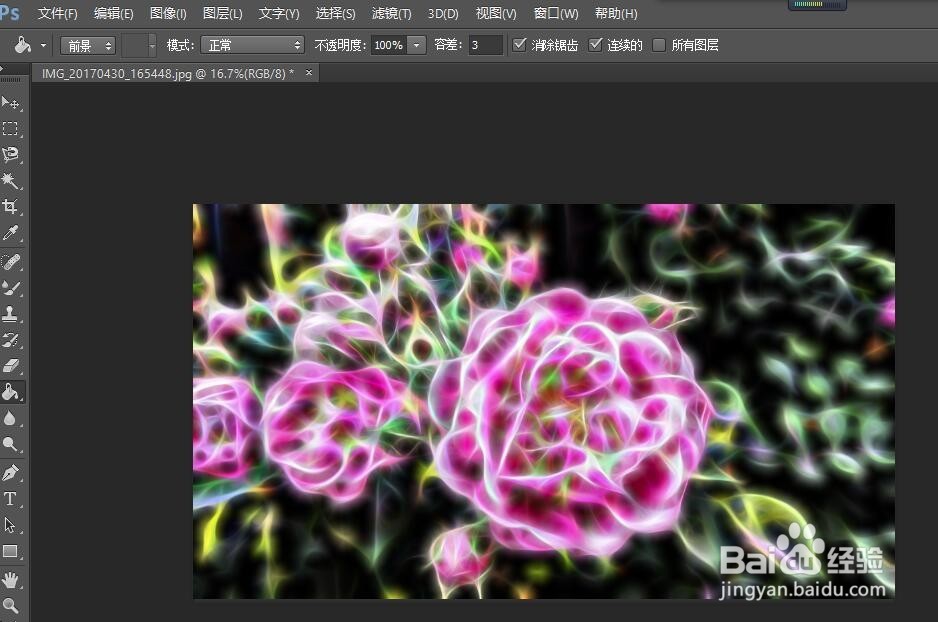
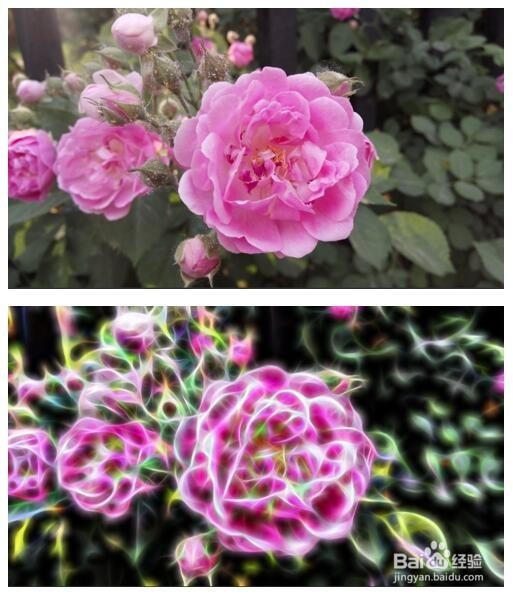
12、下图是应用线之绘滤镜之前和之后的图片效果对比