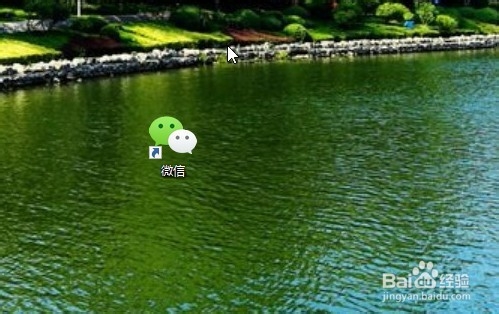
1、首先在电脑桌面上找到安装好的“微信”的图标。
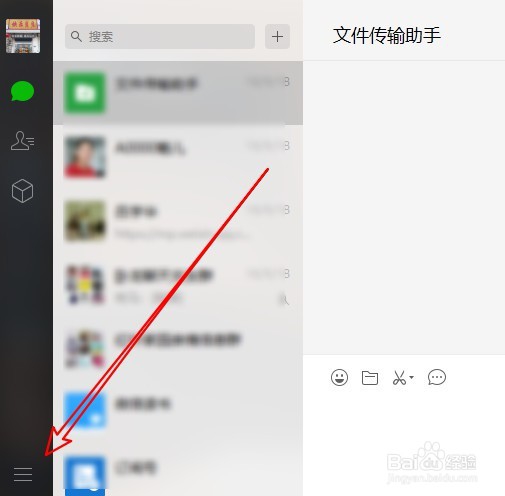
2、在打开的微信主界面,点击左下角的“主菜单”按钮。
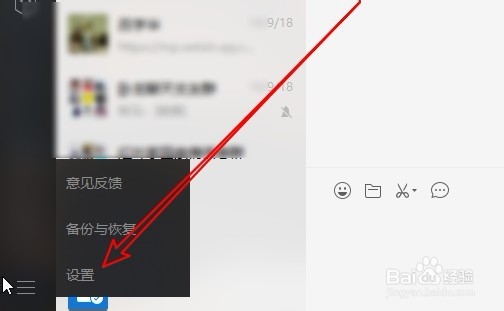
3、然后在弹出菜单中选择“设置”的菜单项。
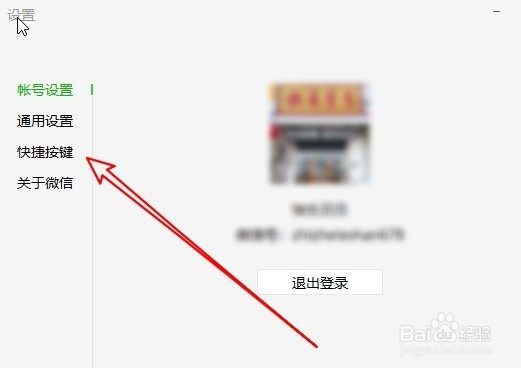
4、接下来在打开的微信电脑版设置窗口,点击左侧的“快捷按键”的菜单。
5、在右侧的窗口中找到“截取屏幕”的设置项。
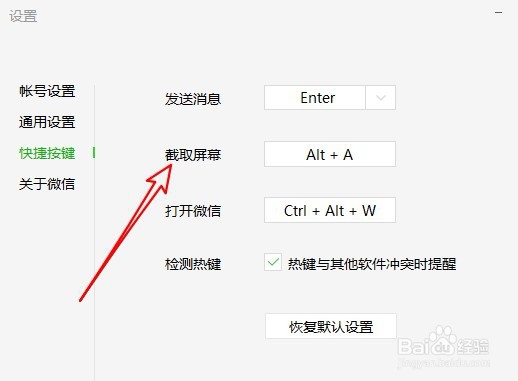
6、这时我们定位到该文本框,按下要设置的截图组合键。
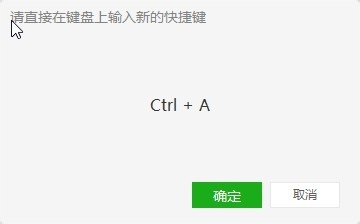
7、这样我们就可以把当前的组合键设置为截图快捷键了。
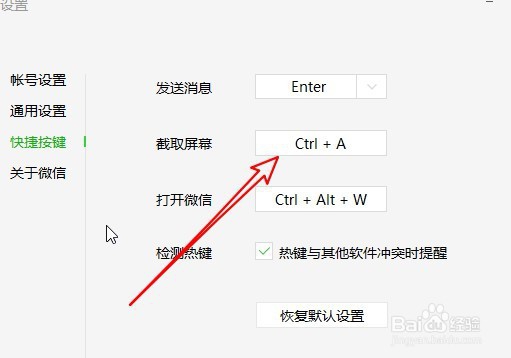
8、总结:
1、首先在电脑桌面上找到安装好的“微信”的图标。
2、在打开的微信主界面,点击左下角的“主菜单”按钮。
3、然后在弹出菜单中选择“设置”的菜单项。
4、接下来在打开的微信电脑版设置窗口,点击左侧的“快捷按键”的菜单。
5、在右侧的窗口中找到“截取屏幕”的设置项。
6、这时我们定位到该文本框,按下要设置的截图组合键。
7、这样我们就可以把当前的组合键设置为截图快捷键了。