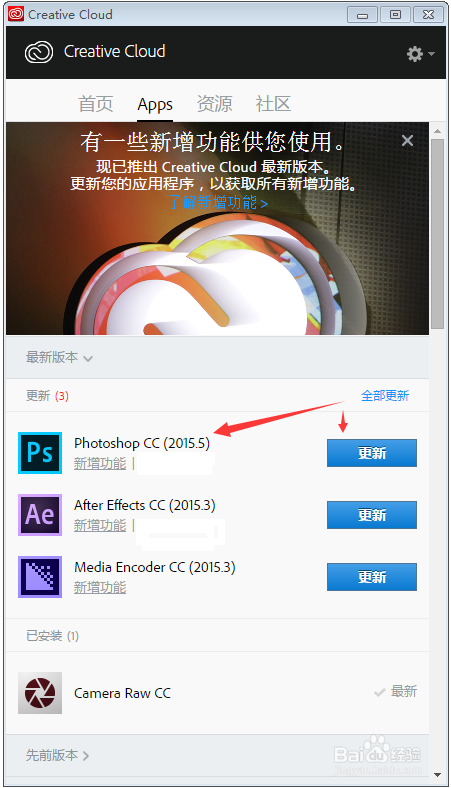
1、1.转到 Creative Cloud 应用程序目录。
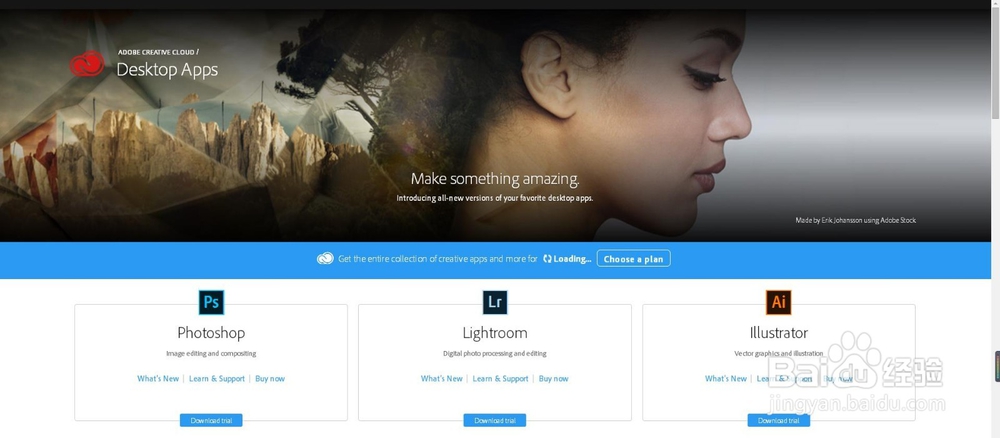
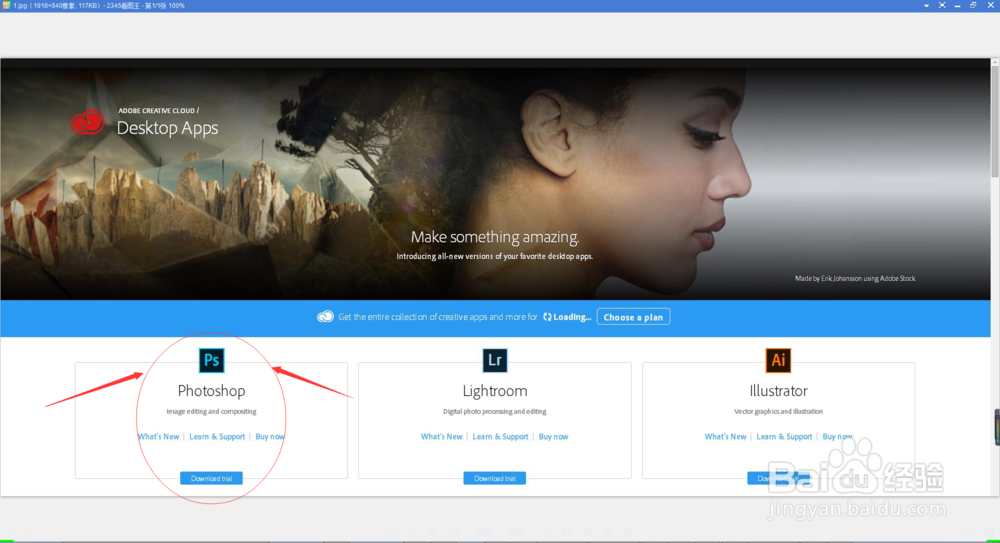
2、2.找到 Photoshop,然后单击“下载”。
3、3.如果您尚未登录,系统将提示您使用您的 Adobe ID 和密码登录。请按照屏幕上的说明进行操作。这个比较简单,用你的常用邮箱注册一个即可,我的已经注册就不在具体熬诉。
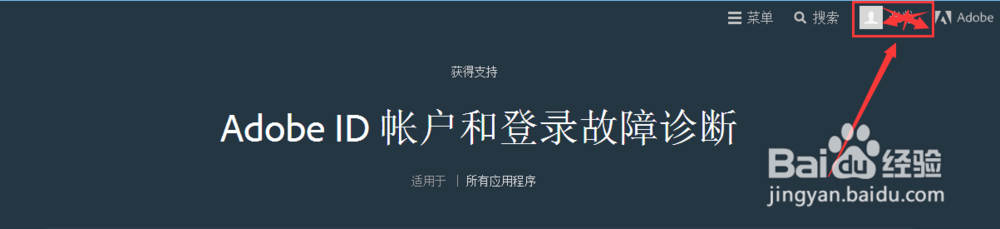
4、5.如果您有 Creative Cloud 的免费试用会员资格,请参阅下载并安装 Creative Cloud 试用版。

5、6.还没有 Creative Cloud 会员资格或试用资格?请参阅开始使用 Creative Cloud。
6、7.Photoshop CC 应用程序开始下载。同时,Adobe Creative Cloud 桌面应用程序会显示,并会管理其余的安装过程。可查看应用程序名称旁边的状态栏了解下载进度。
注意: 下载应用程序可能需要一些时间,具体视您的网络速度而定。
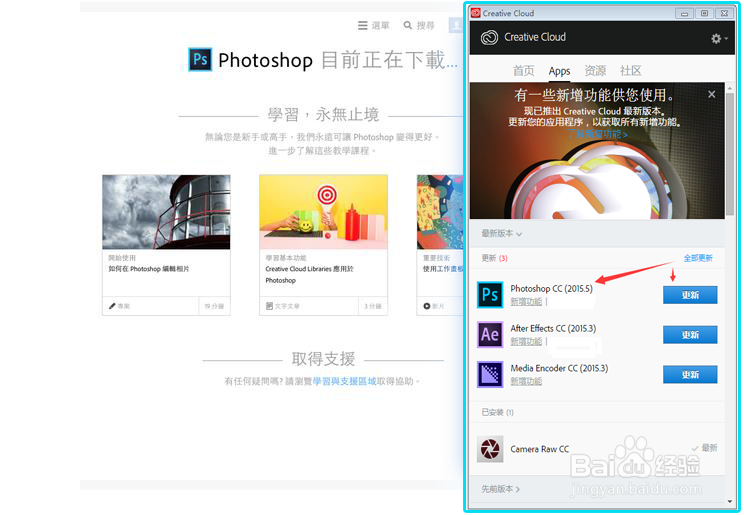
7、8.要启动新应用程序,请在“Apps”面板中找到 Photoshop 图标,然后单击“打开”。
您也可以按照通常启动计算机上任何应用程序的方式启动 Photoshop。Photoshop 将安装到通常用于安装应用程序的位置,如“Program Files”文件夹 (Windows) 或“Applications”文件夹 (Mac OS)。
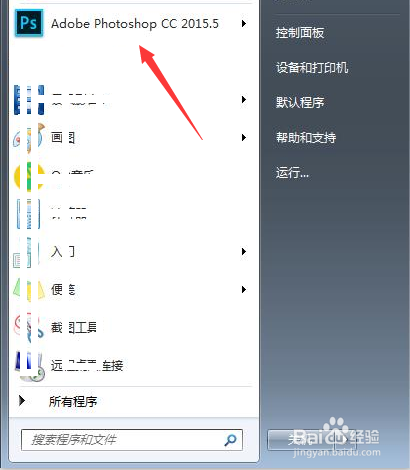
8、9。到此,photoshop cc应用程序可通过下图中面板页,点击下载,安装即可
(本文作者已经安装,所以,后续持续更新即可。。。。。。)
在首次下载时遇到了问题?请参阅本文photoshop cc百度经验原创作者 佰摄邦 ,为你下载和安装问题疑难解答。