1、下面,以一个有2页的文档为例演示操作方法。方法学会了,即使再多页也能操作。
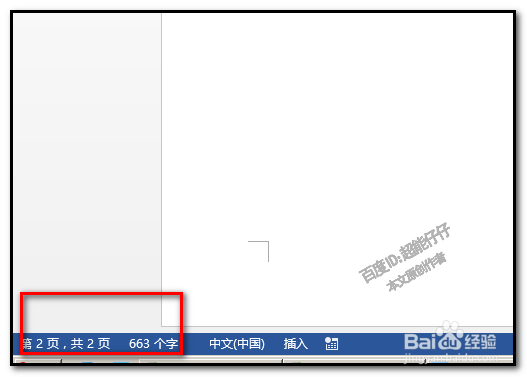
2、比如,现在,要把第2页的单独生成一个文档。
操作如下:CTRL+G 调出定位框
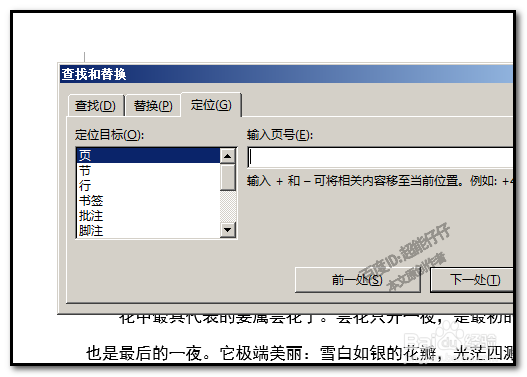
3、在定位框中,定位目标这里,点:页
输入页号这里输入:2
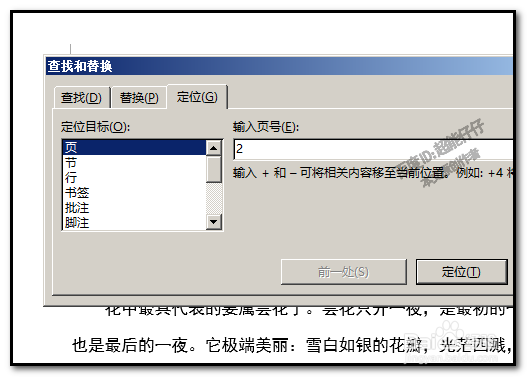
4、点:定位。
这时,光标就定位在第2页的起始位置。
然后,先用左手按住SHIFT键,右手再用鼠标在该页的末尾处点下,选中该页的所有内容。
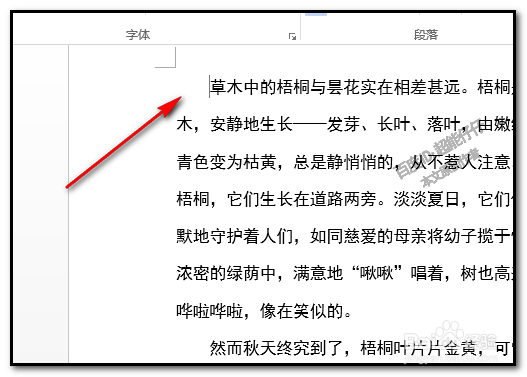
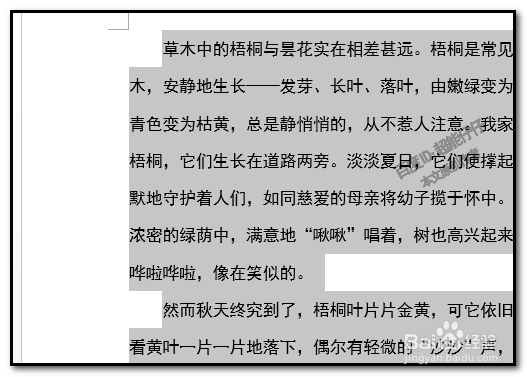
5、CTRL+C 复制;
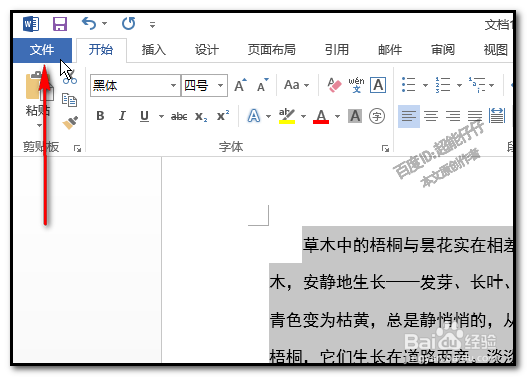
再在文档的左上角这里点下:文件
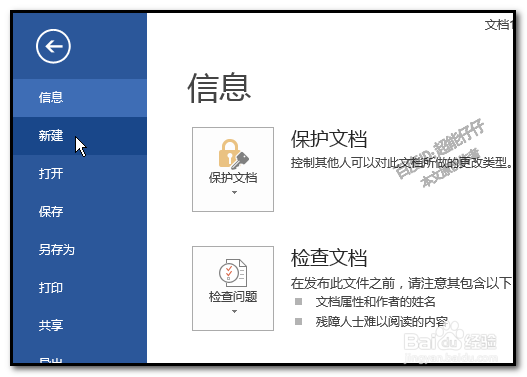
6、弹出的信息面板中,点:新建
新建一个文档,然后,CTRL+V 粘贴。
把刚才复制的内容粘贴到这个新文档中,然后保存该文档即可。
7、那么,第2页的生成单独一个文档就操作成功了。
若想再把第1页生成一个单独的文档,同上方法操作即可。
看起来慢,操作起来很快的。
1,定位要生成单独文档的页;
2,巧用SHIFT键,快速把该页内容选中,再CTRL+C 复制;
3,直接在文档中新建一个新文档,然后,把复制的内容CTRL+V 粘贴到该新文档中,然后保存该文档即可。