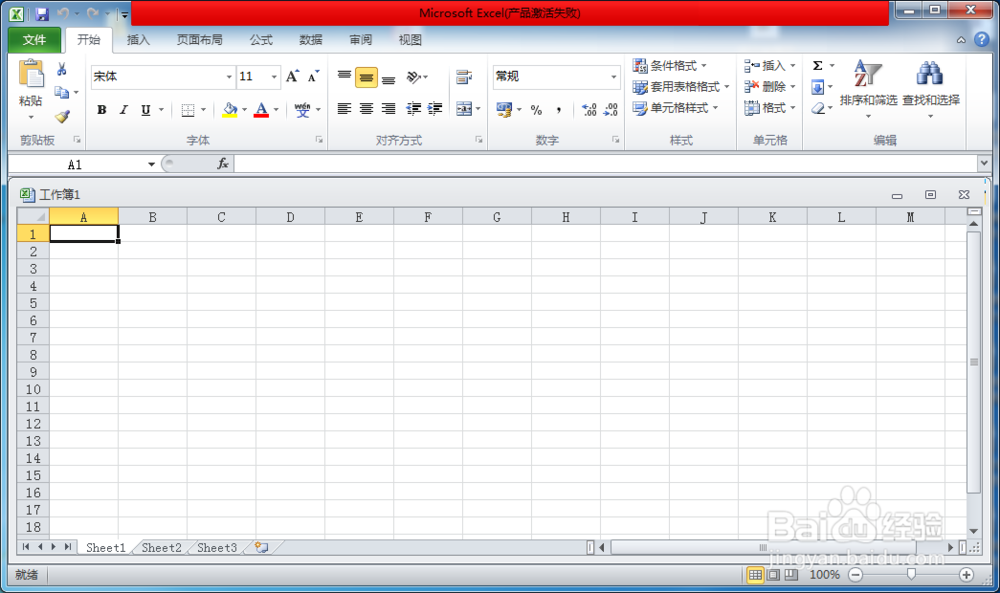
1、打开或者新建一个excel,一个空白的excel如下
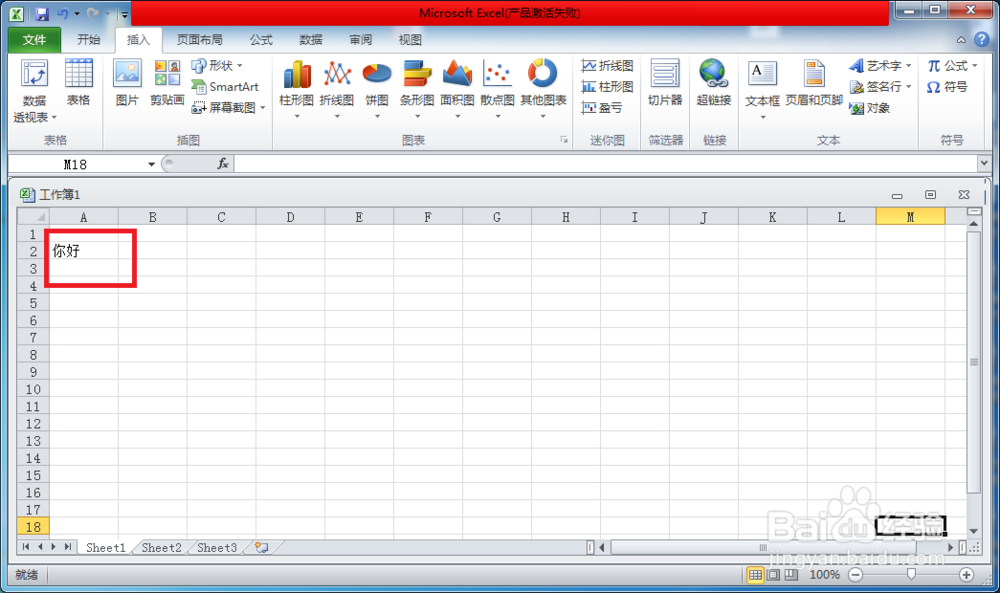
2、在这里,我要给汉字加拼音,所以我先输入汉字“你好”,这里我输入在第二格,我将在第一格里加拼音
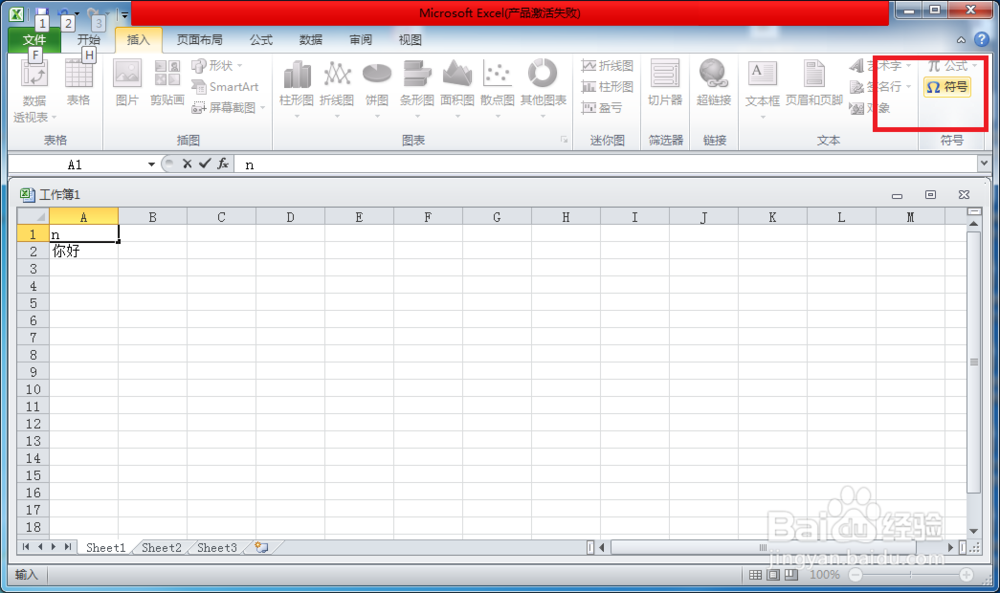
3、这里我要输入“nǐ hǎo”,我先输入“n”,现在我要输入的“i”是第三声,即“ǐ”

4、这里,先选择“插入”下的“符号”
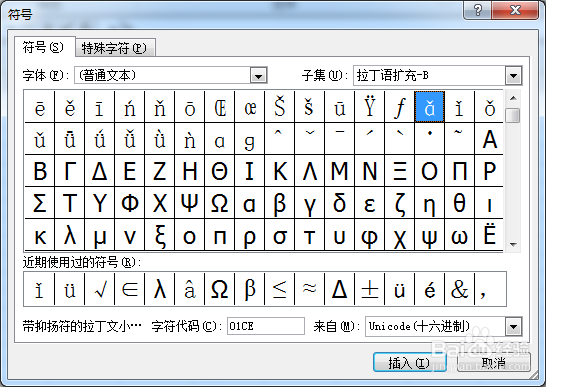
5、然后会弹出一个“符号”的对话框
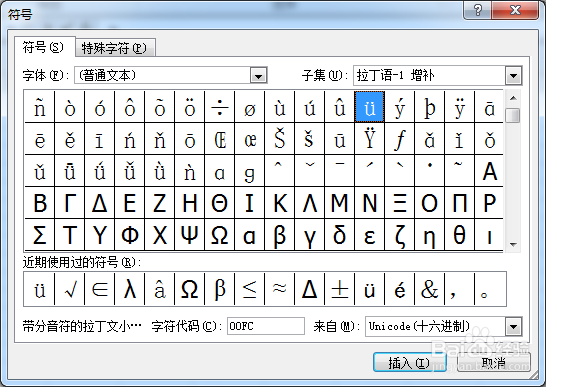
6、这里,我们选择“拉丁语扩充—B”

7、现在你会看到“ǐ”,我们选择它,并选择“插入”
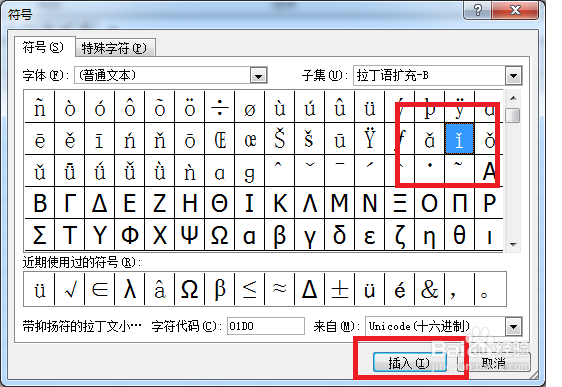
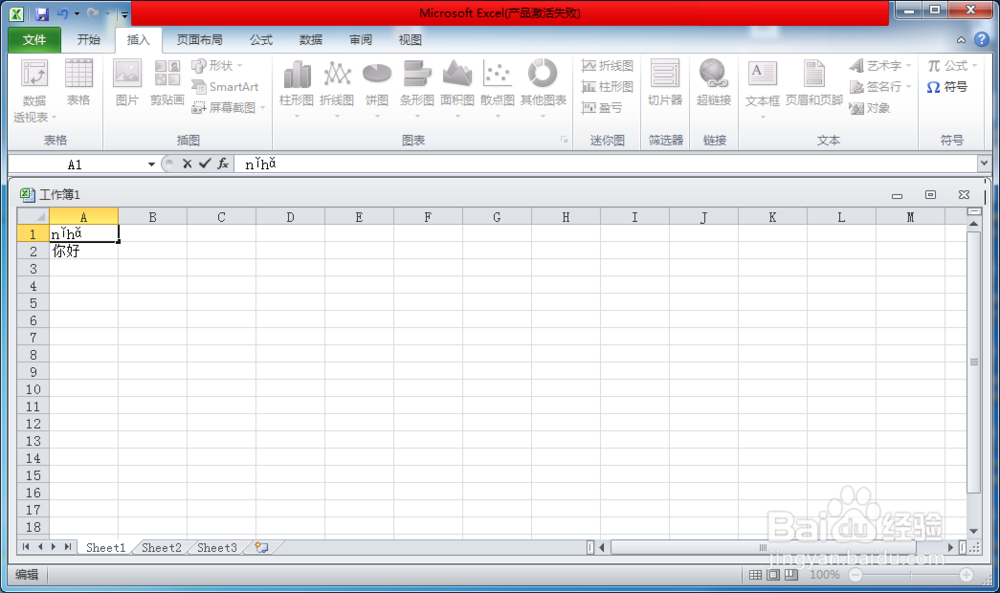
8、这时,原表格中“n”后面就出现了“ǐ”
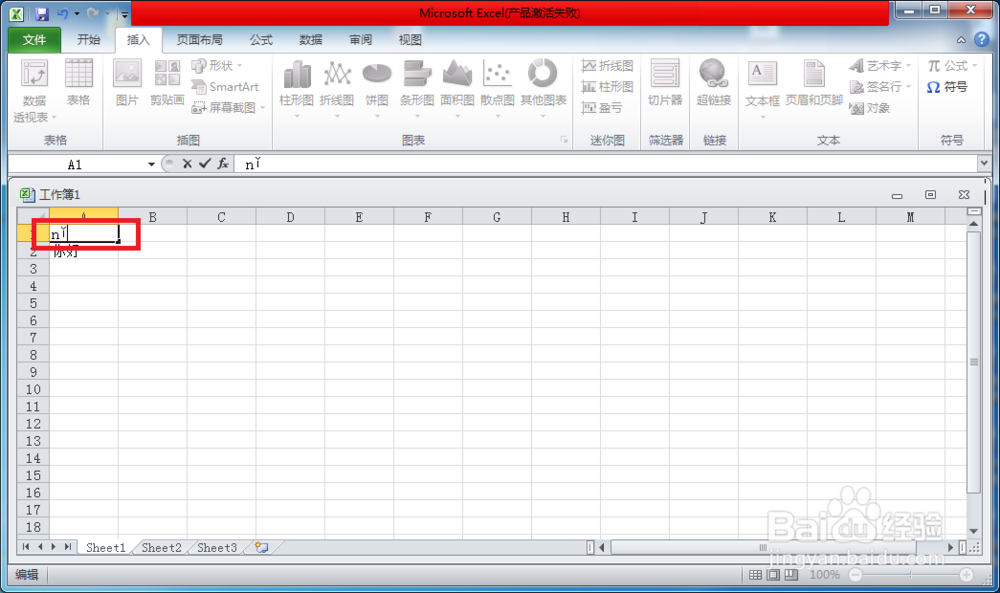
9、现在我们再输入“hǎo”,同样我们还是先将不需要加音调的“h”输入
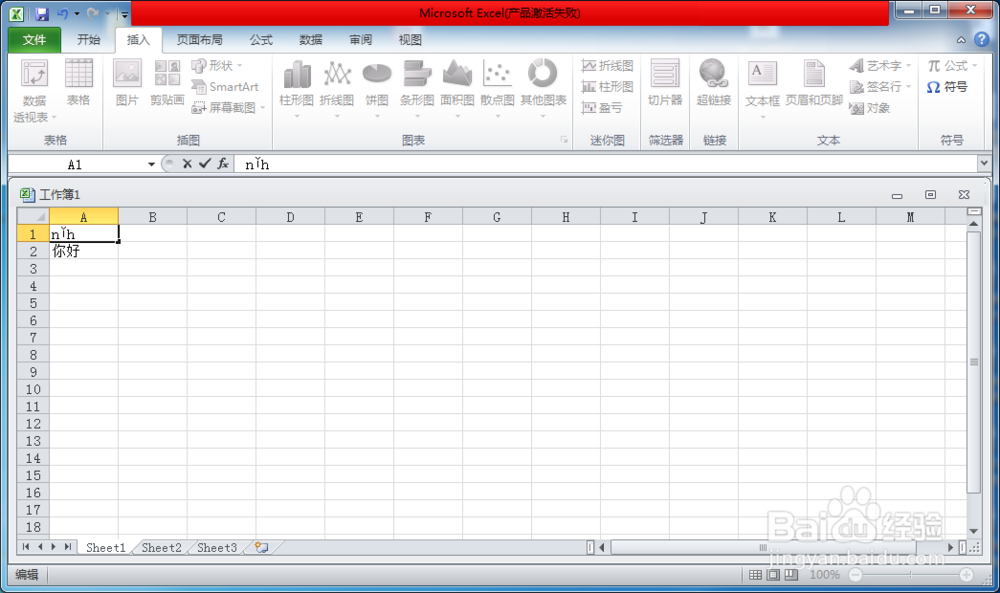
10、然后再“插入”→“符号”,选择“ǎ”,并选择“插入”
11、这时“h”后面就有了“ǎ”
12、最后再将“o”补上,这样就输入好了“nǐ hǎo”
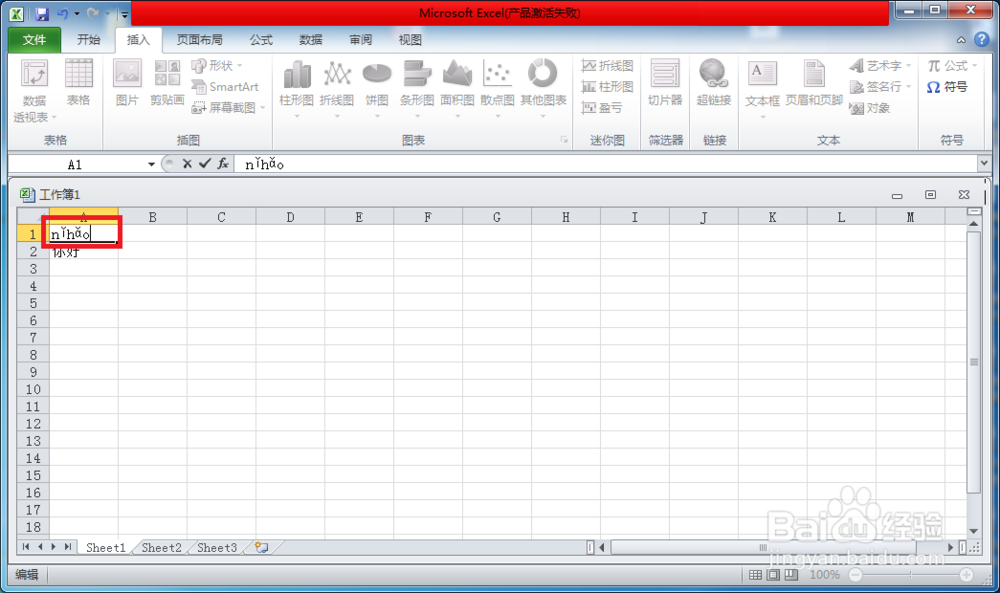
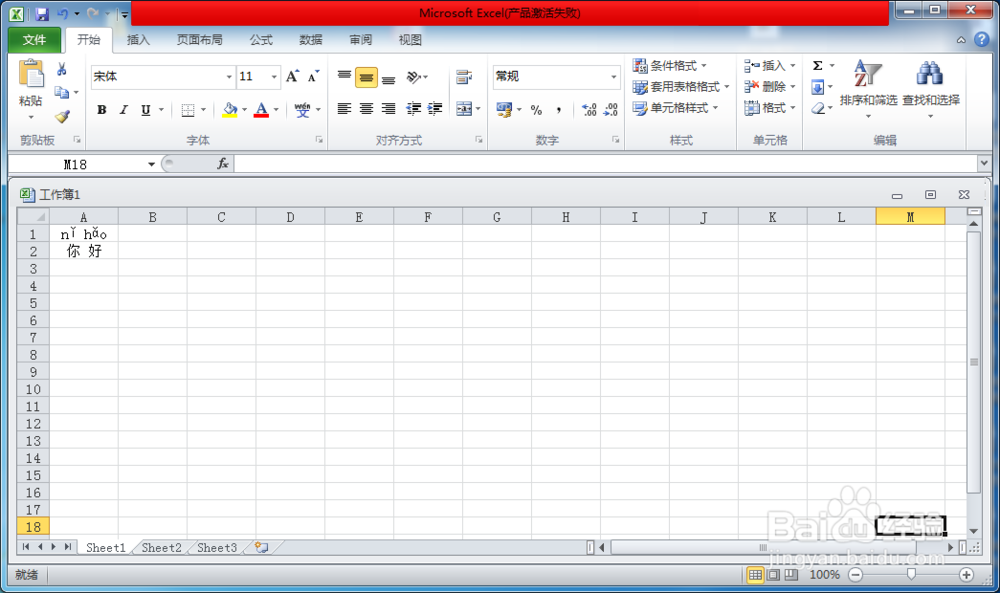
13、当然为了美观,我们选择居中,并将两个汉字以及音调之间加个空格,最后效果如下,实现了输入加音调的拼音的功能。