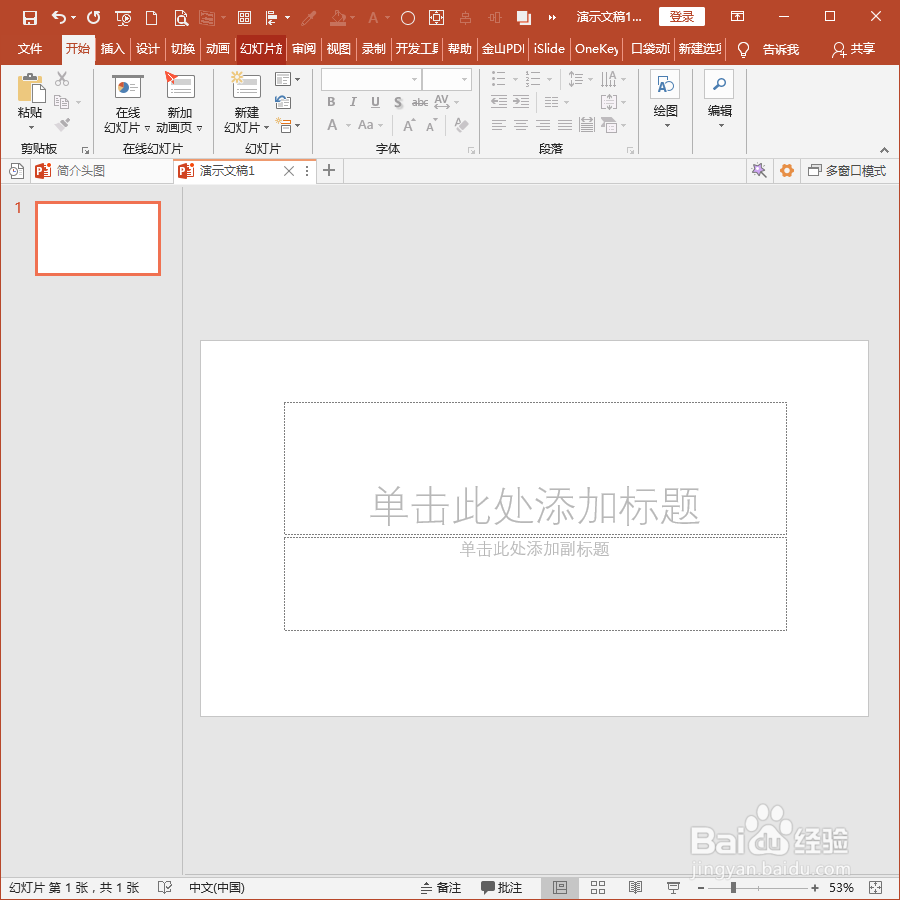
1、打开PPT,建立空白演示文稿。
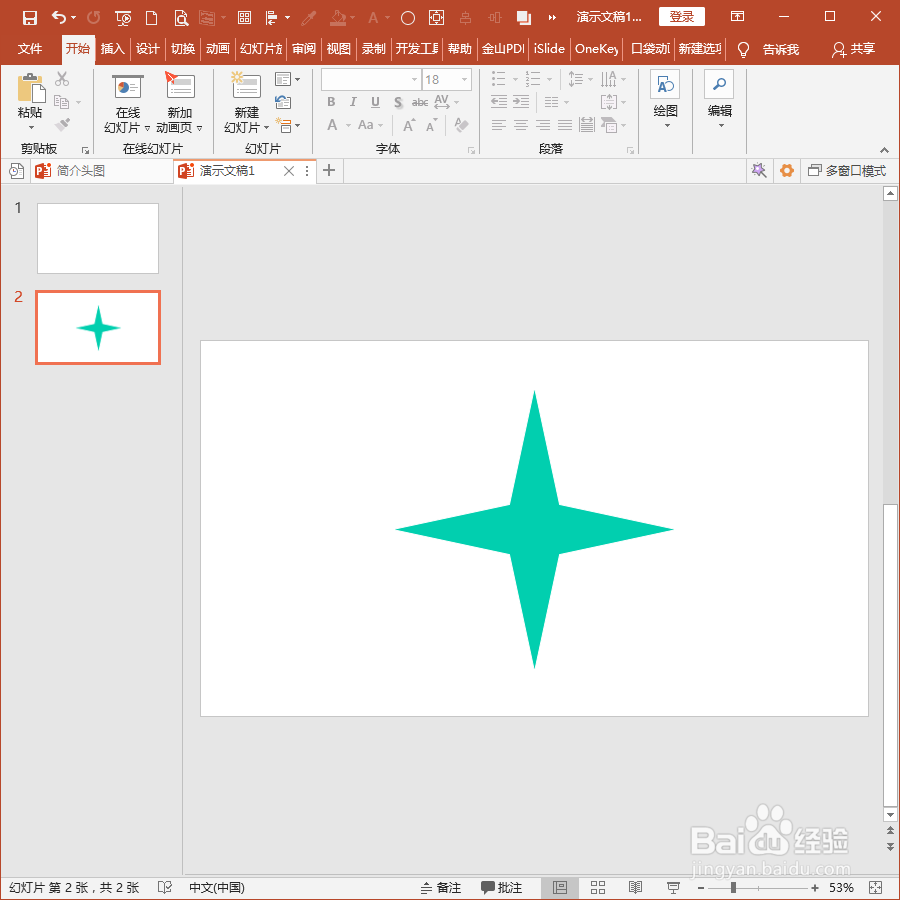
2、在幻灯片中绘制一个形状。
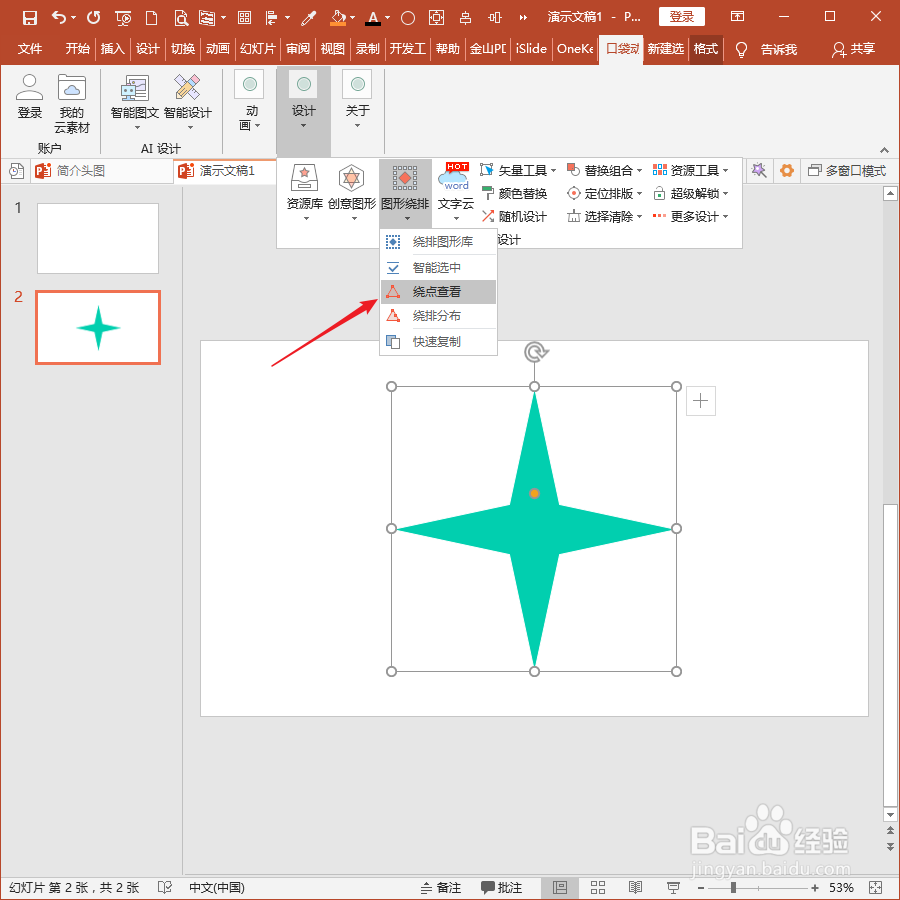
3、选中形状,点击口袋动画PA选项卡下设计菜单组中图形绕排下的绕点查看。
4、则该图形的各个节点就显示出来了。
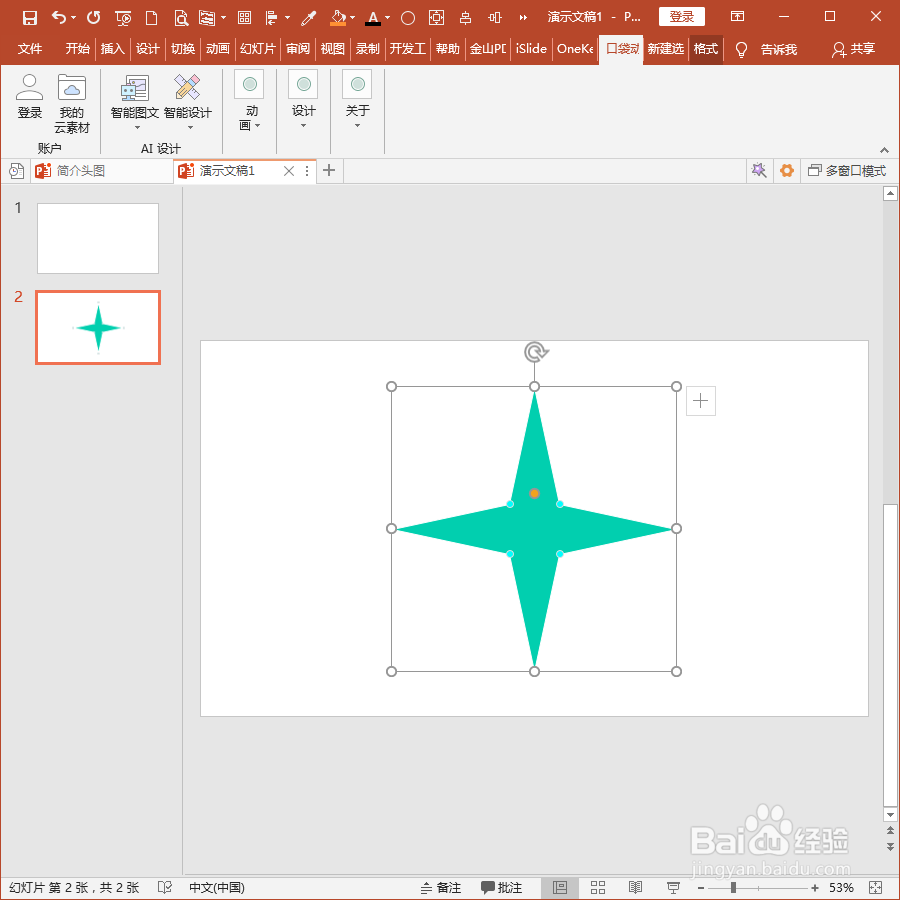
5、把图形移开,则在图形原节点的位置就留下了很小的圆点。
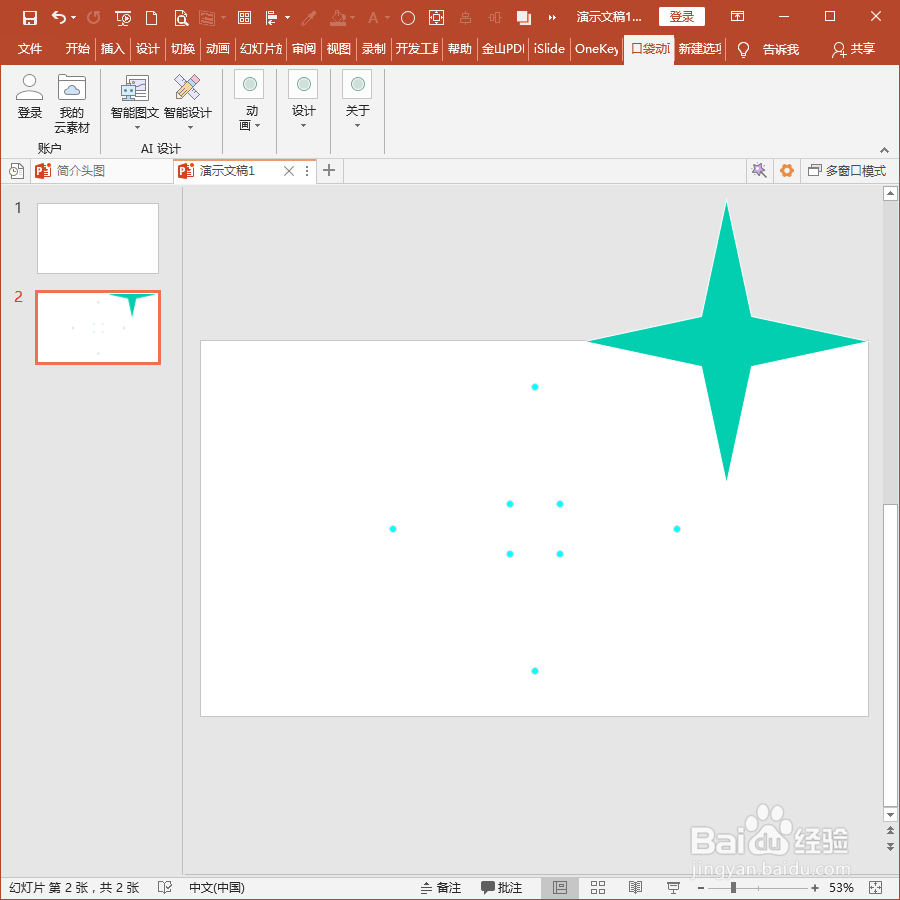
6、这些圆点其实也是圆形,可以自由设置填充颜色和轮廓。
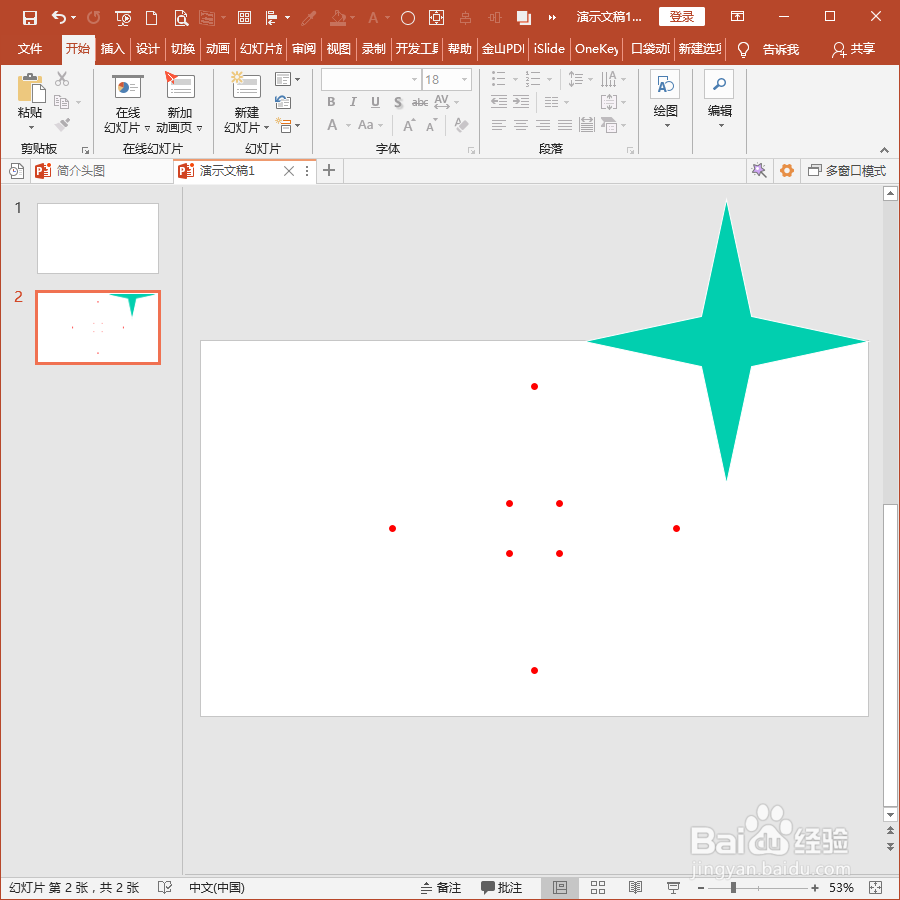
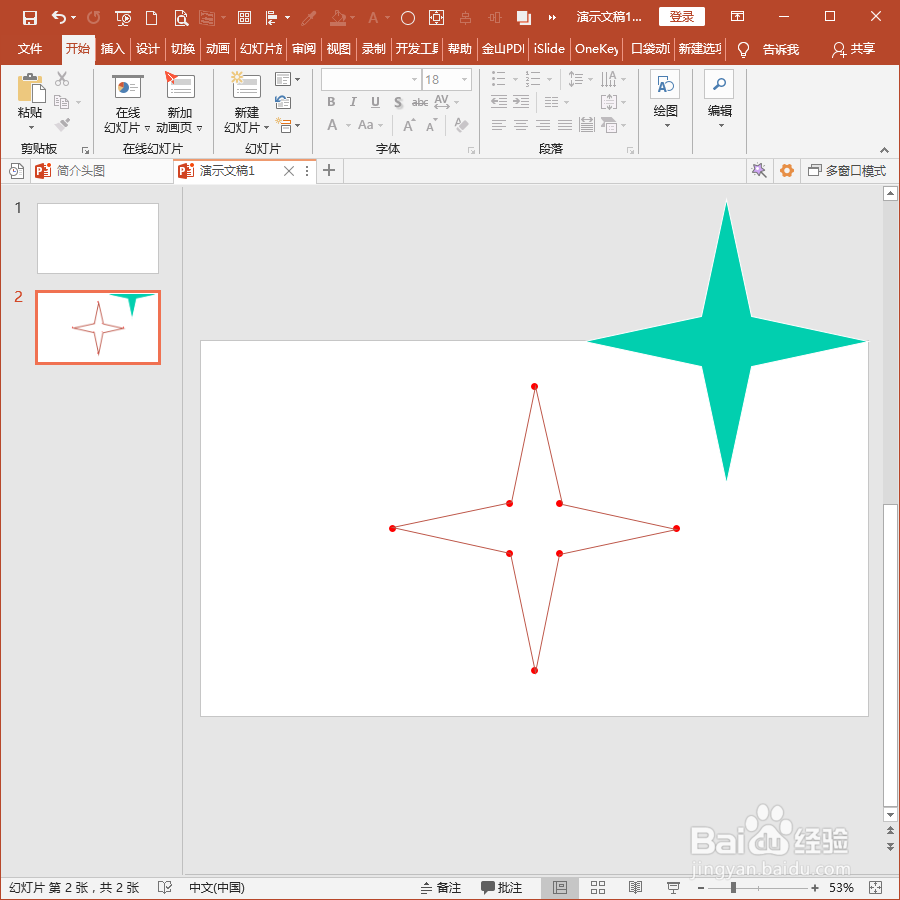
7、沿着这些圆点,使用线条,即可绘制出原形状的轮廓,从而用于一些特殊的用途。
1、打开PPT,建立空白演示文稿。
2、在幻灯片中绘制一个形状。
3、选中形状,点击口袋动画PA选项卡下设计菜单组中图形绕排下的绕点查看。
4、则该图形的各个节点就显示出来了。
5、把图形移开,则在图形原节点的位置就留下了很小的圆点。
6、这些圆点其实也是圆形,可以自由设置填充颜色和轮廓。
7、沿着这些圆点,使用线条,即可绘制出原形状的轮廓,从而用于一些特殊的用途。