1、IE浏览器的设置方法
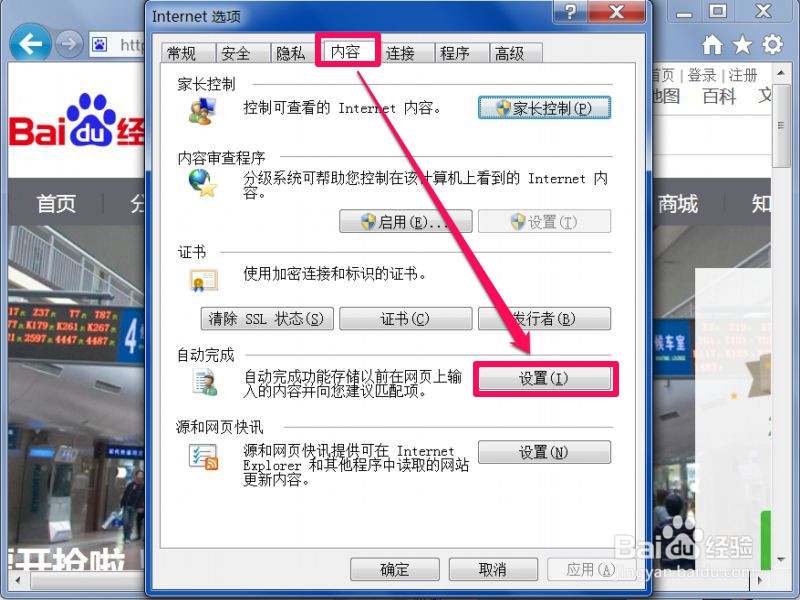
先介绍常用的的IE浏览器设置方法,打开IE后,在右上角打开主菜单(IE版本不同,界面会有不同,这里以IE9为例),选择其中的“Internet 选项”。

2、 进入Internet 选项窗口后,先选择“安全”这个选项卡,然后在其下,找到“自动完成”项,点击“设置”按钮。
3、 在自动完成设置窗口,找到“表单上的用户名和密码”这一项,默认是勾选的。
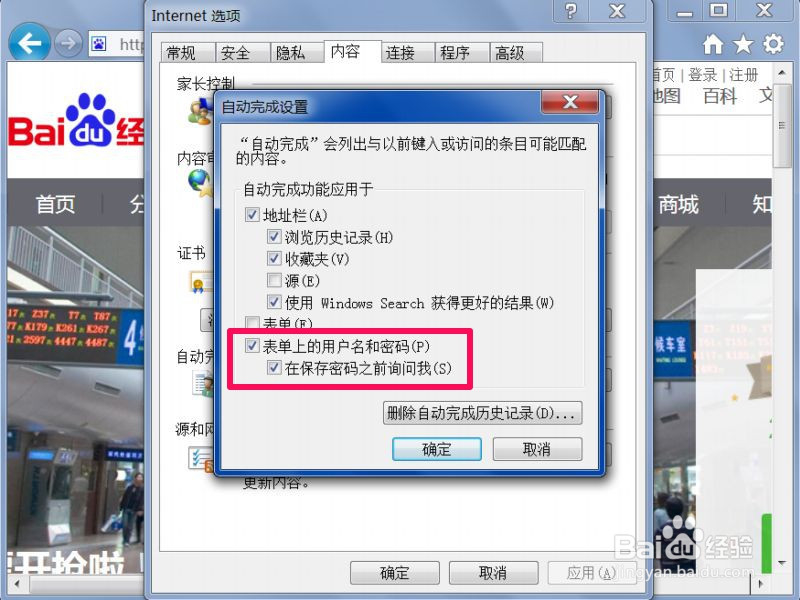
4、 如果想不保存用户名和密码,将“表单上的用户名和密码”这一项勾选去掉即可,再按“确定”完成。

5、火狐Firefox浏览器设置方法
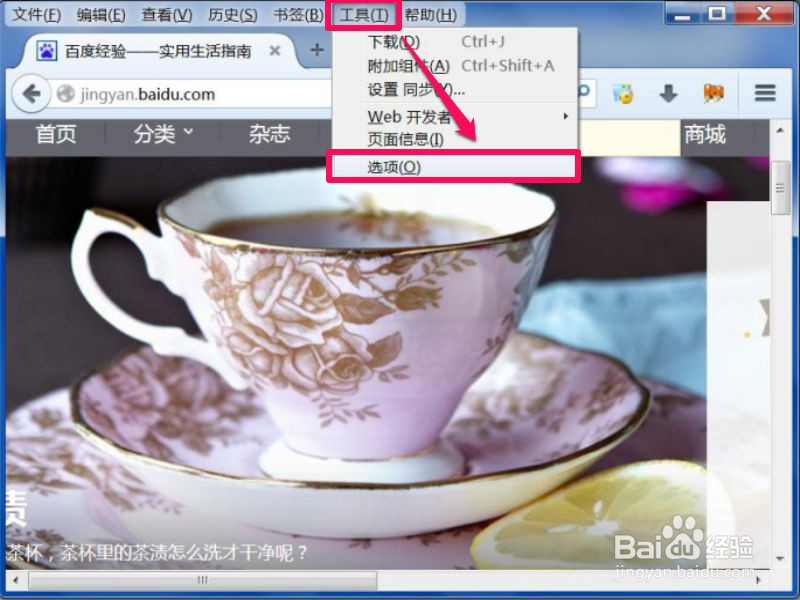
先启动火狐浏览器,然后打开“工具”菜单,选择“选项”这一个。
6、 进入选项设置窗口,选择“安全”这个选项卡,点击,打开其界面。

7、 在安全界面中,找到“密码”下的“记住网站密码”这一项,默认是勾选的。
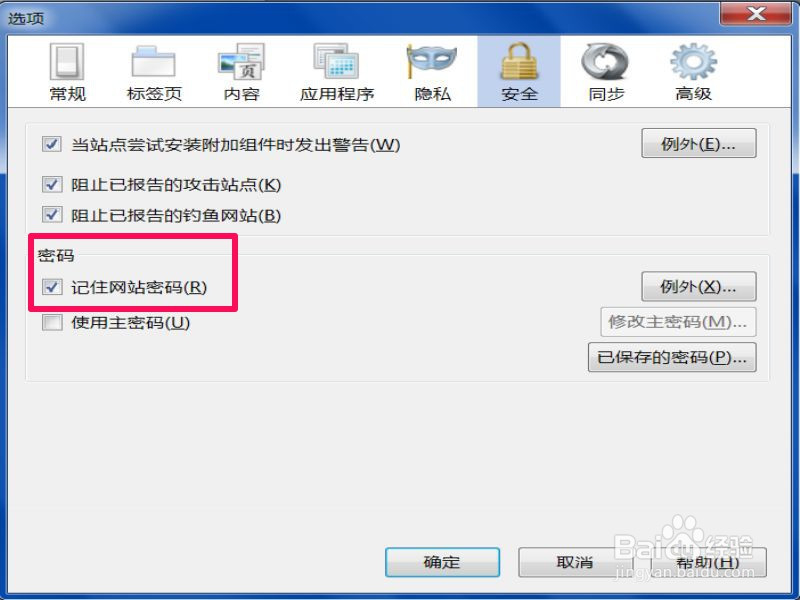
8、 将“记住网站密码”这一项前面的勾去掉,按确定,就完成设置了,浏览器以后就不会保存网站密码了,以后登录,都需要再次输入用户名与密码。
