网站首页 美食营养 游戏数码 手工爱好 生活家居 健康养生 运动户外 职场理财 情感交际 母婴教育 生活知识 知识问答

怎样在word上插入表格,编写、整理内容

时间:2024-10-14 16:13:38

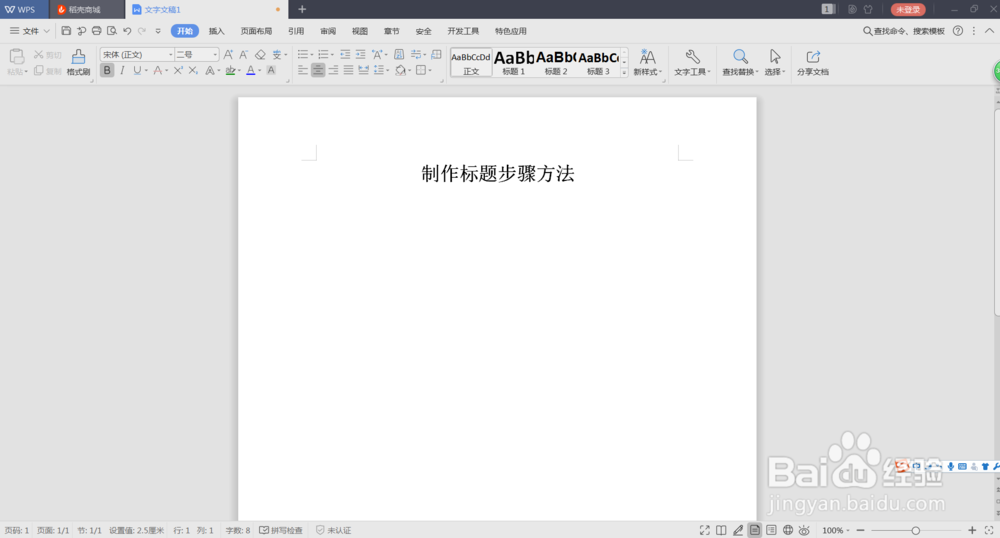
1、首先新建一个空白文档,在首行打印出来表格的标题,居中。
怎样在word上插入表格,编写、整理内容

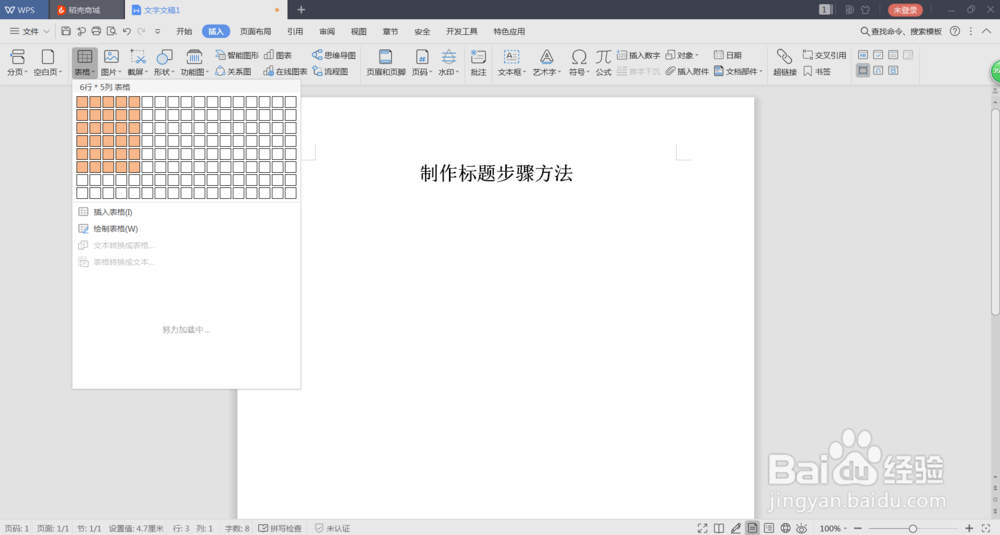
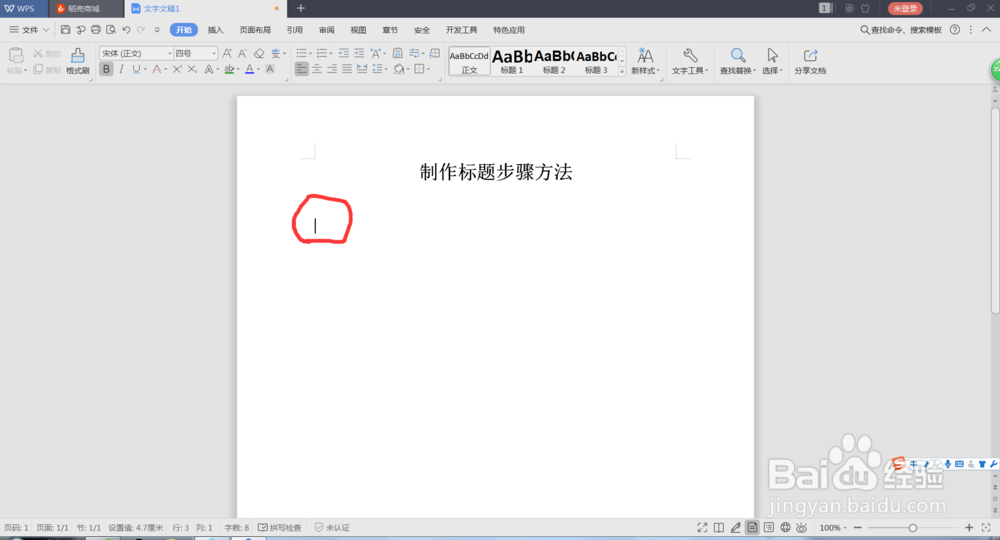
2、将文档上鼠标指示放置在下面一行,如图上红色标志。左键点击上面工具栏的“插入”,选中点击下面的“表格”,将鼠标放置选中下面的表格,选中你所需要的表格行或列就行。
怎样在word上插入表格,编写、整理内容怎样在word上插入表格,编写、整理内容

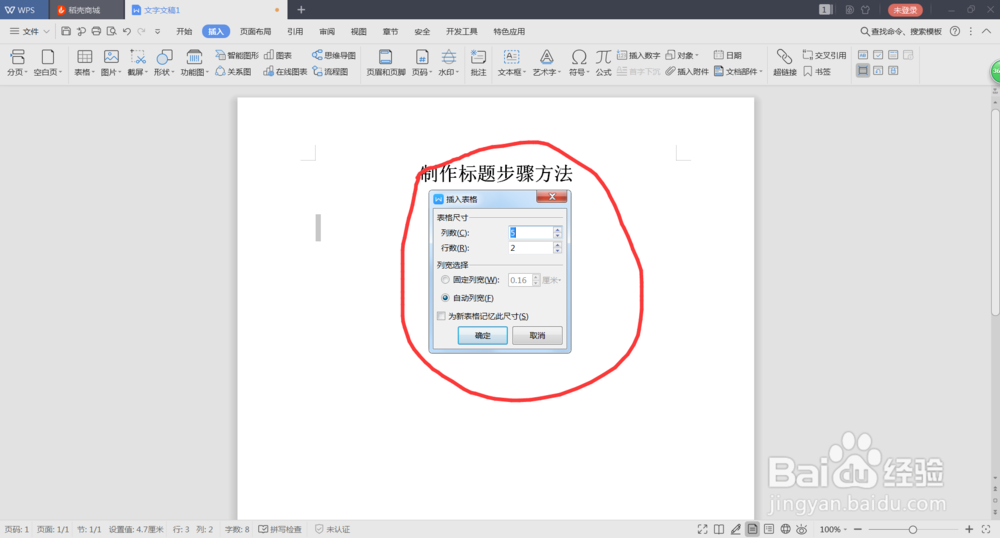
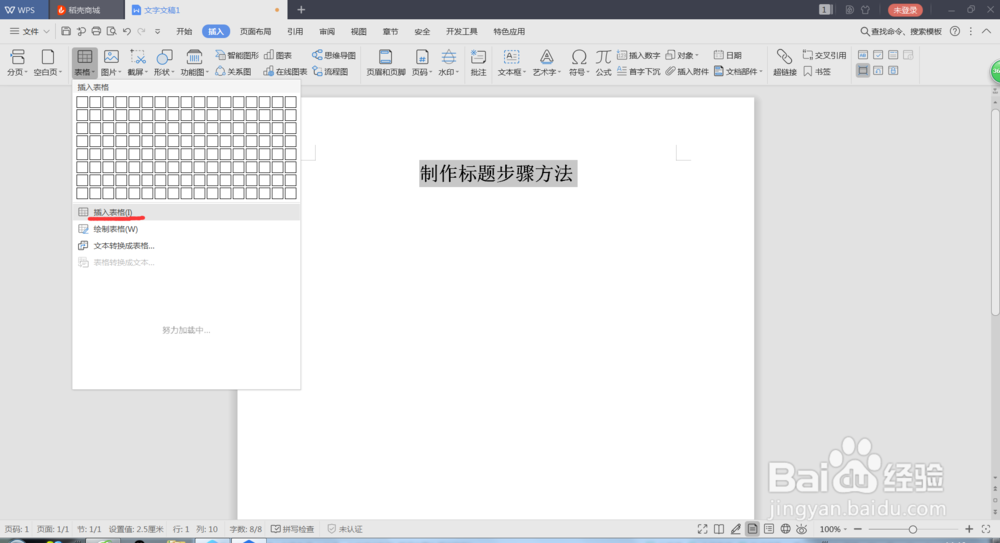
3、如果表格中没有直接可以选中的你所需要的行、列,点击下面的“插入表格”,出现工具框,在里面选择你所需要的行、列就行。
怎样在word上插入表格,编写、整理内容怎样在word上插入表格,编写、整理内容

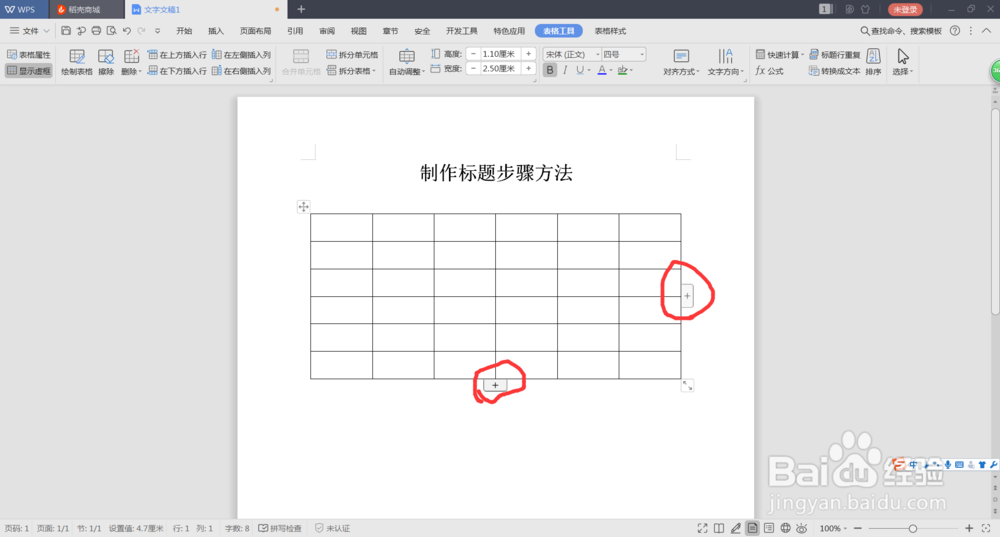
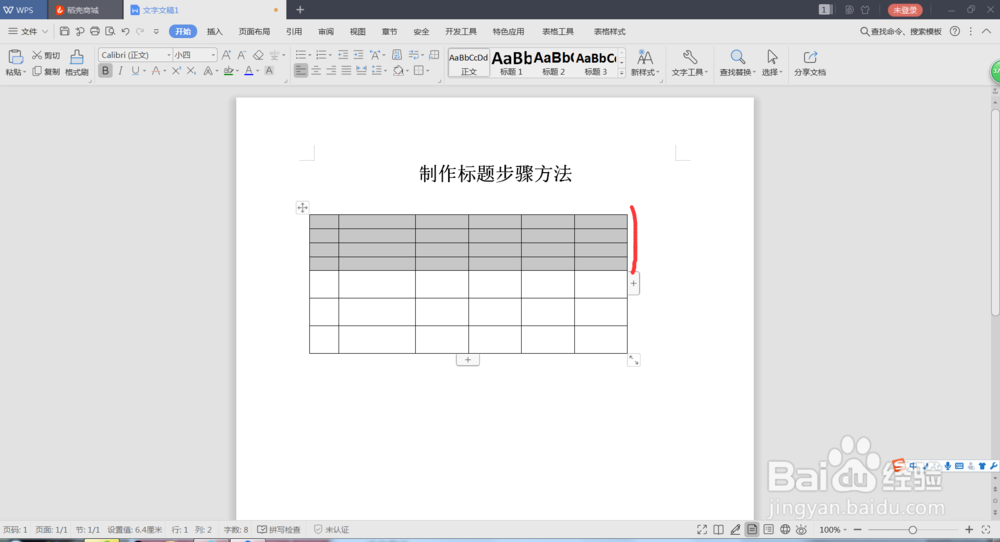
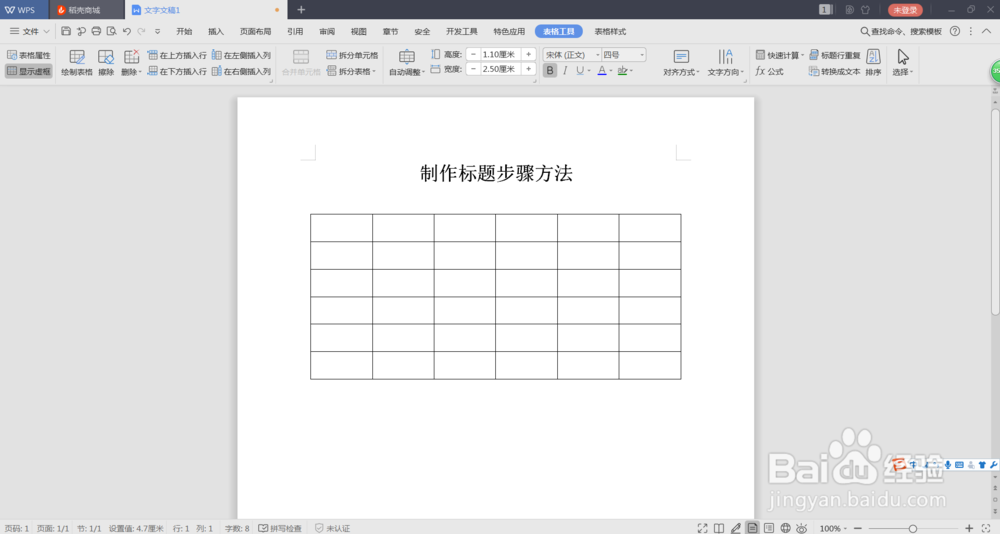
4、可以先随意设置一个行、列的表格。如果在你编写材料的时候需要调整增加行或列,可以看表格的右边或下面有一个+号的标志,点击。
怎样在word上插入表格,编写、整理内容怎样在word上插入表格,编写、整理内容

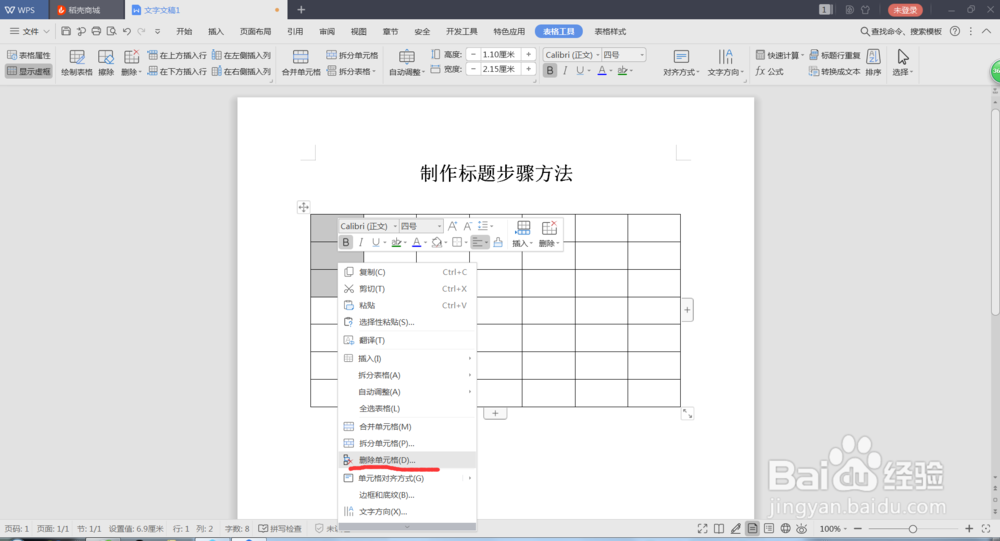
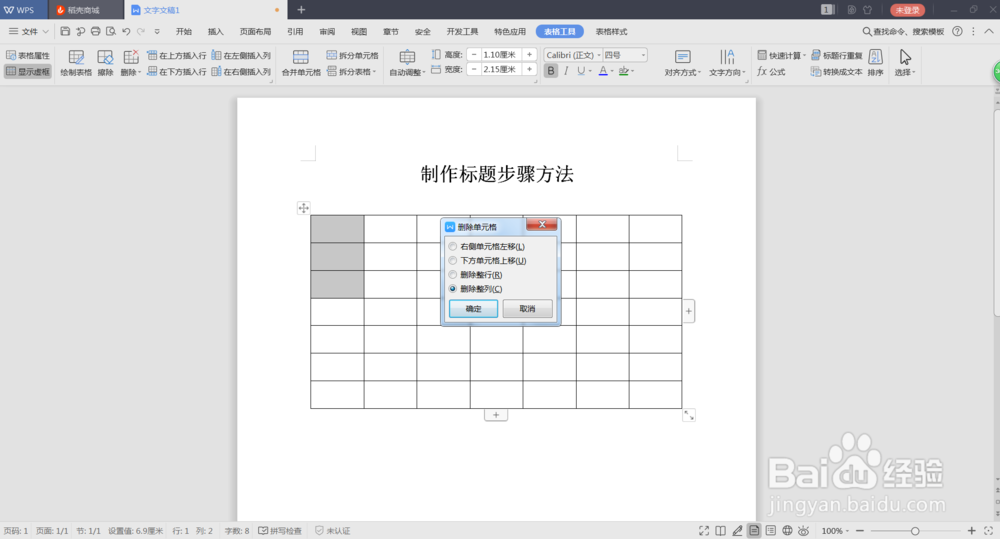
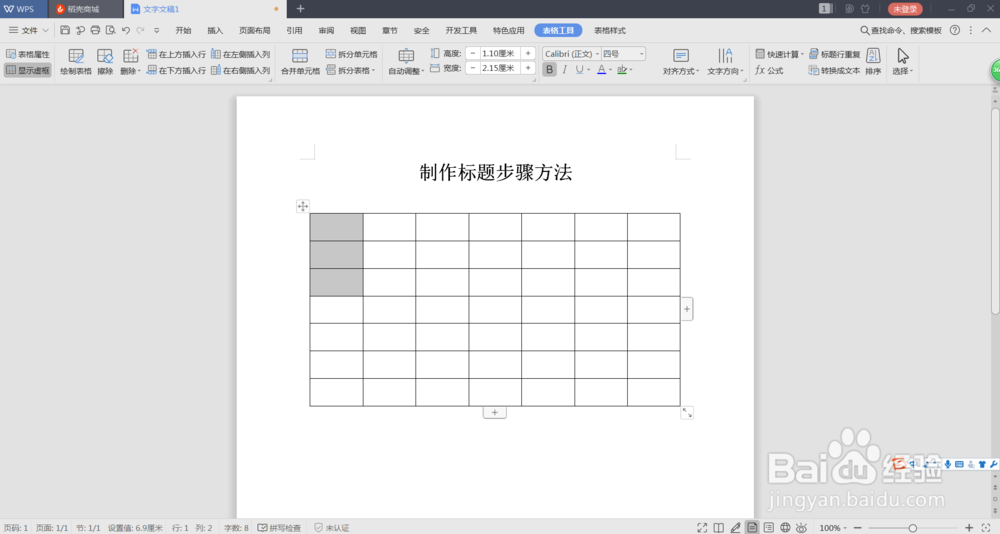
5、如果需要删减行或列,点击左键不松手拖动你所需要删减的行或列,松手之后点击右键出现工具栏,选中删除单元格,出现工具框,删除整行或整列,点击确定就行。
怎样在word上插入表格,编写、整理内容怎样在word上插入表格,编写、整理内容怎样在word上插入表格,编写、整理内容

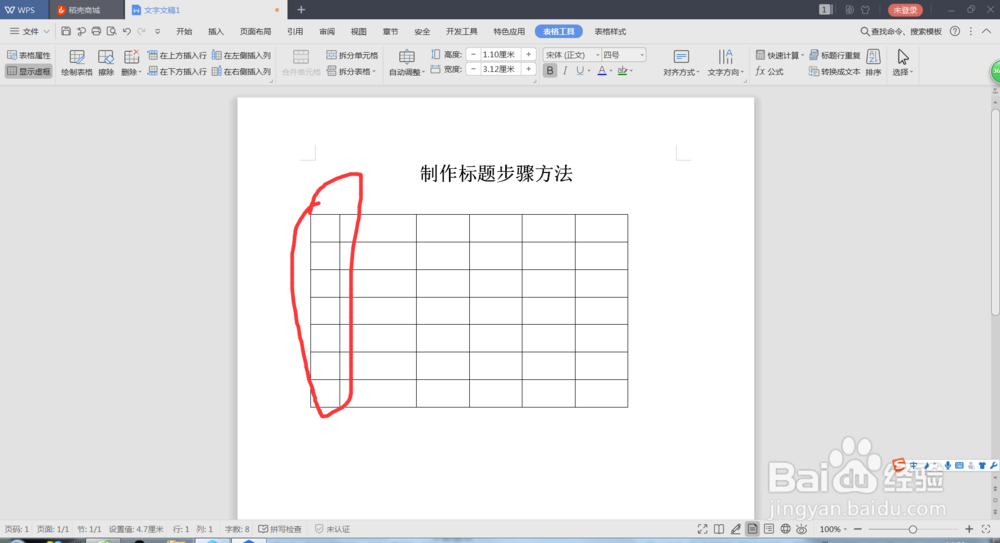
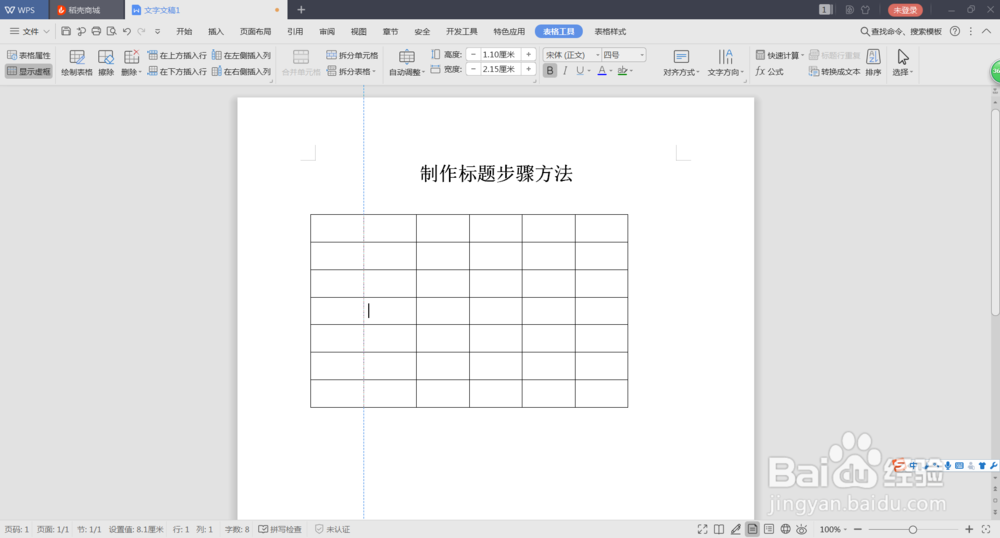
6、若要调整每一行或列的宽度或长度,可以选中你要调整的表格的旁边的线,拖动然后松手就行。
怎样在word上插入表格,编写、整理内容怎样在word上插入表格,编写、整理内容

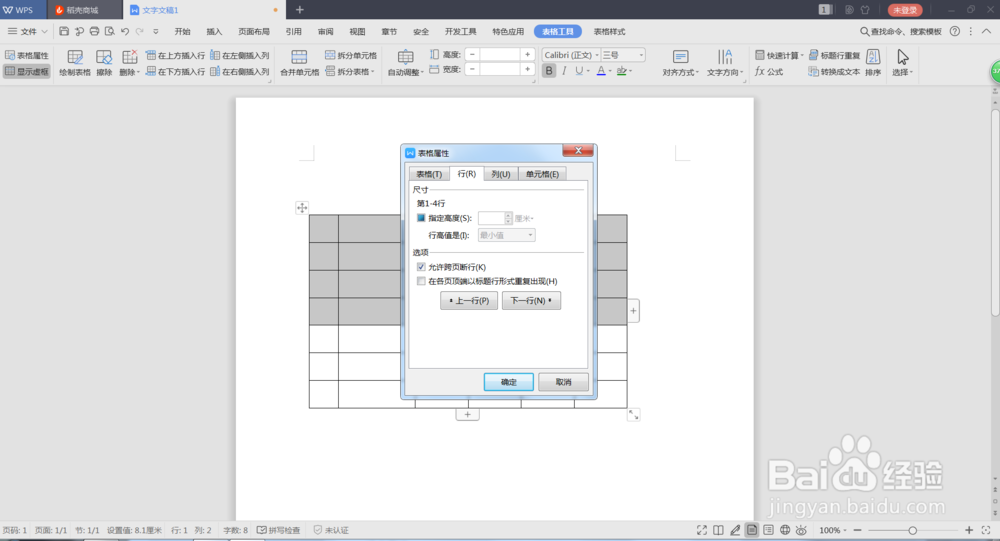
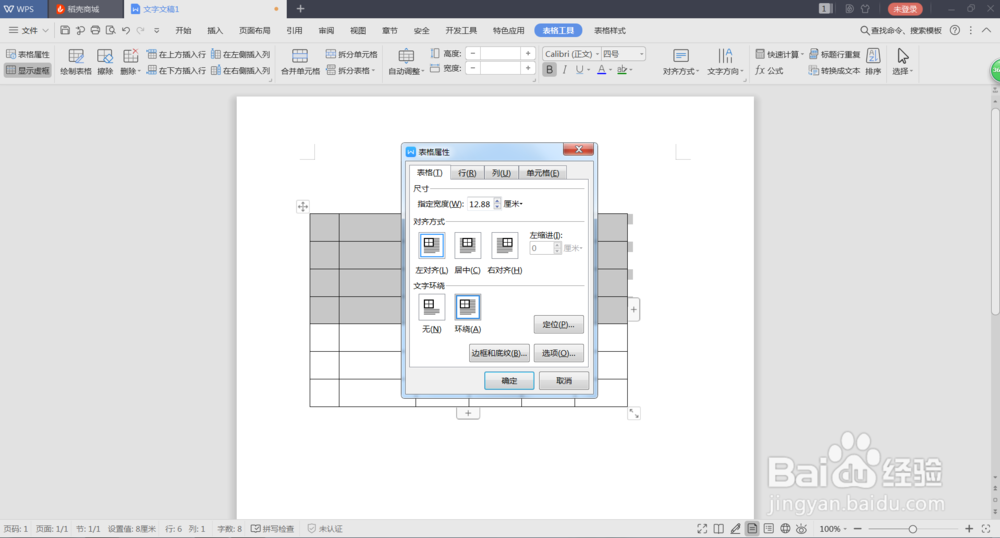
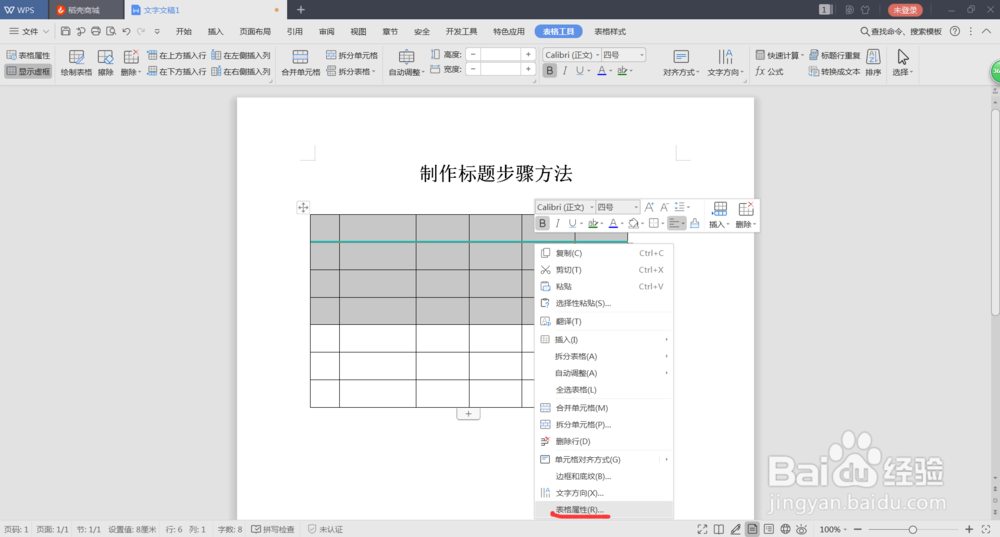
7、如果想要调整表格的的高度,可以先选中所想调整的表格,点击右键出现工具栏,点击表格属性。
怎样在word上插入表格,编写、整理内容怎样在word上插入表格,编写、整理内容怎样在word上插入表格,编写、整理内容

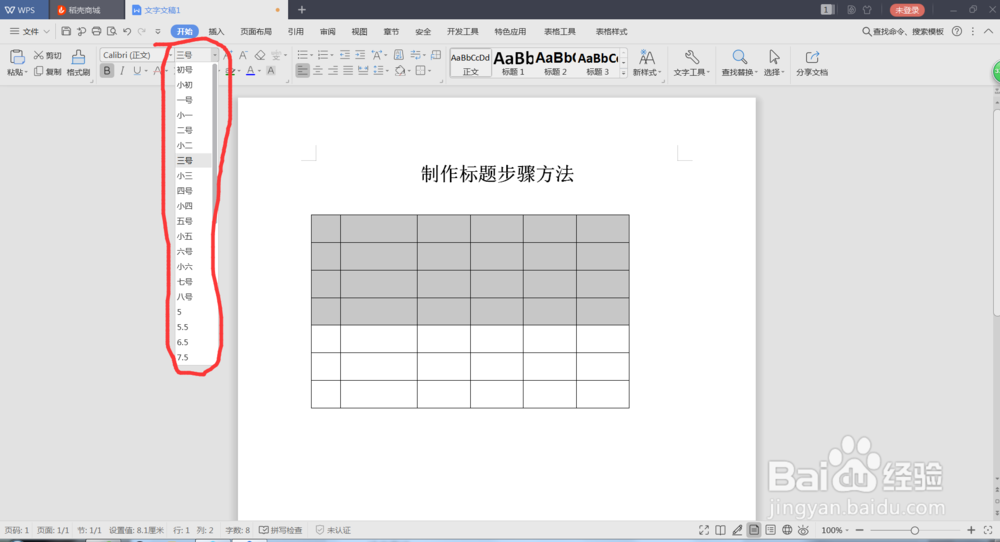
8、如果这样之后还想调整表格高度的话,选中要调整的行,然后在上面的工具栏的开始,找到字体大小,调整所需要的大小就好。
怎样在word上插入表格,编写、整理内容怎样在word上插入表格,编写、整理内容
© 2026 五度知识库
信息来自网络 所有数据仅供参考
有疑问请联系站长 site.kefu@gmail.com