网站首页 美食营养 游戏数码 手工爱好 生活家居 健康养生 运动户外 职场理财 情感交际 母婴教育 生活知识 知识问答

无线路由器如何控制带宽wifi限制网速方法教程

时间:2024-10-18 13:27:39

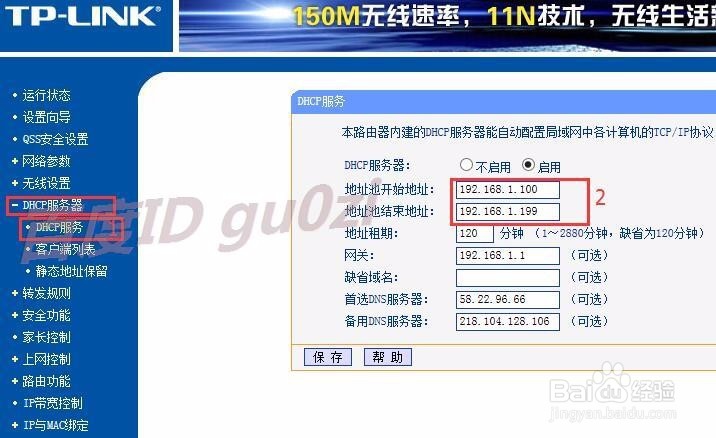
1、这里以tplink路由器为例,在登录路由器,从管理界面,进入dhcp服务器,设定ip地址池,
无线路由器如何控制带宽wifi限制网速方法教程

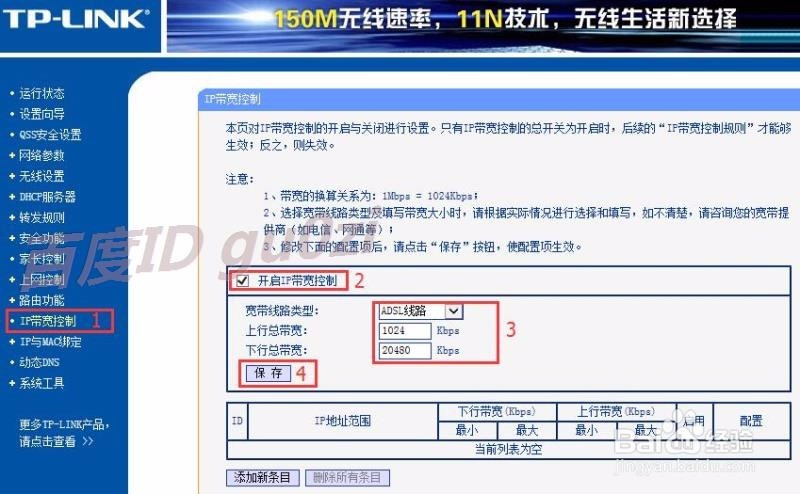
2、进入ip带宽控制中心,开启此功能,根据实际带宽进行上下行速度的设置,

无线路由器如何控制带宽wifi限制网速方法教程

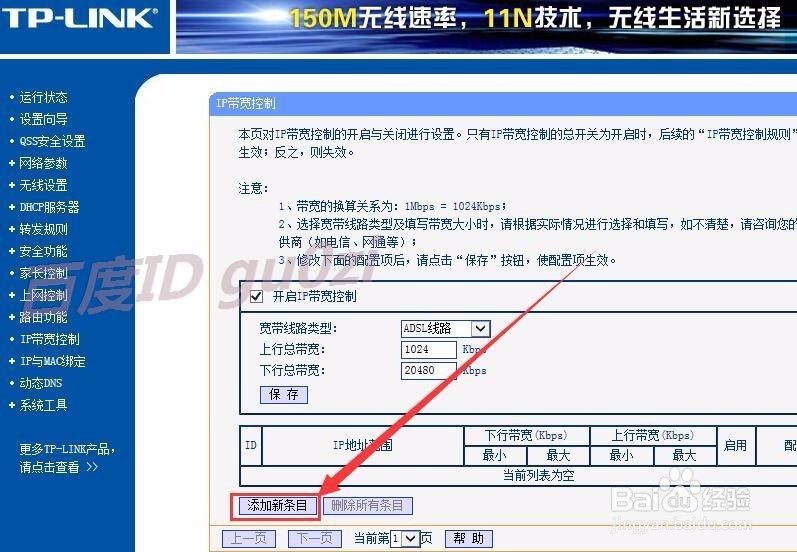
3、设置好之后,点击 添加新条目,

无线路由器如何控制带宽wifi限制网速方法教程

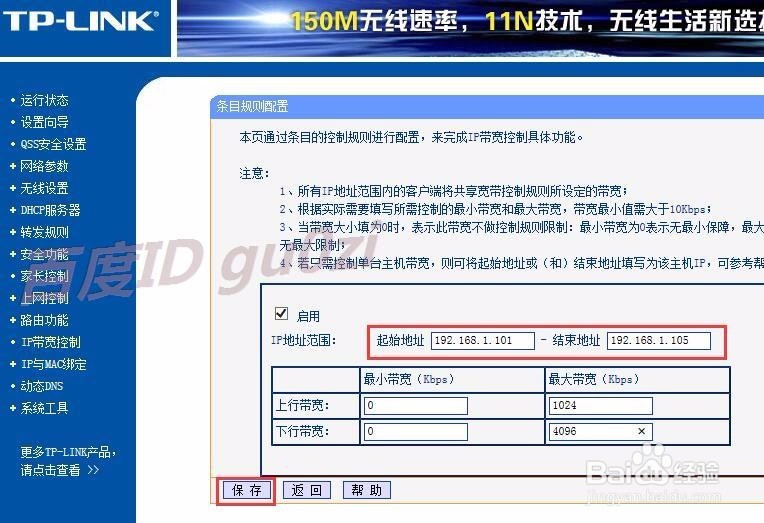
4、设定独立ip带宽时,起始和结束ip地址中填写一样的ip,并设定对应的带宽,

无线路由器如何控制带宽wifi限制网速方法教程

5、可以对指定的几个ip,分组设定,

无线路由器如何控制带宽wifi限制网速方法教程

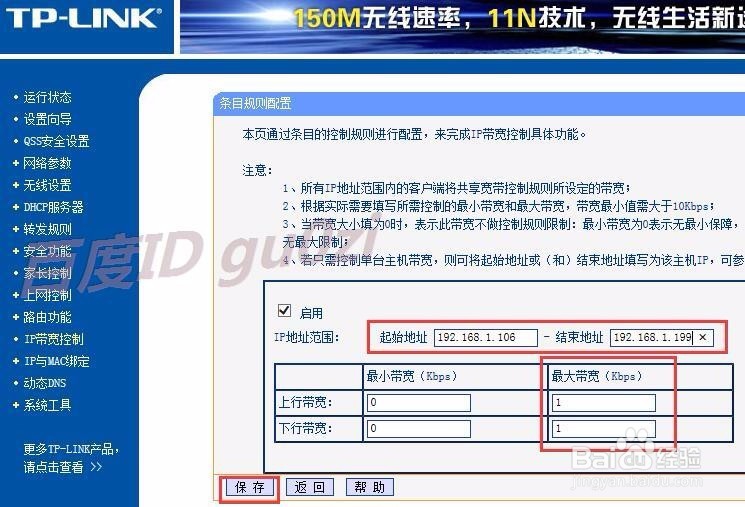
6、这里需要注意的是,带宽最小值要大于10kbps,设定为1时,经实验,并不能直到限制作用,最小值11即可,
无线路由器如何控制带宽wifi限制网速方法教程

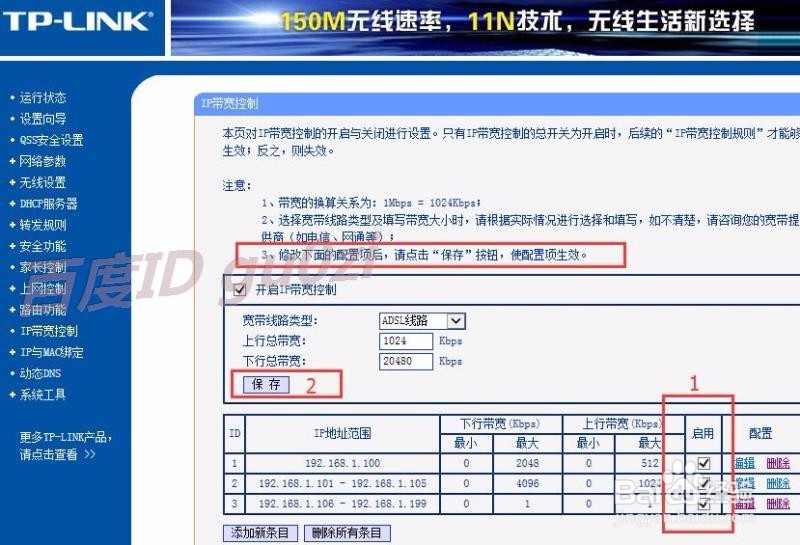
7、设置好之后,还需要记得的一个操作就是 启用相应的地址范围的规则,这样就可以限制带宽了.22:36 2017/4/18

无线路由器如何控制带宽wifi限制网速方法教程
© 2026 五度知识库
信息来自网络 所有数据仅供参考
有疑问请联系站长 site.kefu@gmail.com