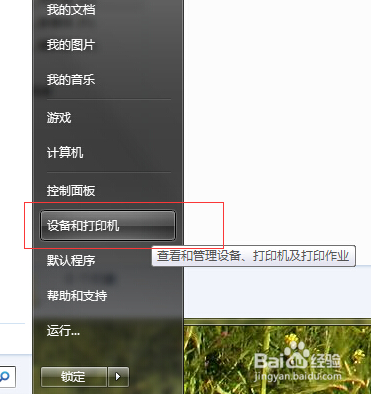
1、首先我们通过“开始菜单”-“设备和打印机”菜单进入设置打印机界面
2、进入控制面板的打印机中
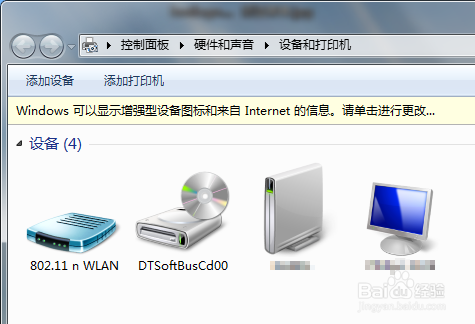
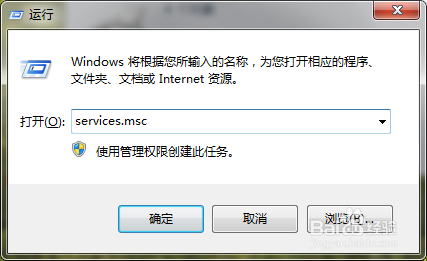
3、如果你只看到“设备”一栏,没有看到“打印机和传真”一栏,说明你的打印机服务没有设置好(若有请跳过此步骤),我们需要设置它:
1、使用快捷键“Win+R”打开运行窗口,并输入“services.msc”
2、找到“Print Spooler”,启动服务,并将启动类型设置为自动
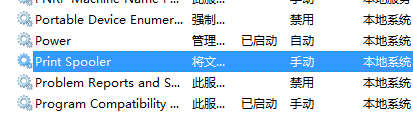
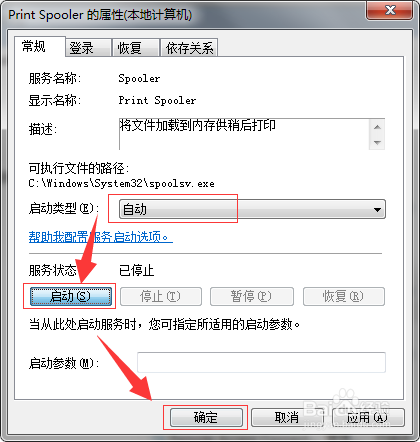
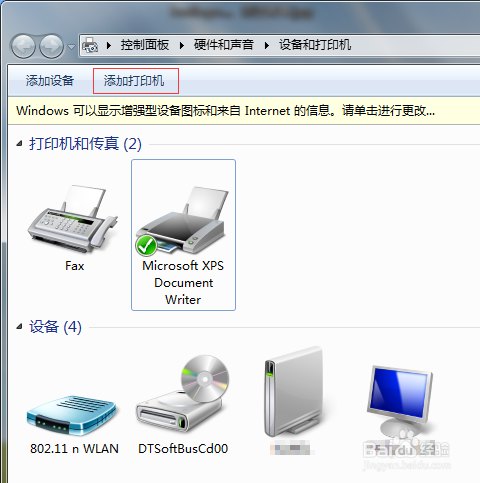
4、此时应该可以看到“打印机和传真”一栏了,点击菜单栏上的“添加打印机”按钮
5、选择“添加网络、无线或 bluetooth 打印机”
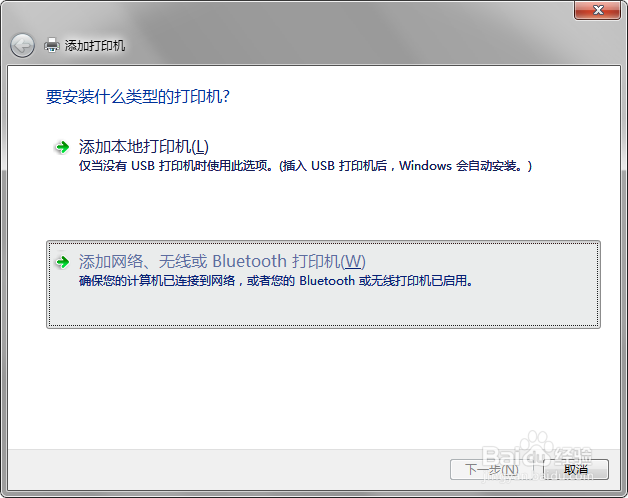
6、稍等片刻就会找到局域网中的共享打印机,点击“下一步”继续设置
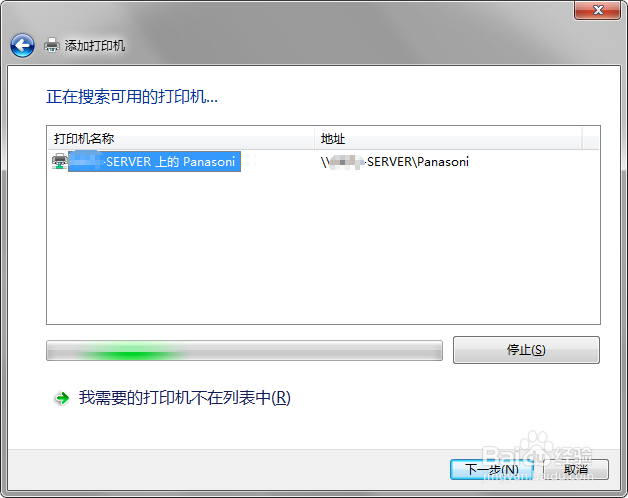
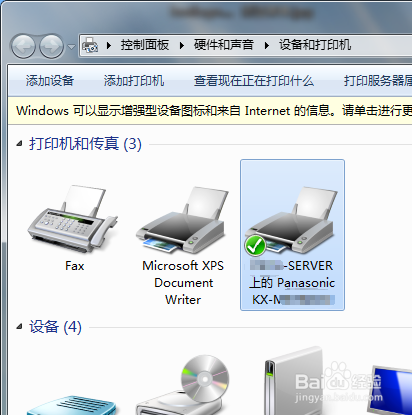
7、成功添加
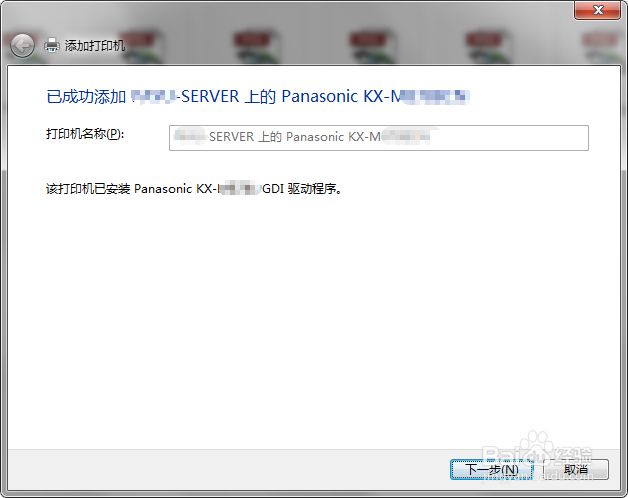
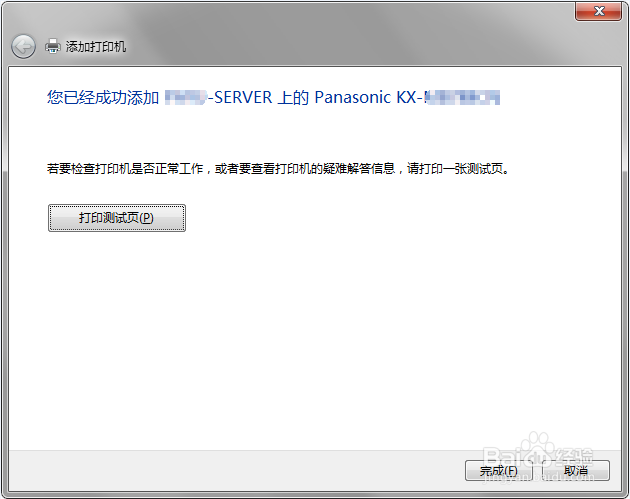
8、此时再在控制面板中的设备和打印机中就可以看到刚才添加的共享打印机了,如图,说明已经成功完成了配置