1、我们就进入ps,随意倒入一张照片到PS里面,如图。

2、PS里面,我们选择【切片工具】,如图。
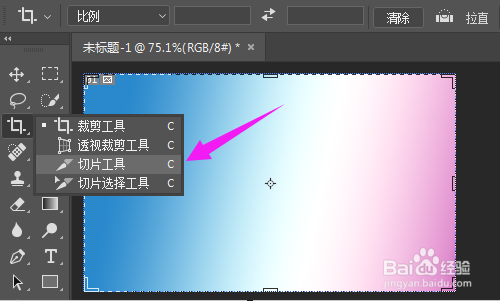
3、选择好切片工具后,我们先按下键盘的【ctrl+R】,调出标尺,如图。

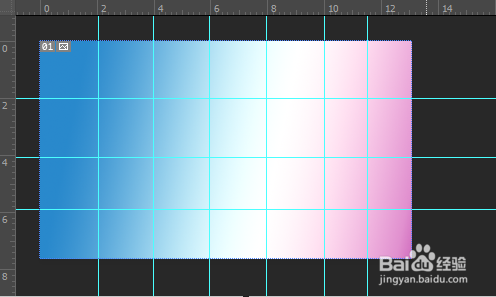
4、调出标尺后,我们用标尺对照片进行分割几等分,如图。
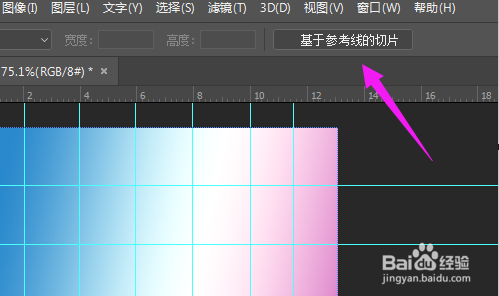
5、紧接着我们在菜单栏,点下【基于参考线的切片】,如图。
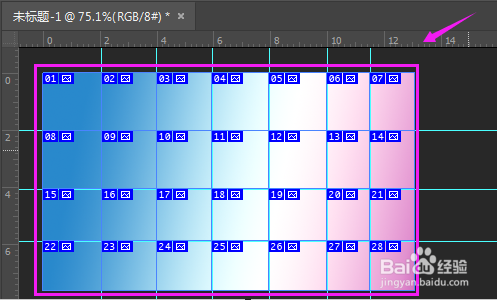
6、我们就切出较为平均的切片了,这方法也可以把长图切长小图,一样的道理,如图。
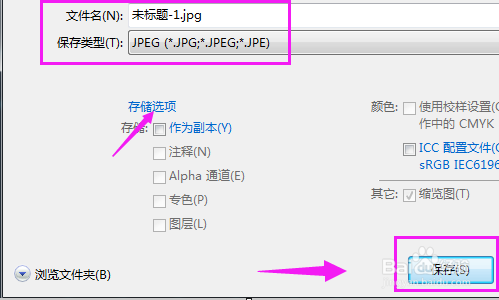
7、紧接着我们按下【文件-存储为】,进行保存就好了,如图。

1、我们就进入ps,随意倒入一张照片到PS里面,如图。
2、PS里面,我们选择【切片工具】,如图。
3、选择好切片工具后,我们先按下键盘的【ctrl+R】,调出标尺,如图。
4、调出标尺后,我们用标尺对照片进行分割几等分,如图。
5、紧接着我们在菜单栏,点下【基于参考线的切片】,如图。
6、我们就切出较为平均的切片了,这方法也可以把长图切长小图,一样的道理,如图。
7、紧接着我们按下【文件-存储为】,进行保存就好了,如图。