1、在电脑中安装Microsoft Office Word 2007软件,然后在电脑桌面单击“Word”快捷方式图标。

2、启动Word后,打开要编辑的Word文档。Word默认的输入模式是“插入”模式。
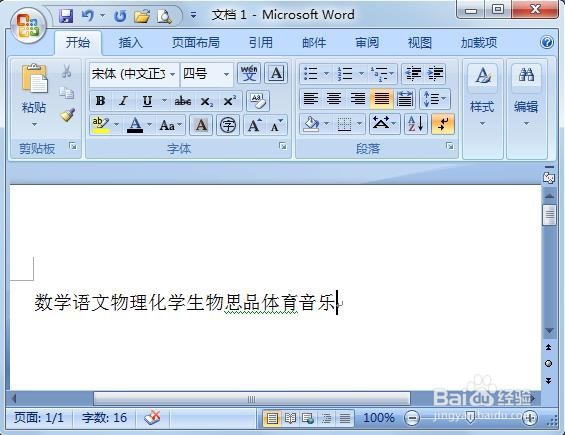
3、将鼠标放置在要插入文字的位置,然后输入要插入的文字。本例中我们输入“英语”。
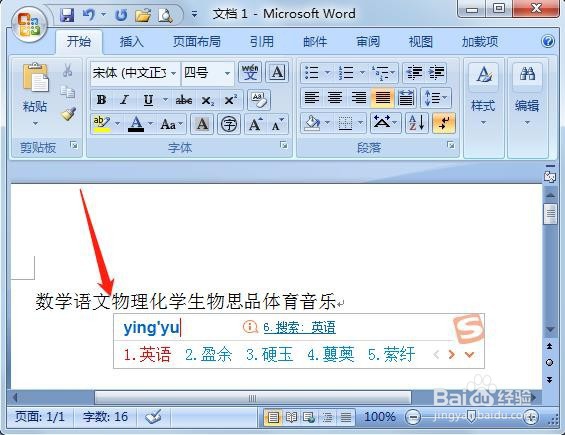
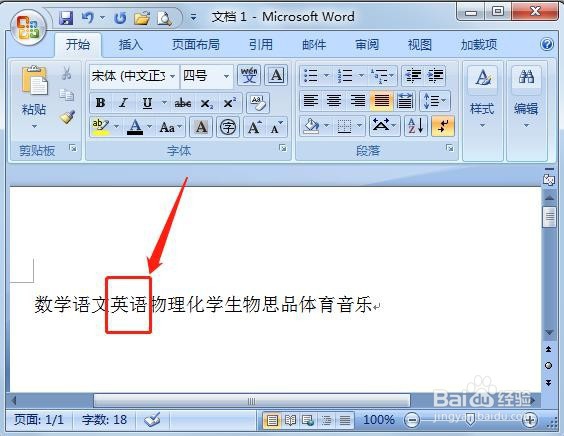
4、输入完成后,按“Enter”键,此时输入的文字“英语”已插入到指定的位置中。
5、如果要修改输入模式为“改写”模式,则用鼠标右键单击Word底部空白状态栏,在弹出的“自定义状态栏”中,单击“改写”选项。“改写”选项前面会显示对号标记。
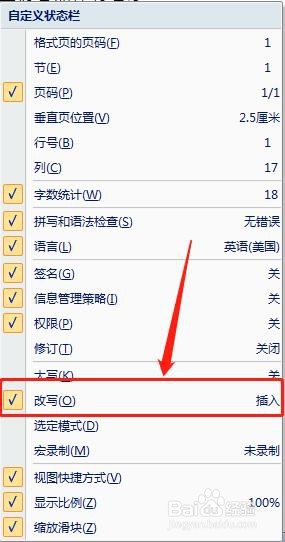
6、Word页面左下角状态栏中,也会显示系统目前输入模式。
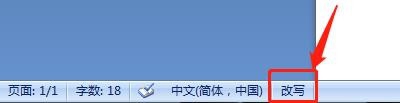
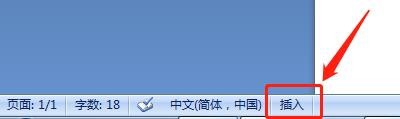
7、按键盘“Insert”快捷键也可以修改“插入/改写”输入模式。