1、在本地磁盘D 下创建VMware700 文件夹,在VMware700 目录下创建两个子文件夹分别为“五炼近ubuntu12.04“和”虚拟机“两个文件夹。
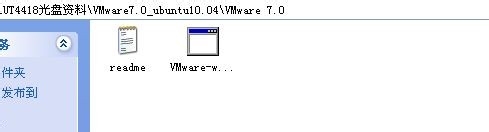
在UT4418 光盘资料\VMware7.0_ubuntu10.04\VMware 7.0,双击可执行文件安装虚拟机
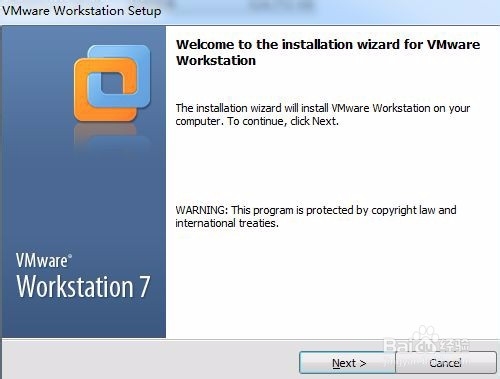
2、双击后出现如下界面。点击“Next”海宙
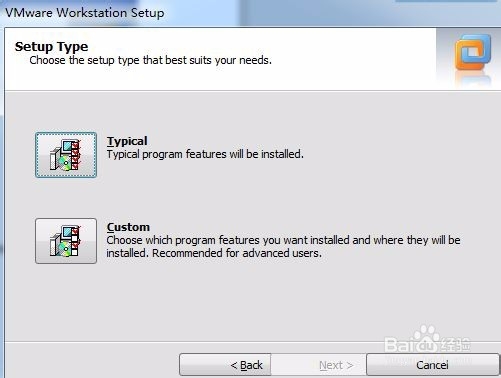
3、选中“Typical”点击“Next”
4、点击“Change”,选择虚拟机的安装路径为D:\VMware700\虚拟机
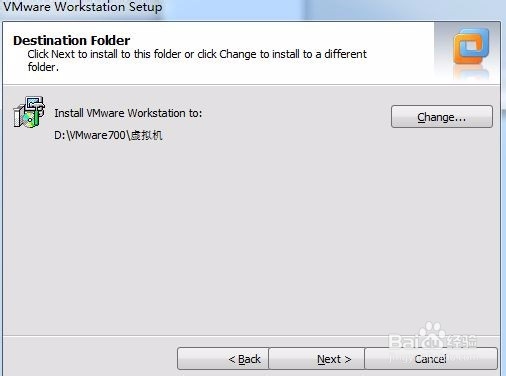
5、点击“Next“出现如下界面
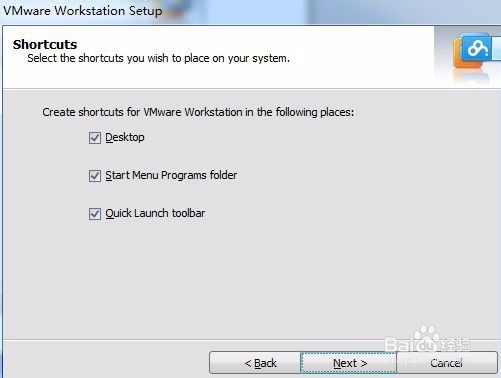
6、点击”Next”,出现如下界面再点击“Continue“
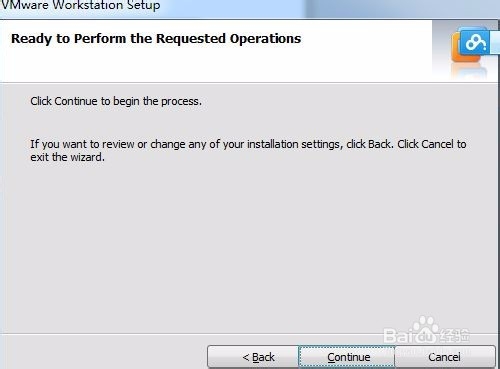
7、点击“Continue“出现如下界面需等待安装一些时间
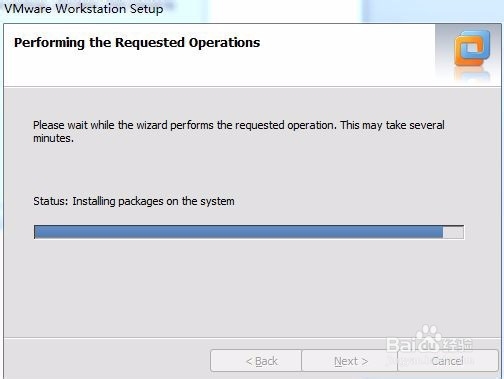
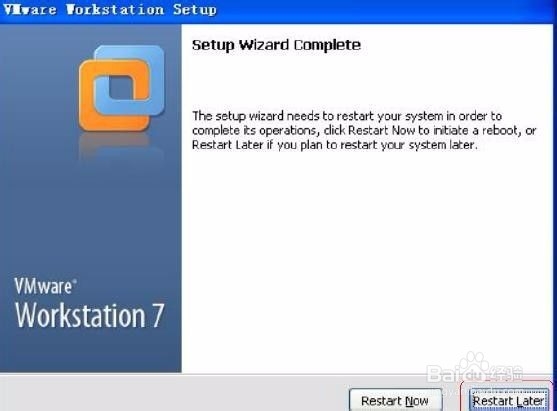
8、点击“侮物RestartNow“重新启动电脑。启动电脑之后即完成虚拟机安装。