1、首先我们打开word,新建一个空白文档,点击菜单栏中“布局”-“页面设置”-“纸张方向”-“横向”。

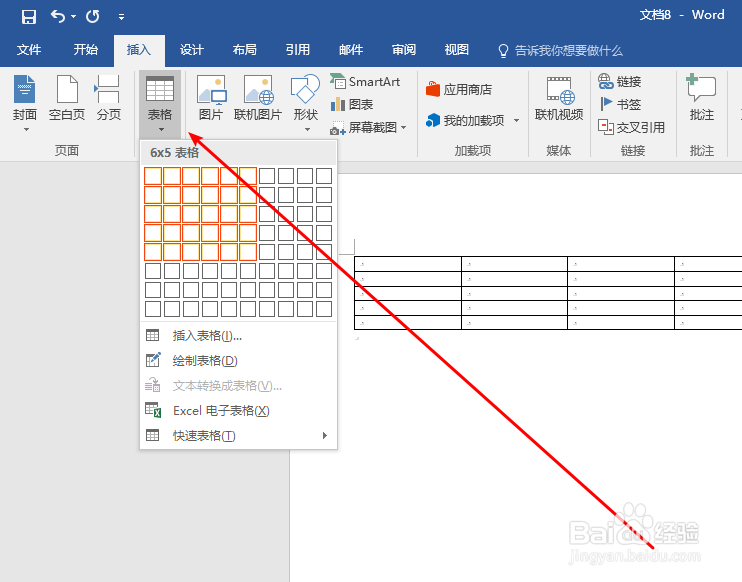
2、然后点击菜单栏“插入”-“表格”,插入一个6X5的表格。
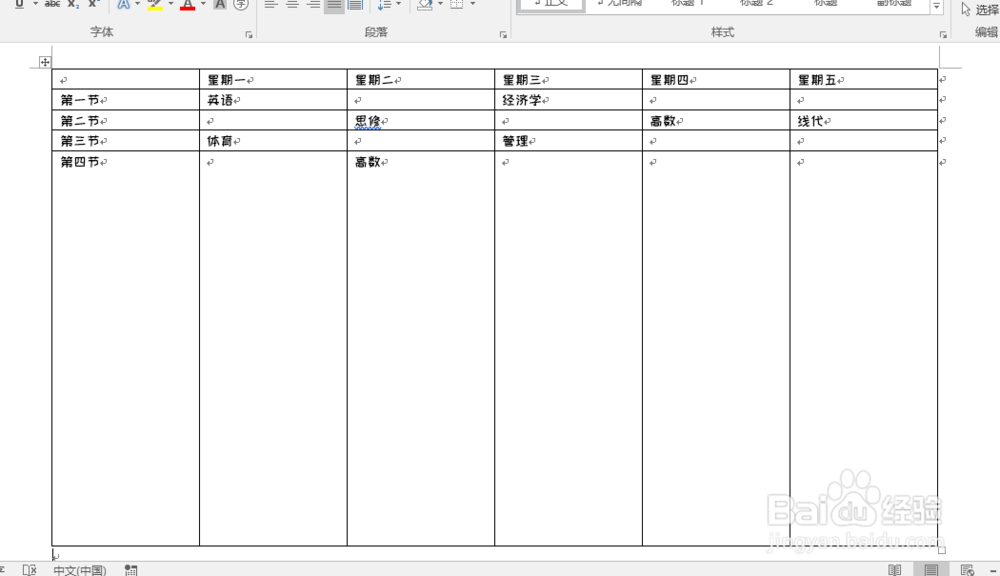
3、之后在第一行的后五列中输入“星期一”到“星期五”,在第一列中的后四行输入“第一节”到“第四节”。然后在表格里输入相应的课程名称。

4、我们把鼠标放在最后一行的框线上,鼠标变成了可以拖动的标志,然后把最后一行拖到页面最底下。
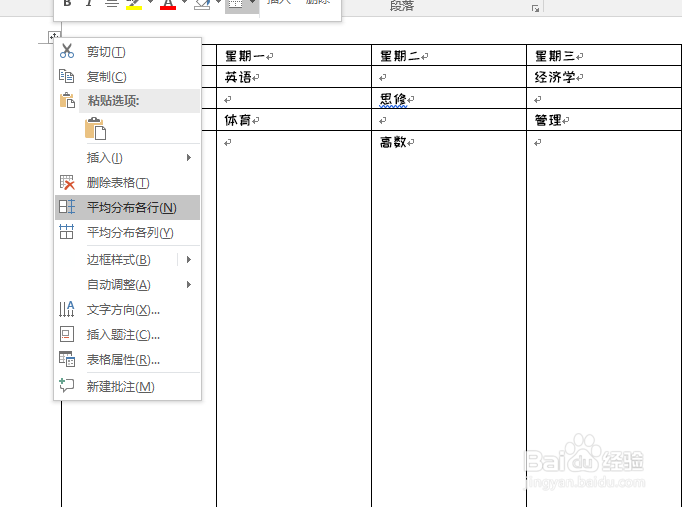
5、点击表格左上角十字标志,然后右击,在弹出的对话框中选择“平均分布各行”。会发现每行都已经均分了。

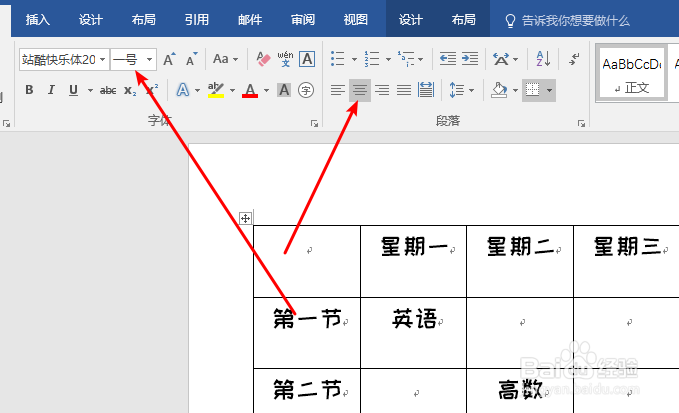
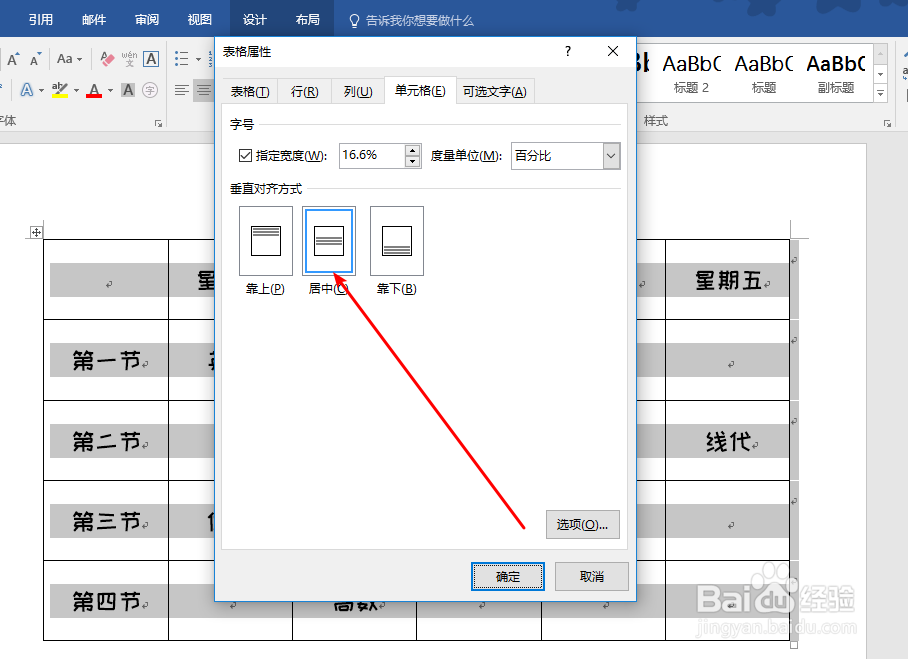
6、之后我们全选表格,把字体字号变大,选择“居中”,之后右击“表格属性”-“单元格”-“垂直对齐方式”-“居中”。
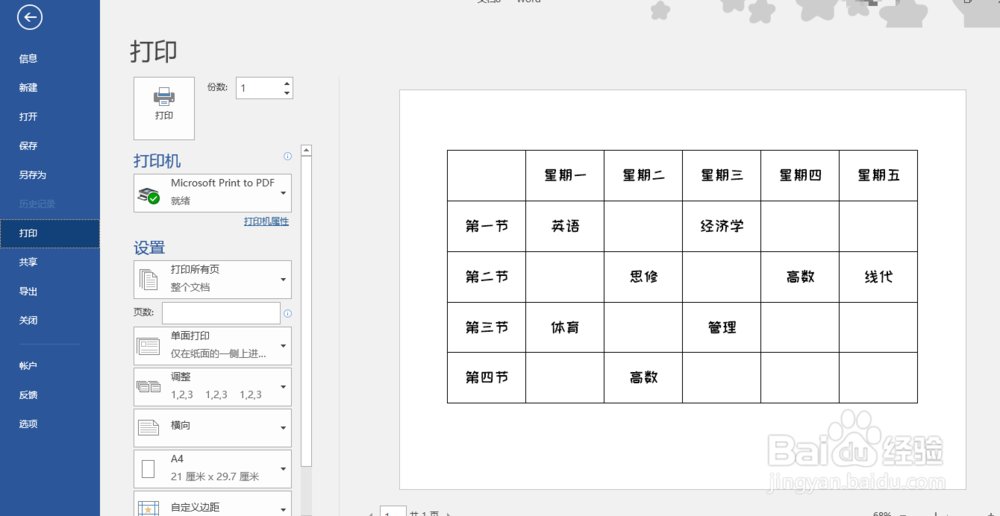
7、然后就完成了课程表的制作,我们可以选择“文件”-“打印”,预览一下课程表的打印效果。