网站首页 美食营养 游戏数码 手工爱好 生活家居 健康养生 运动户外 职场理财 情感交际 母婴教育 生活知识 知识问答

苹果手机如何录屏_IOS11系统如何录屏

时间:2024-10-28 20:04:14

电脑有很多录屏软件进行电脑屏幕的录制。那么苹果手机如何进行手机屏幕的录制呢?在苹果最新的IOS11系统中,iPhone手机已经自带了录屏功能。特别买了iphonex的朋友,也很想知道,iphonex如何录屏的吧。 下面,小编来亲自介绍演示下。

苹果手机如何录屏_IOS11系统如何录屏

工具/原料

iPhone手机

开启苹果手机录屏的功能

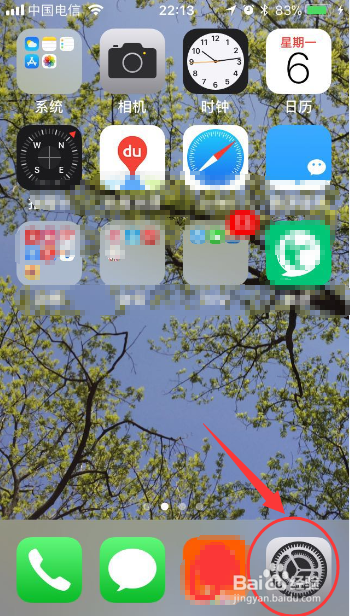
1、找到自己手机的【设置】

苹果手机如何录屏_IOS11系统如何录屏

2、在设置里面,点击【控制中心】

苹果手机如何录屏_IOS11系统如何录屏

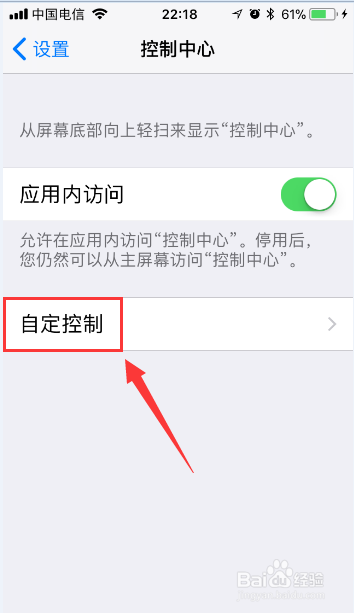
3、随后点击【自定控制】

苹果手机如何录屏_IOS11系统如何录屏

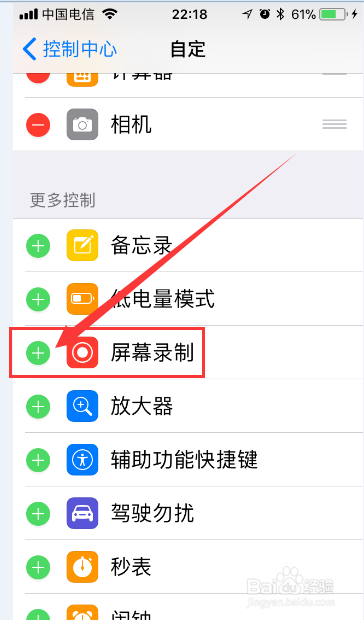
4、把未放入控制中心的【屏幕录制】加入控制中心去

苹果手机如何录屏_IOS11系统如何录屏

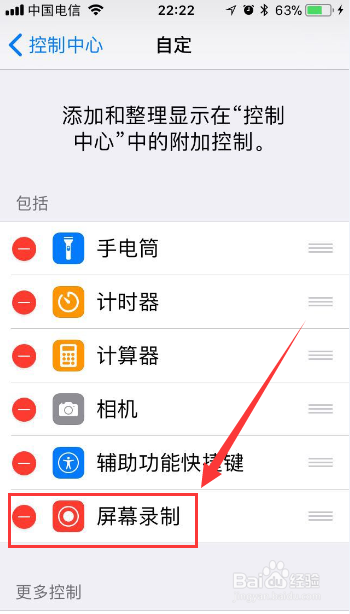
5、这样就开启了打开屏幕录制的快捷方式了。

苹果手机如何录屏_IOS11系统如何录屏

苹果手机如何录屏

1、在解锁的情况下,手指从屏幕底部向上滑动

苹果手机如何录屏_IOS11系统如何录屏

2、在控制中心,可以看到录屏的选项,就是最后那个白色圆圈圈

苹果手机如何录屏_IOS11系统如何录屏

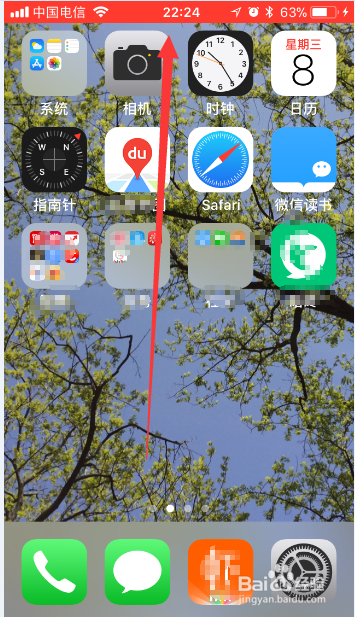
3、点击录屏的圆圈圈,既可以开始屏幕录制了,系统给了3.2.1的倒计时后,就开始录制。可以看到顶部的红色就代表已经在录屏了。
苹果手机如何录屏_IOS11系统如何录屏

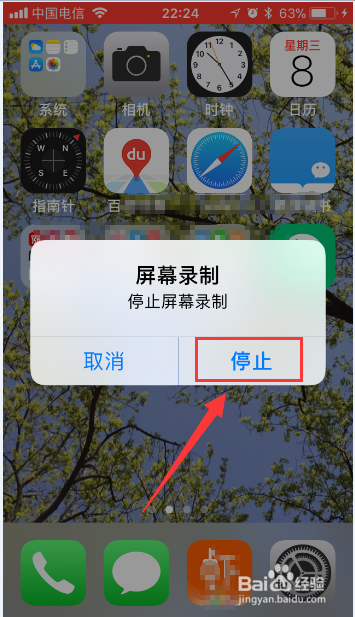
4、当录制结束时。点击顶部红色区域即可。系统会提示是否结束录制,点击【停止】。

苹果手机如何录屏_IOS11系统如何录屏

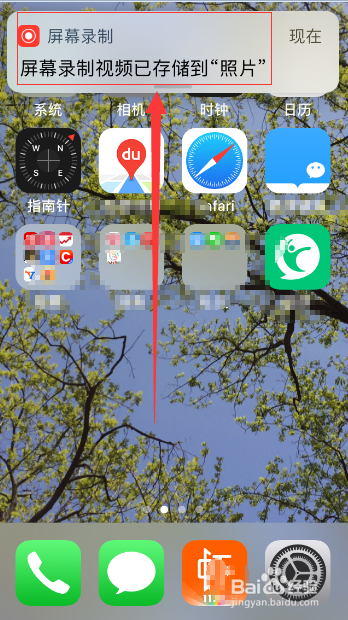
5、屏幕录制会提示视频已经存储到了照片中。

苹果手机如何录屏_IOS11系统如何录屏

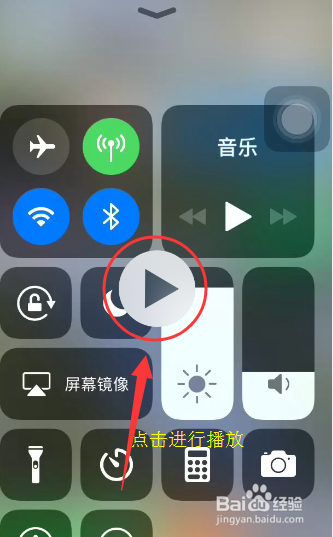
6、可以在自己的相册中,查看录制的视频以及播放。

苹果手机如何录屏_IOS11系统如何录屏
© 2026 五度知识库
信息来自网络 所有数据仅供参考
有疑问请联系站长 site.kefu@gmail.com