网站首页 美食营养 游戏数码 手工爱好 生活家居 健康养生 运动户外 职场理财 情感交际 母婴教育 生活知识 知识问答

Win10电脑系统如何解除校园网限速?

时间:2026-02-12 11:41:44

1、首先同时按下【win】【r】键打开运行窗口,输入【gpedit.msc】,点击【确定】。

Win10电脑系统如何解除校园网限速?

2、进入后依次点击计算机配置【windows设置】,之后右击选择【基于策略的QOS】。

Win10电脑系统如何解除校园网限速?

Win10电脑系统如何解除校园网限速?

3、在弹出来的菜单中选择【高级QOS设置】,进入后勾选【指定入站TCP吞吐量级别】。

Win10电脑系统如何解除校园网限速?

Win10电脑系统如何解除校园网限速?

4、并按照自己电脑配置选择【吞吐量级别】,点击【确定】即可。

Win10电脑系统如何解除校园网限速?

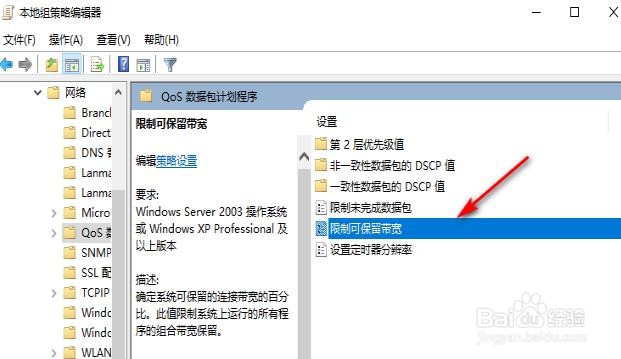
5、之后再返回到本地策略编辑中依次点击【计算机配置】【管理模板】【网络】【QOS数据包计划程序】。

Win10电脑系统如何解除校园网限速?

Win10电脑系统如何解除校园网限速?

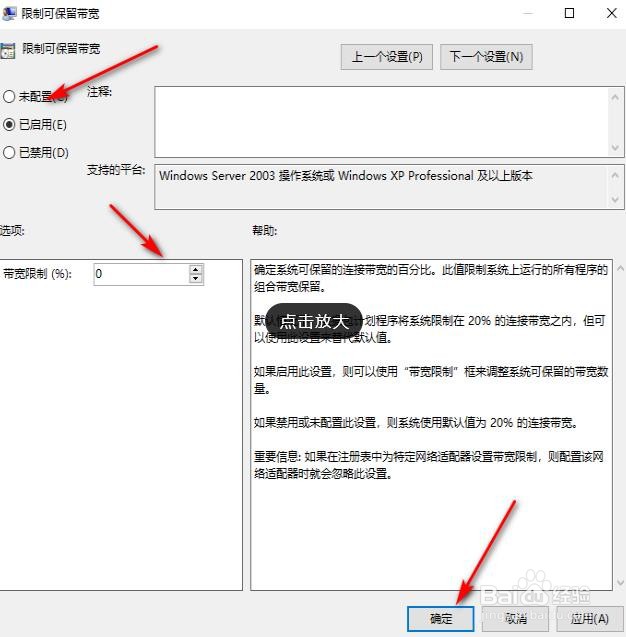
6、点击限制可保留带宽,进入后勾选【已启用】,将下方的宽带限制改为【0】,点击应用【确定】即可。
Win10电脑系统如何解除校园网限速?

Win10电脑系统如何解除校园网限速?

© 2026 五度知识库
信息来自网络 所有数据仅供参考
有疑问请联系站长 site.kefu@gmail.com