网站首页 美食营养 游戏数码 手工爱好 生活家居 健康养生 运动户外 职场理财 情感交际 母婴教育 生活知识 知识问答

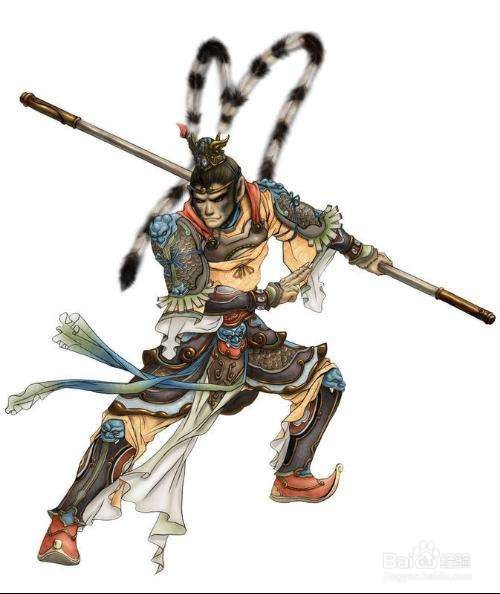
PS图像处理案例:合成"腾云驾雾的孙悟空"

时间:2024-11-21 05:25:09

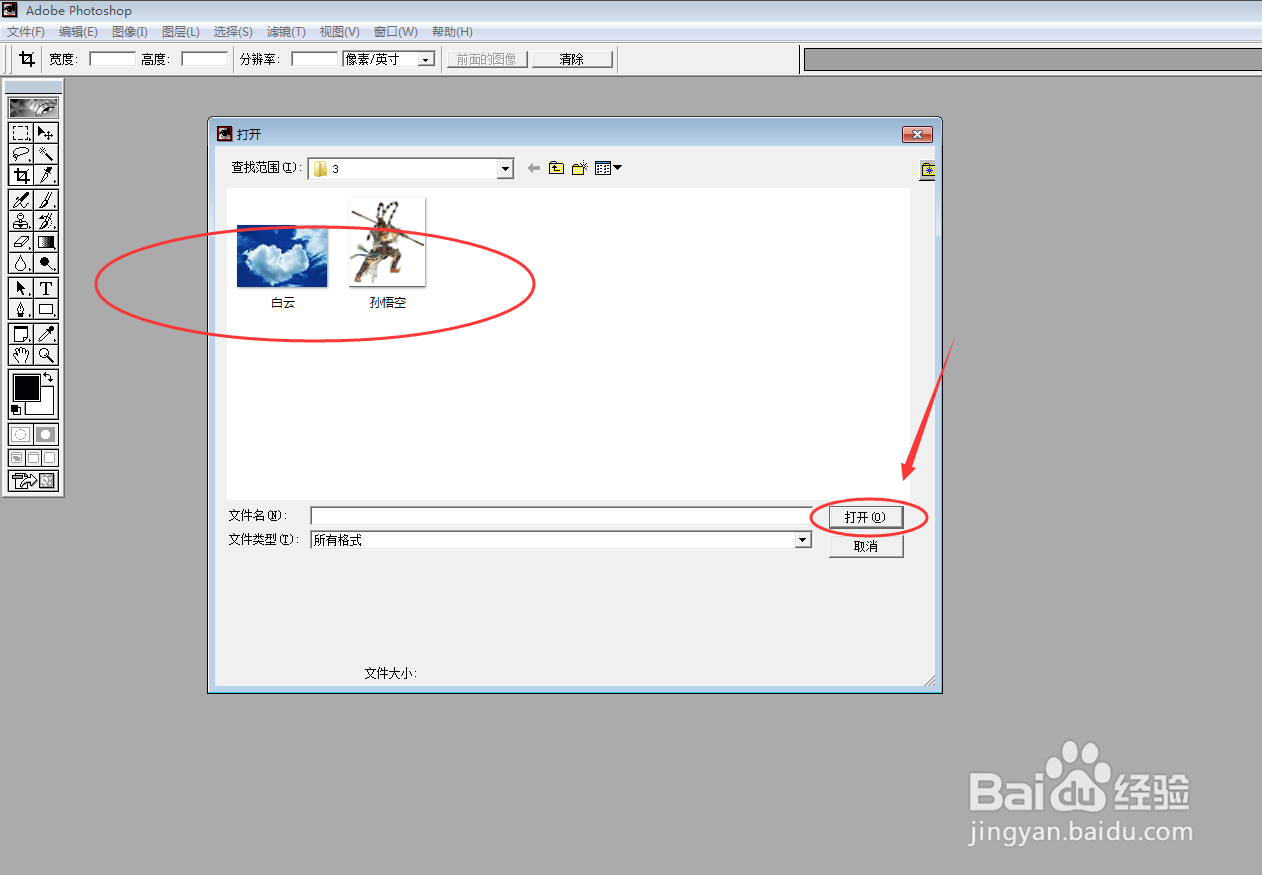
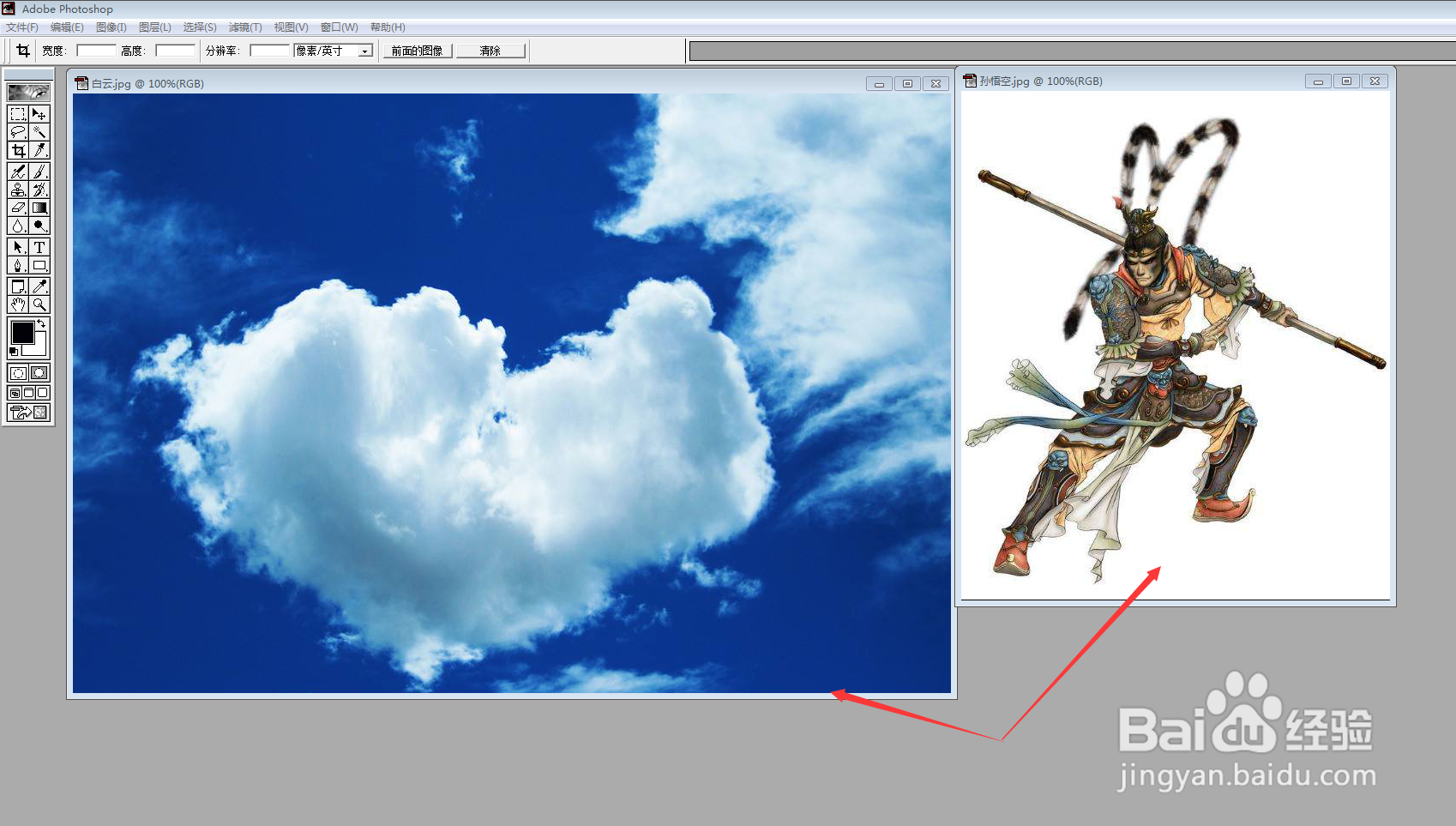
1、在Photoshop软件里打开需要合成的两张图片"云朵"与"孙悟空",并检查两张图片。

PS图像处理案例:合成PS图像处理案例:合成PS图像处理案例:合成PS图像处理案例:合成

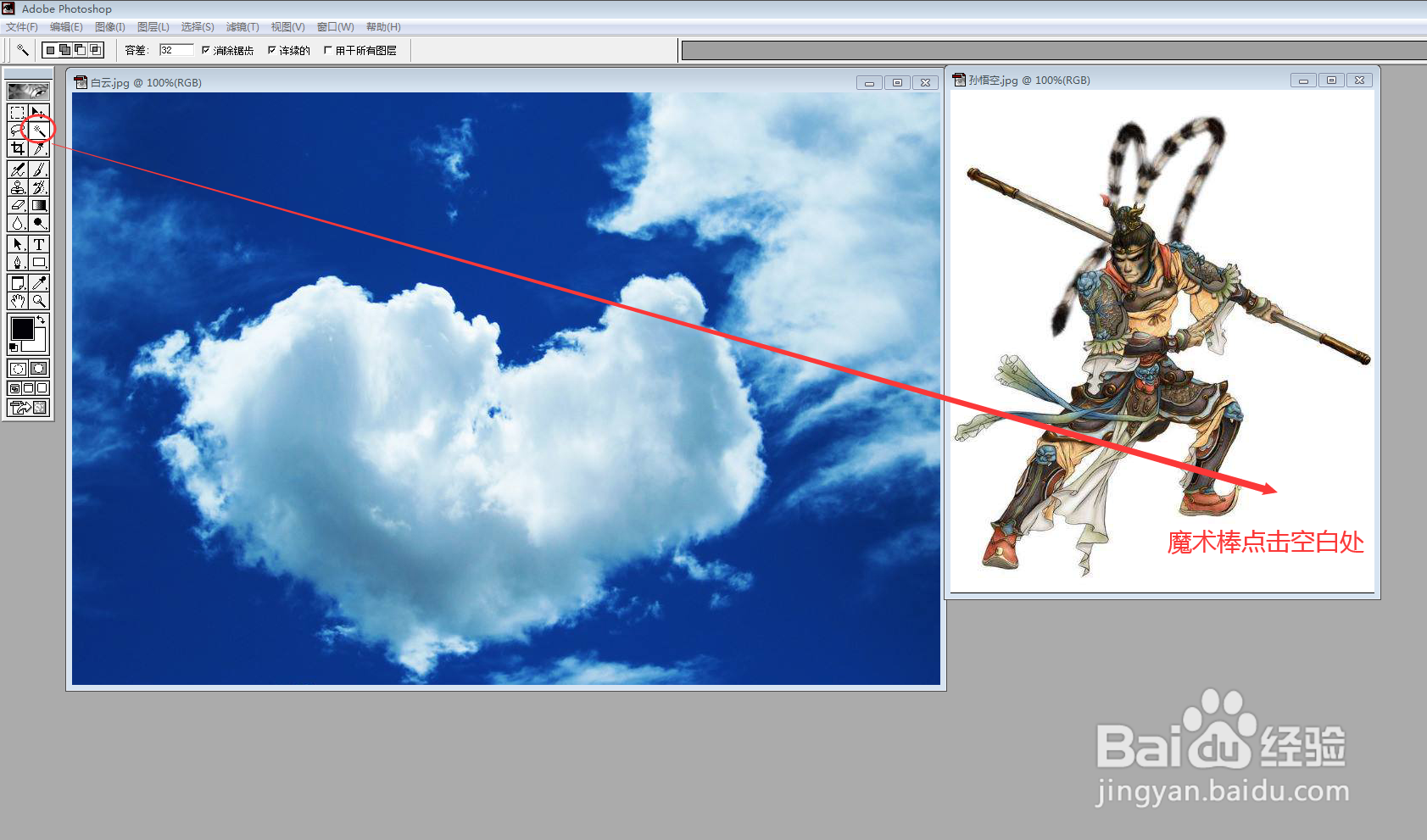
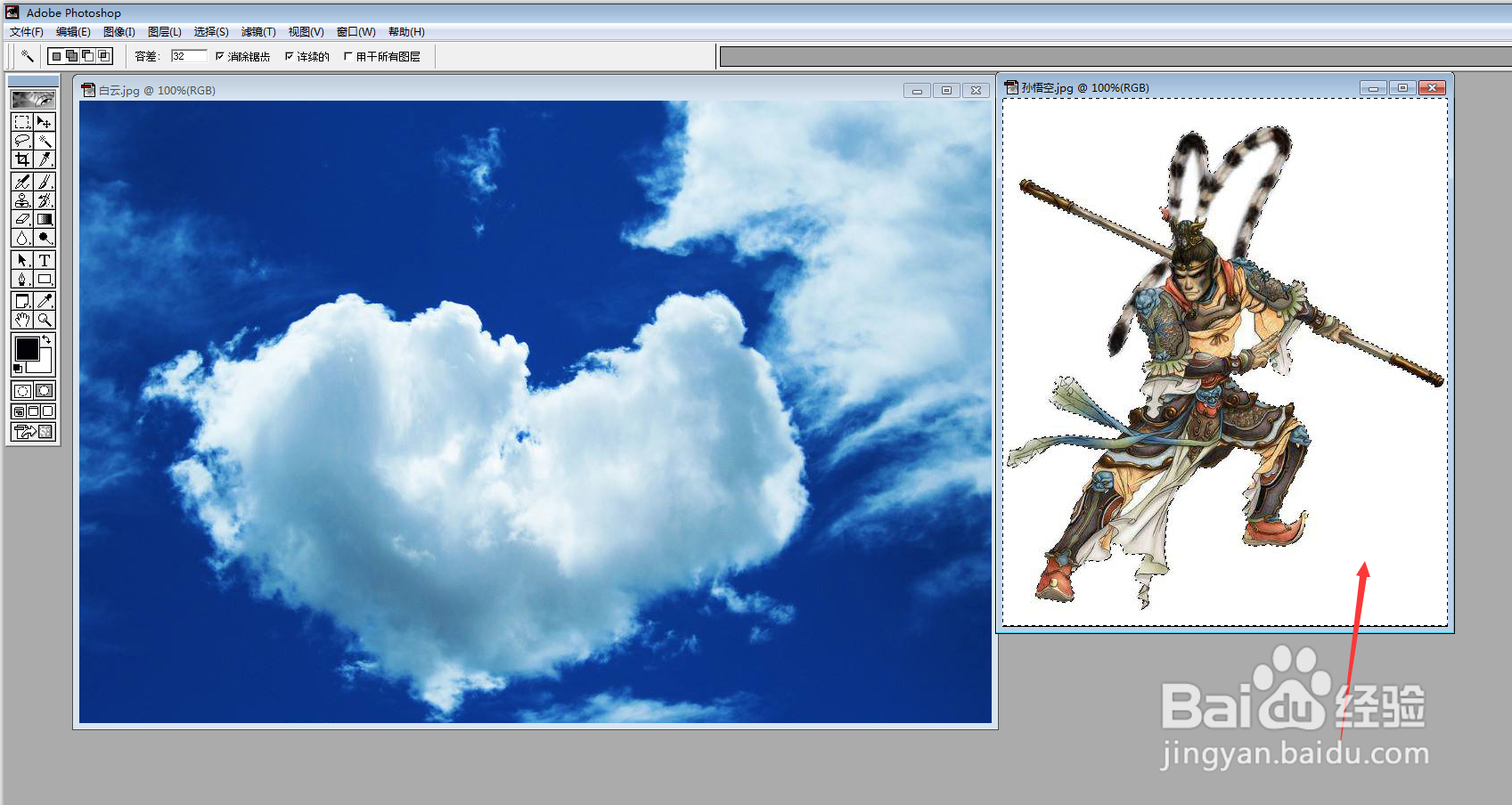
2、选择浮动工具栏上的“嵌朗醚躅魔术棒”工具,按住Shift键并鼠标点击"孙悟空"外的空白选区并建立选区。

PS图像处理案例:合成PS图像处理案例:合成

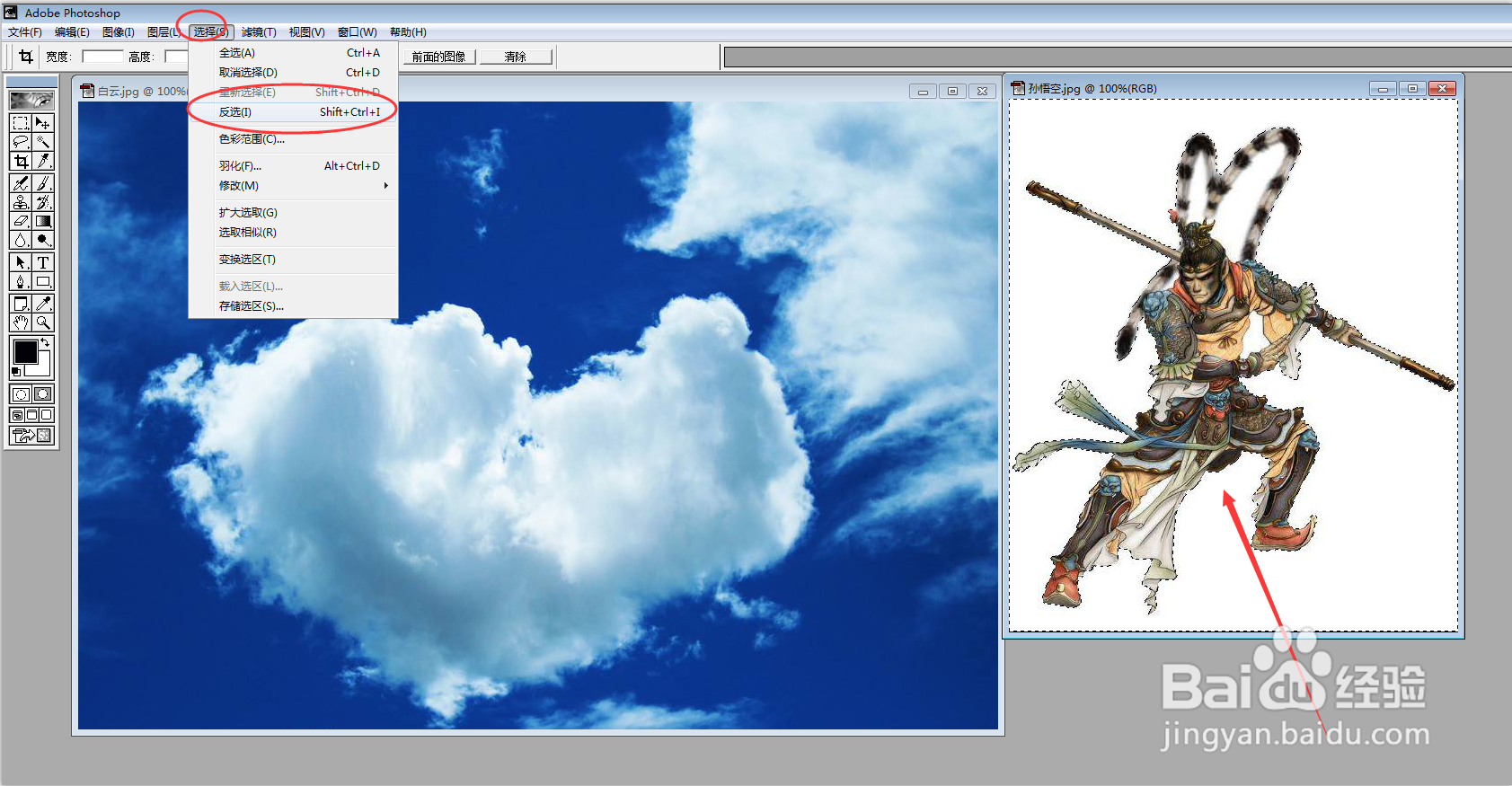
3、然后在菜单工具栏上执行下列操作:“选择”---“反选”, 此时"孙悟空"的选区建立。
PS图像处理案例:合成

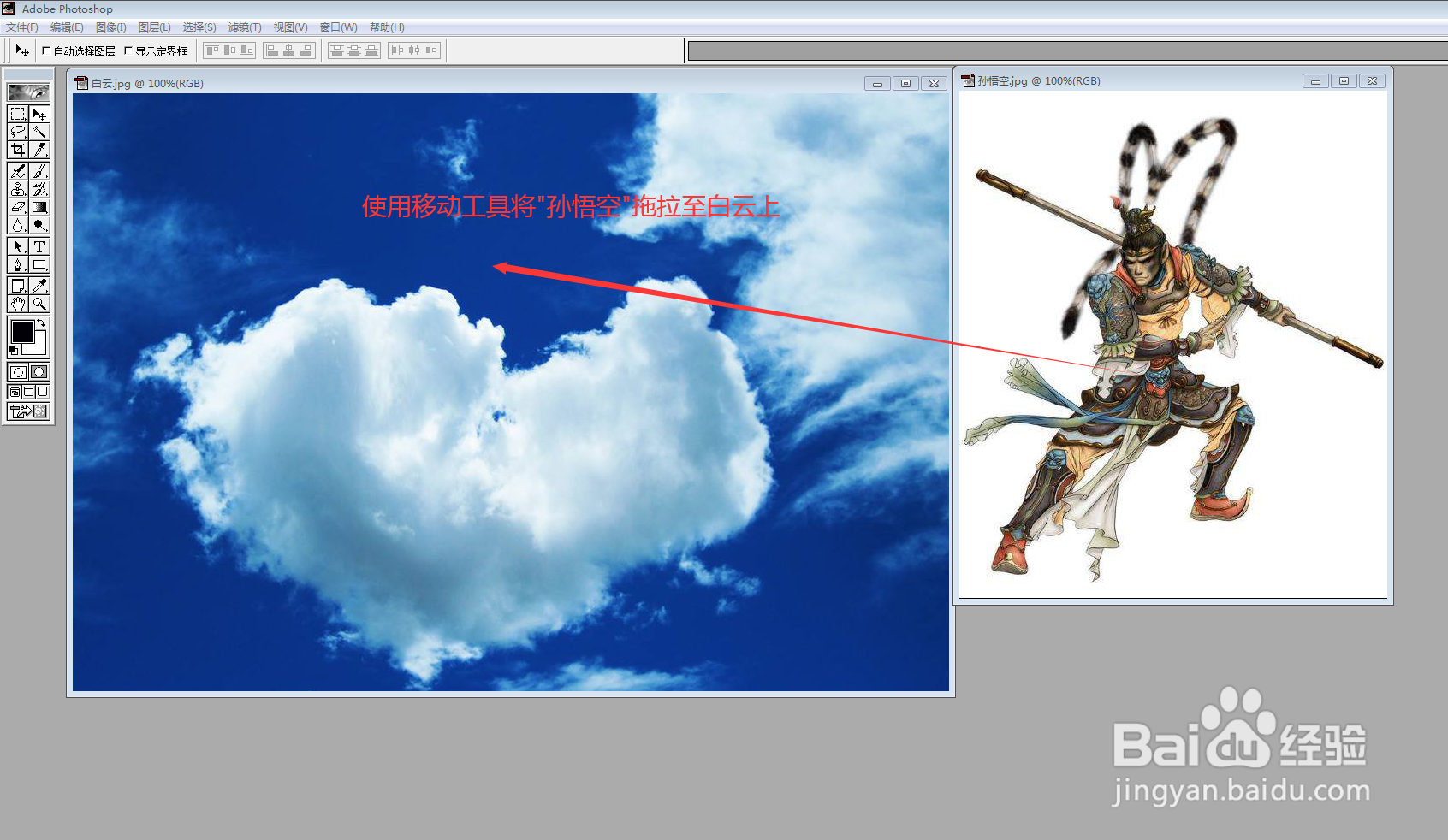
4、使用移动工具,将建立的"孙悟空"选区移动到"云朵"图片中。

PS图像处理案例:合成

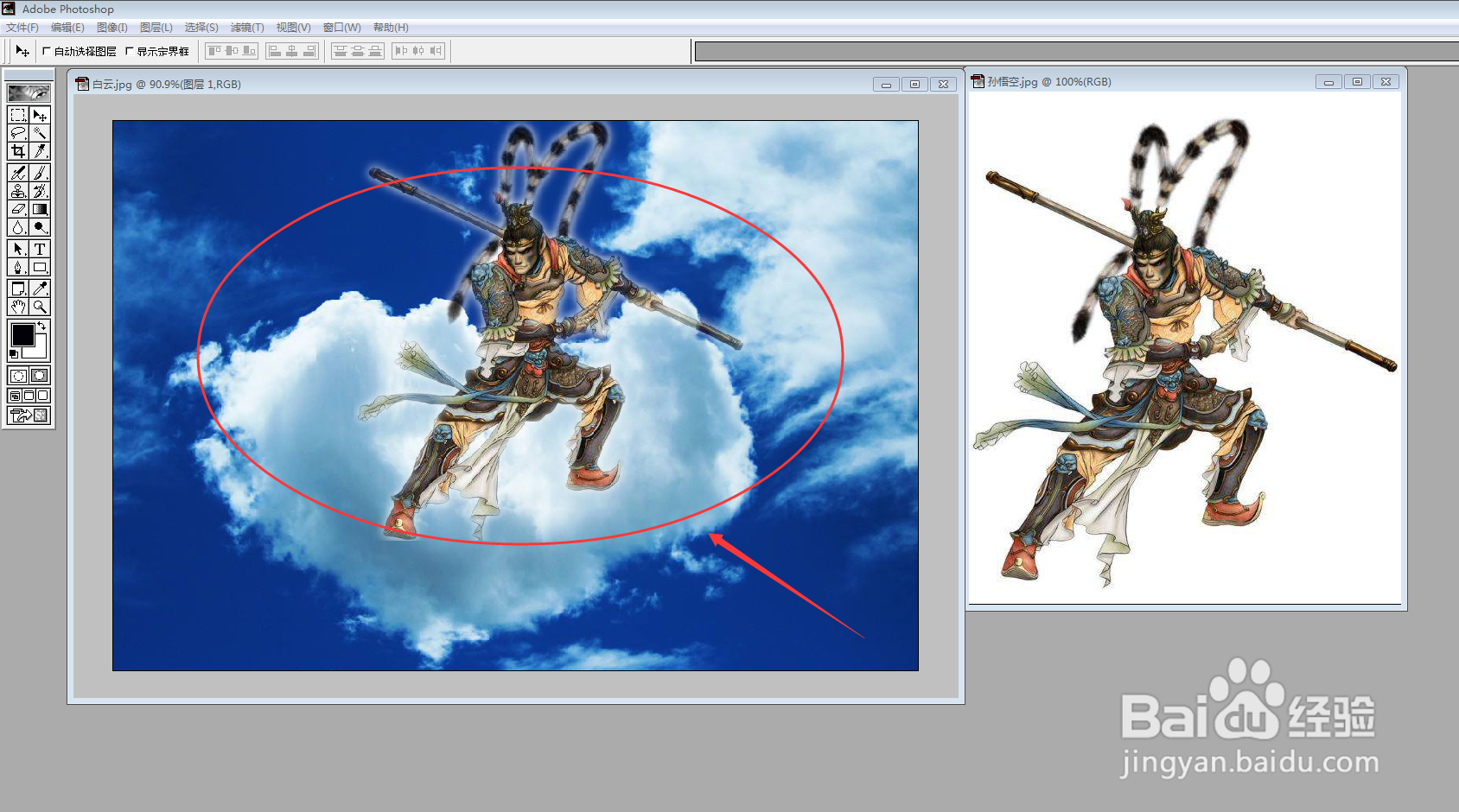
5、"孙悟空"成功移动到"云朵"图片中后,根据情况,可调整其大小及位置。

PS图像处理案例:合成

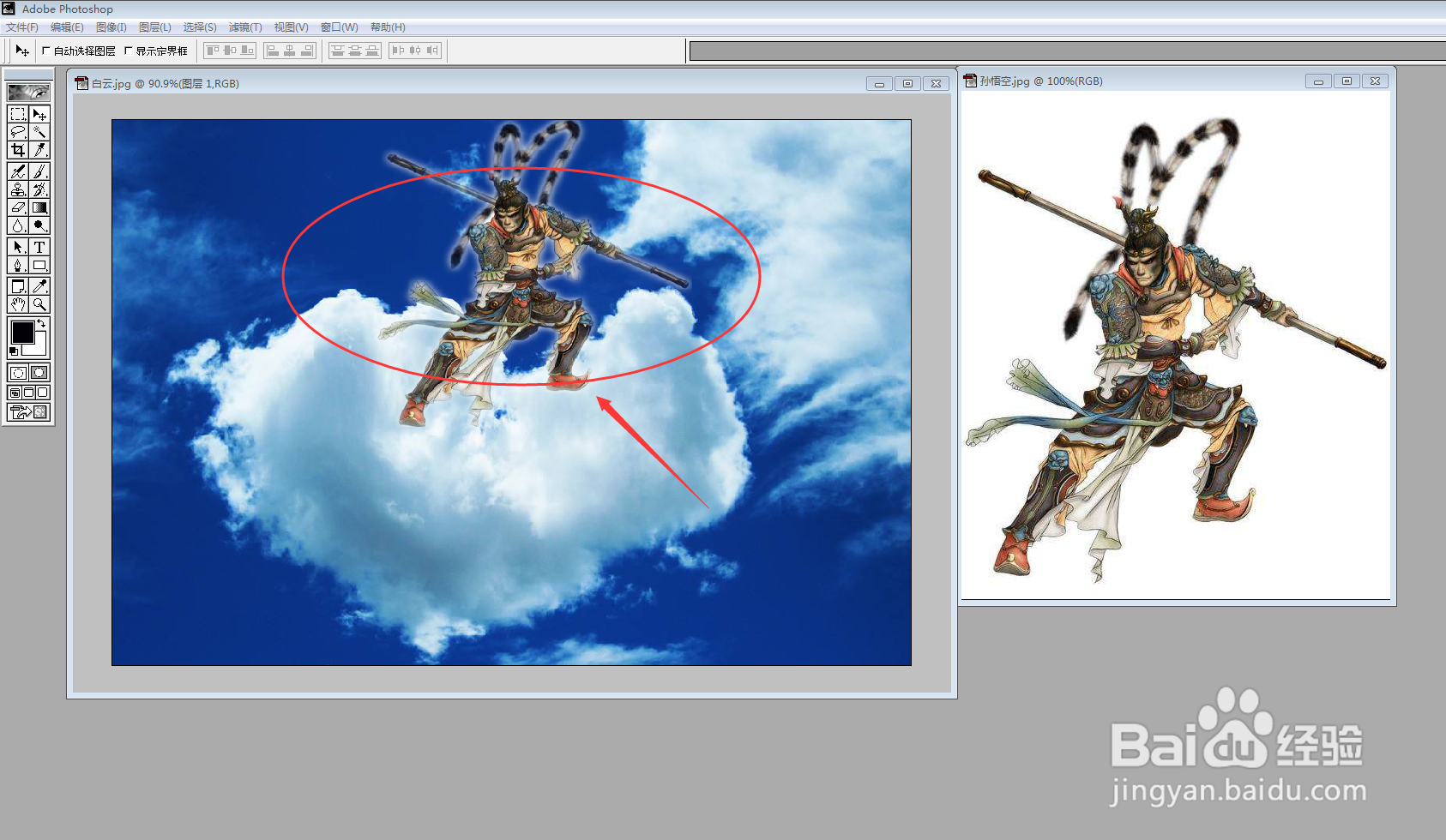
6、进行大小及位置调整后,两合图片即合成。

PS图像处理案例:合成

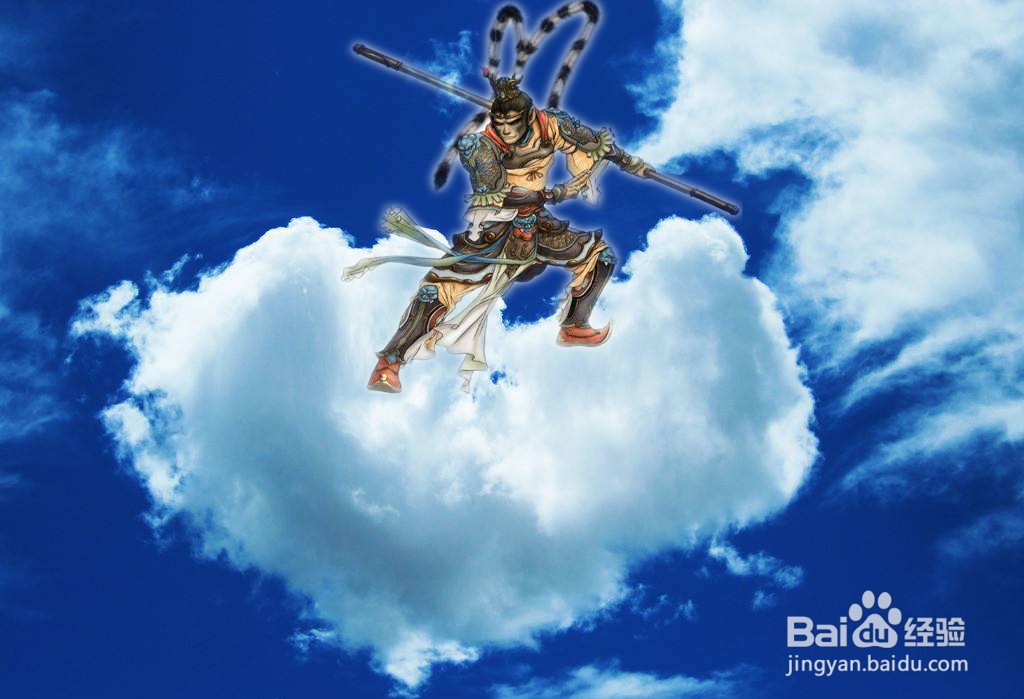
7、一张"腾云驾雾的孙悟空"便制作完成!

PS图像处理案例:合成
© 2026 五度知识库
信息来自网络 所有数据仅供参考
有疑问请联系站长 site.kefu@gmail.com